PZE Einrichtung
Einrichtung Allgemein
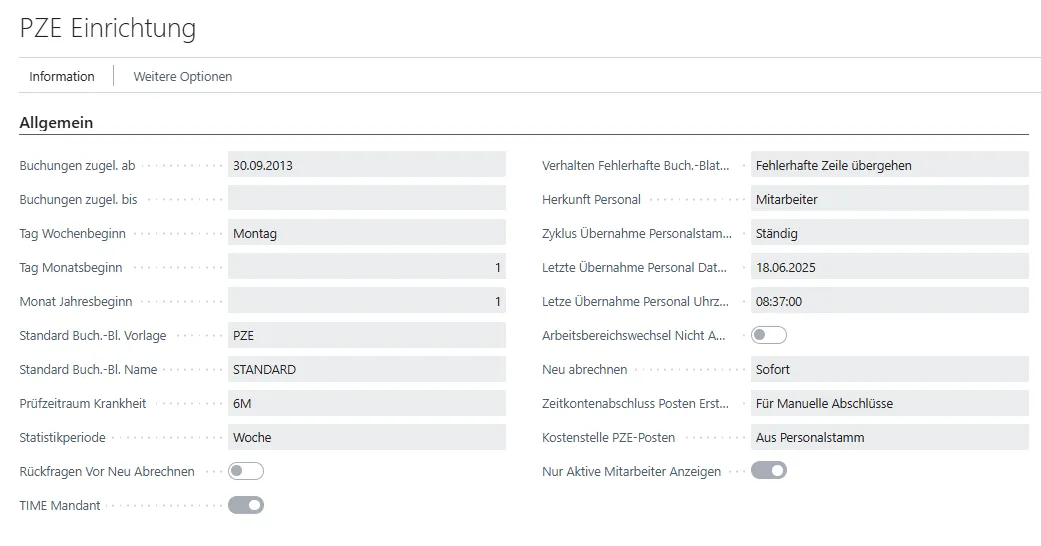
Abschnitt betitelt „Einrichtung Allgemein“In der Allgemeinen Einrichtung werden sämtliche Grundeinstellungen zu den unterschiedlichen Funktionen in CX Time festgelegt. Zudem finden Sie alle Einstellungen, die die Personalzeiterfassung betreffen.
Unter Optionen:
Mit Hilfe folgender Felder können Sie die allgemeinen Einstellungen von CX Time konfigurieren.
Buchungen zugel. ab:
In diesem Feld wird hinterlegt, ab welchem Datum das System Daten annimmt. Stempeldaten vor diesem Datum werden mit einer Fehlermeldung abgewiesen.
Buchungen zugel. bis:
In diesem Feld wird hinterlegt, bis zu welchem Datum das System Daten annimmt. Stempeldaten nach diesem Datum werden mit einer Fehlermeldung abgewiesen.
Tag Wochenbeginn:
Hier wird festgelegt, mit welchem Tag die Woche beginnt. Der Montag ist als Default-Wert hinterlegt. Im Ausdruck des MA Monatsberichtes beginnt die Woche mit dem Montag. Der Wochenabschluß in den Zeitkonten der Abrechnungsart wird am Sonntag, also einen Tag vor dem hinterlegten Tag durchgeführt.
Tag Monatsbeginn:
Hier wird festgelegt, mit welchem Tag ein Monat beginnt. Der Erste ist als Default-Wert hinterlegt. Der Monatsabschluß in den Zeitkonten der Abrechnungsart wird am Monatsletzten, also einen Tag vor dem hinterlegten Tag durchgeführt.
Monat Jahresbeginn:
Hier wird festgelegt, mit welchem Monat das Jahr beginnt. Der Januar (1) ist als Default- Wert hinterlegt. Der Jahresabschluß in den Zeitkonten der Abrechnungsart wird am letzten Tag des Vormonats, also einen Tag vor dem ersten des hinterlegten Monats durchgeführt.
Standard Buch.-Bl. Vorlage:
Für die manuelle Erfassung von Daten wird das PZE-Buchblatt verwendet. Hier wird die Vorlage definiert.
Standard Buch.-Bl. Name:
Für die manuelle Erfassung von Daten wird das PZE-Buchblatt verwendet. Hier werden die Buchblattnamen definiert.
Prüfzeitraum Krankheit:
In den Optionen Allgemein der PZE Mitarbeiter Karte werden die Tage Krank im Prüfzeitraum ausgegeben. In diesem Feld wird der Prüfzeitraum definiert. Der Default-Wert ist 6 Monate.
Statistikperiode:
Hier kann ein Zeitraum eingegeben werden
Rückfragen Vor Neu Abrechnen:
Hier kann zwischen Ja und Nein gewählt werden
TIME-Mandant:
Hier wird ein Haken gesetzt, wenn der Mandant bei der Verwendung der Mehrmandantenfähigkeit, derjenige ist, in dem die Stempeldaten importiert werden.
Verhalten Fehlerhafte Buch.-Blatt Zeile:
Das Standardverhalten von Buchblättern in Business Central ist, dass vor der Verbuchung alle Zeilen auf konsistente Daten geprüft werden und eine Fehlermeldung mit dem Hinweis auf den unkorrekten Wert und die Zeilennummer ausgegeben und der Vorgang abgebrochen wird. In größeren Installationen, in denen sehr häufig mit den Buchblättern gearbeitet wird, ist dieses Verfahren jedoch zu aufwendig.
Man kann zwischen zwei Optionen wählen:
Abbruch mit Fehlermeldung: Die Verbuchung wird mit einer Fehlermeldung abgebrochen, solange bis alle Daten stimmig sind.
Fehlerhafte Zeile übergehen: Die Zeilen ohne Fehler werden durch gebucht. Fehlerhafte Zeilen werden von den Anwendern geprüft, berichtigt und gebucht. Diese Einstellung ist nur für erfahrenen Anwender zu empfehlen.
Herkunft Personal:
Die Personalstammdaten werden normalerweise aus der MitarbeiterTabelle übernommen. Es gibt jedoch noch andere Möglichkeiten, die über die Optionen ausgewählt werden können:
Leer: Die Personalstammdaten werden manuell durch die Anwender in CX Time gepflegt. Ressourcen: Die Personalstammdaten werden aus der Ressourcentabelle des Moduls Ressourcen übernommen.
Zyklus Übernahme Personalstamm: Hier wird eingestellt in wie die Personalstammdaten übernommen werden. Die Optionen sind:
Manuell: Die Personalstammdatenübernahme wird manuell durch die Anwender in den Periodischen Aktivitäten, Personal übernehmen oder in der PZE Mitarbeiter Karte unter dem Button Aktionen > Funktion, Personal übernehmen durchgeführt. Täglich: Die Personalstammdaten werden mit dem ersten Öffnen der PZE Mitarbeiter Karte des Tages übernommen. Stündlich: Die Personalstammdaten werden einmal pro Stunde mit dem Öffnen der PZE Mitarbeiter Karte übernommen. Ständig: Die Personalstammdaten jedesmal beim Öffnen der PZE Mitarbeiter Karte aktualisiert.
Letzte Übernahme Personal Datum:
Hier wird dokumentiert, an welchem Datum die letzte Übernahme des Personalstammes durchgeführt worden ist. Das Feld wird vom System gefüllt und ist nicht editierbar.
Letzte Übernahme Personal Uhrzeit:
Hier wird dokumentiert, zu welcher Uhrzeit die letzte Übernahme des Personalstammes durchgeführt worden ist. Das Feld wird vom System gefüllt und ist nicht editierbar.
Arbeitsbereichwechsel Nicht Abrechnen:
Mit dieser Einstellung wird die Erstellung von Abrechnungsposten für Arbeitsbereichswechsel unterdrückt. Die zugehörigen PZE Posten werden jedoch erstellt.
Neu abrechnen:
- Sofort: Es erscheint wenn man die PZE Mitarbeiter Karte verlässt und Änderungen erfolgt sind, die einer Abrechnung der PZE erfordern, eine Meldung, dass noch eine Anzahl von n Mitarbeitern abzurechnen sind, verbunden mit der Frage ob der Anwender dies jetzt durchführen möchte.
- Batchlauf: Die Abrechnung erfolgt durch den Batchlauf.
Neu abrechnen PZE:
Die Abrechnung der Zeitdaten kann auf zwei Wegen ausgeführt werden:
- Sofort: Die Abrechnung jeder Änderung die einen zeitlichen Bezug hat wird sofort erstellt.
- Batchlauf: Die Abrechnung erfolgt über den PZE Batchlauf, der die Abrechnung wahlweise periodisch oder einmal am Tag durchführt.
Zeitkontenabschluss Posten Erstellen:
Bei manuell und automatisch erstellten Abschlüssen, also Umbuchungen der Zeitkonten können optional PZE Posten erstellt werden:
- Nie: Es werden keine PZE Posten erstellt. Manuelle Abschlussbuchungen müssen erneut erfasst werden, wenn eine neue Abrechnung durchgeführt worden ist.
- Immer: Es werden immer PZE Posten erzeugt. Bei einer Neuabrechnung werden die bestehenden Posten storniert und neu erstellt.
- Für manuelle Abschlüsse: Nur bei manuelle Abschlüssen werden PZE Posten erstellt
- Für automatische Abschlüsse: Nur bei automatischen Abschlüssen werden PZE Posten erstellt. Dies ist eigentlich überflüssig, da die automatischen Abschlüsse aufgrund der Parametrierung der Zeitkonten bei jeder Abrechnung neu erstellt werden.
Kostenstelle PZE-Posten:
Für die Verarbeitung von Kostenstellen gibt es in CX Time zwei Möglichkeiten:
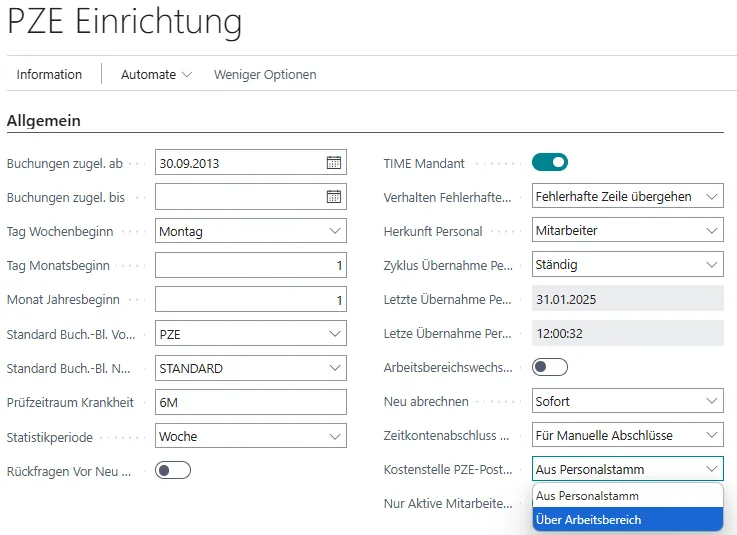
- Aus Personalstamm: Es wird die Stammkostenstelle des Mitarbeiters, die auf der PZE Mitarbeiter Karte eingetragen ist im PZE Posten mitgeführt.
- Über Arbeitsbereichswechsel: Wenn Arbeitsbereiche unter Tage gewechselt werden, wird der Kostenstellenwechsel über die Arbeitsbereichswechsel abgerechnet.
Nur Aktive Mitarbeiter Anzeigen:
In der Ansicht oder Abfrage werden ausschließlich Mitarbeiter berücksichtigt, deren Status als “aktiv” gekennzeichnet ist. Inaktive oder ausgeschiedene Mitarbeiter werden dabei automatisch ausgeblendet.
Optionen Stempelungen
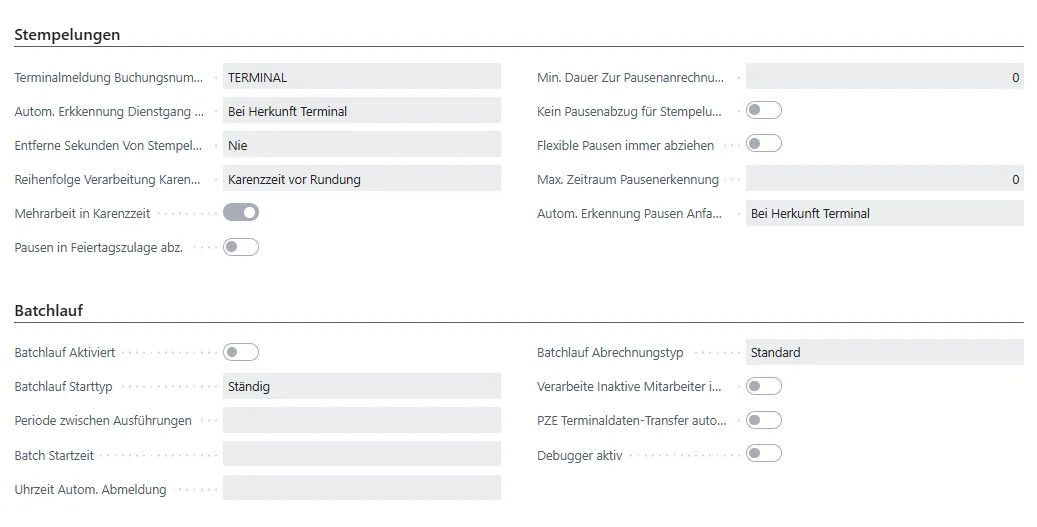
Abschnitt betitelt „Optionen Stempelungen“Terminalmeldung Buchungsnummer:
Hier wird eine Nummernserie für Zählung der Terminalstempelungen eingetragen.
Autom. Erkennung Dienstgang Anfang/Ende:
An allen Erfassungsgeräten gibt es nur eine Taste für den Dienstgang. Der Anfang und das Ende werden bei der Abrechnung durch das System automatisch gesetzt.
- Nie: Dienstganganfang und –ende werden nicht automatisch gesetzt.
- Bei Herkunft Terminal: Dieser Wert ist im Standard voreingestellt. Anfang und Ende werden dann automatisch gesetzt, wenn die PZE Posten die Herkunft Terminal haben
- Immer: Dienstganganfang und –ende werden immer automatisch gesetzt, auch wenn sie manuell erzeugt worden sind.
Entferne Sekunden Von Stempelungen:
Normalerweise liefert eine Terminalhardware eine Uhrzeit im Format Stunden:Minuten:Sekunden. Es kann jedoch gewünscht sein, dass die Sekunden nicht mitgeführt werden sollen
- Nie: Im PZE Posten werden die Uhrzeiten mit Sekunden gespeichert. Dieser Wert ist im Standard voreingestellt.
- Bei Herkunft Terminal: Die Sekunden im Buchungssatz werden nicht berücksichtigt, wenn die PZE Posten die Herkunft Terminal haben. In manuell erzeugten PZE Posten werden die Sekunden nicht gekappt.
- Immer: In alle PZE Posten werden die Sekunden im Buchungssatz gekappt.
Reihenfolge Verarbeitung Karenz / Rundung:
Für die Bearbeitung von PZE-Posten gibt es grundsätzlich zwei unterschiedliche Möglichkeiten, die dazuführen, dass sich die Stempelzeit von der Buchungszeit unterscheiden. Zu einen die Karenzzeiten in den Arbeitszeitmodellen und zum anderen die Zeitrundung PZE in den Abrechnungsarten. Werden beide Funktionen eingesetzt, gibt es Konstellationen, die zu Ergebnissen führen können, die nicht gewünscht sind. Deshalb kann hier festgelegt werden, was zuerst berechnet werden soll.
Folgende Optionen sind möglich:
- Rundung vor Karenzzeit: Die Stempelzeit wird zuerst gerundet und anschließend durch die Karenzzeit weiter bearbeitet.
- Karenzzeit vor Rundung: Die Stempelzeit wird zuerst durch die Karenzzeit bearbeitet und erst dann gerundet.
Mehrarbeit in Karenzzeit:
Verwendet man in den Arbeitszeitmodellen Karenzzeiten, kann hier festgelegt werden, wie mit der Mehrarbeit innerhalb dieser Karenz verfahren werden soll.
- Ein: Die Mehrarbeit wird angerechnet, insofern Überstunden- und Mehrarbeitszeitgenehmigungen erteilt worden sind.
- Aus: Die Mehrarbeit wird nicht angerechnet.
Pausen in Feiertagszulage abz.:
Wird in diesem Feld ein Haken gesetzt, werden in der Feiertagszulage, die im Standard von CX Time berechnet wird, im Arbeitszeitmodell fest hinterlegte Pausen vom Stunden Wert der Zulage abgezogen.
Min. Dauer Zur Pausenanrechnung:
Hier kann ein Zeitraum in Minuten eingetragen werden, ab dem eine Pausen- Stempelung auch tatsächlich als Pause gewertet wird. Unterschreitet die gestempelte Pause diesen Wert, wird die Zeit vom Haben abgezogen.
Kommen/Gehen in Pause:
In diesem Feld kann eingestellt werden, wie abgerechnet werden soll, wenn während einer fest hinterlegten Pause aus den Zeilen des Arbeitszeitmodells (Arbeitszeitschlüssel PA und PE) eine Kommen- oder Gehen-Stempelung erfolgt.
Die folgenden Optionen können ausgewählt werden:
- Keine Pause abziehen: Die Pause wird nicht von der Anwesenheitszeit abgezogen. Man geht davon aus, dass der Mitarbeiter die Arbeit sofort begonnen hat.
- Pause abziehen: Die Pausenzeit wird anteilig abgezogen. Liegt die feste Pausenzeit z.B. zwischen 09:00 und 09:15 Uhr und stempelt ein Mitarbeiter um 09:10 Uhr Kommen, so wird die Zeit zwischen der Stempelung und dem Pausenende -also 5 Minuten- von der Anwesenheitszeit abgezogen.
Flexible Pausen immer abziehen:
Hier wird festgelegt, ob die flexiblen Pausenzeiten aus den Arbeitszeit- modellen immer automatisch von der Anwesenheitszeit abgezogen werden sollen.
Max. Zeitraum Pausenerkennung:
Diese Funktion steuert eine automatische Pausenerkennung, die in dem Moment aktiviert wird, wenn hier ein Wert in Minuten hinterlegt worden ist. Dieser legt fest welcher Zeitraum zwischen einer Gehen- und der nächsten Kommen-Buchung maximal liegen kann, damit der Buchungsschlüssel Gehen in Pausenanfang und das nächste Kommen in Pausenende umgedeutet wird. Die ursprünglichen Buchungsschlüssel werden im Feld Ursprungsbuchungsschlüssel dokumentiert.
Autom. Erkennung Pausen Anfang/Ende:
Gewöhnlich wird sowohl im internen Terminaldialog in CX Time, als auch an den externen Terminals nur Pause gestempelt. Ob es sich hierbei um den Pausenanfang oder das -ende handelt, wird intern vom System errechnet.
Mögliche Auswahlen sind hier:
- Nie: Pausenanfang und –ende werden nicht automatisch gesetzt.
- Bei Herkunft Terminal: Dieser Wert ist im Standard voreingestellt. Anfang und Ende werden dann automatisch gesetzt, wenn die PZE Posten die Herkunft Terminal haben
- Immer: Pausenanfang und –ende werden immer automatisch gesetzt, auch wenn sie manuell erzeugt worden sind.
Optionen Batchlauf
Abschnitt betitelt „Optionen Batchlauf“Batchlauf Aktiviert:
Im Feld PZE Batchlauf aktiv muss ein Haken gesetzt sein, wenn der Batchlauf verwendet werden soll.
Batchlauf Starttyp:
In diesem Feld können verschiedene Optionen ausgewählt werden:
- Ständig: Jeder neue PZE Posten wird sofort abgerechnet.
- Periodisch: Die Abrechnung wird mehrmals täglich durchgeführt. Zusätzlich muss im Feld Periode zwischen Ausführungen ein Wert gesetzt sein.
- 1 Mal täglich: Der Batchlauf wird einmal am Tag gestartet. Zusätzlich muss im Feld Batch Startzeit die Uhrzeit eingetragen werden, zu der die Abrechnung beginnen soll. Hier sollte man berücksichtigen, dass der Batchlauf nicht zu Zeiten gestartet wird, in denen andere Prozesse wie z. B. eine Datensicherung den ordnungsgemäßen Ablauf behindern.
Uhrzeit Autom. Abmeldung [ms]:
In diesem Feld wird die Dauer der Anzeige eines Fensters in Millisekunden im internen Teminaldialog von CX Time festgelegt.
Batchlauf Abrechnungstyp:
Für die Einrichtung des PZE Batchlauf Abrechnungstyps kann man die folgenden Optionen setzen:
- Standard: Es werden diejenigen Mitarbeiter abgerechnet, für die aufgrund von aktuellen Stempelungen oder manuellen Änderungen ein Datum Neu Abrechnen erforderlich ab gesetzt ist.
- Immer ab Vortag: Die Abrechnung beginnt für alle Mitarbeiter ab dem Tag vor dem aktuellen Arbeitsdatum.
- Immer ab Monatsanfang: verwenden. Alle Daten werden ab dem ersten des laufenden Monats berücksichtigt.
Sollen auch inaktive Mitarbeiter in der Abrechnung berücksichtig werden, muss im Feld Verarbeite Inaktive Mitarbeiter in Batchlauf ein Haken gesetzt sein. Ausgeschiedene Arbeitnehmer können in der PZE Mitarbeiter Karte in den Optionen Allgemein im Feld Aktiv auf den Wert Nein gesetzt werden, so dass sie nicht mehr in der Übersicht Personal erscheinen und normalerweise in allen Prozessen nicht mehr berücksichtigt werden.
PZE Terminaldaten-Transfer autom.:
Die Stempeldaten der Personalzeiterfassung von externen Erfassungsgeräten werden durch einen Business Central-Client (Form Control Bedas Import) in die Tabelle PZE Buchungen importiert. Von dort aus werden die Daten in die PZE Posten übertragen. Die Übernahme bei jedem Öffnen der PZE Mitarbeiter Karte automatisch ausgeführt.
PZE Individualisierung
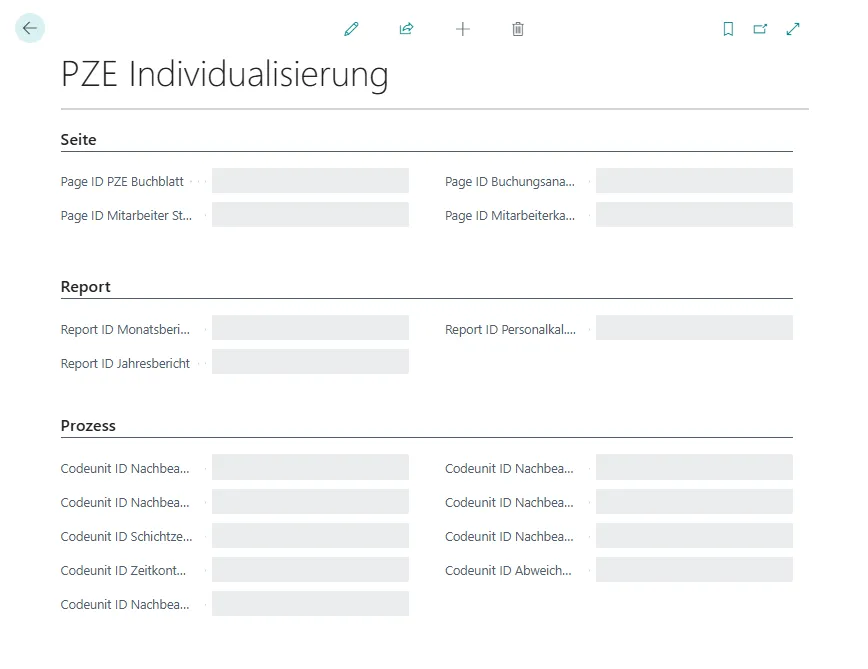
Abschnitt betitelt „PZE Individualisierung“Auf der Form Individualisierung PZE sind die so genannten User-Exits für kundenindividuelle Anpassungen hinterlegt. Diese Schnittstellen sind an verschiedenen Stellen im Programm hinterlegt, um Programmmodifikationen zu erstellen ohne den Standard von CX Time zu berühren. So ist es jederzeit möglich neue Updates oder Releases einzuspielen.
Optionen Seite
Abschnitt betitelt „Optionen Seite“Page ID PZE-Buchblatt:
In diesem Feld kann eine kundenindividuelle Form für ein PZE-Buchblatt in CX Time eingetragen werden, die automatisch anstelle der Standard-Form angezeigt wird.
Page ID Mitarbeiter Status:
In diesem Feld kann eine kundenindividuelle Form für eine Mitarbeiter Statusübersicht in CX Time eingetragen werden, der automatisch anstelle der Standard-Form angezeigt wird.
Page ID Buchungsanalyse:
In diesem Feld kann eine kundenindividuelle Form für die PZE Buchungsanalyse in CX Time eingetragen werden, der automatisch anstelle der Standard-Form angezeigt wird.
Page ID Mitarbeiterkarte:
Das Feld Page ID Mitarbeiterkarte definiert, welche Page-ID für die Anzeige der Mitarbeiterkarte verwendet wird. Diese Einstellung ist erforderlich, um eine direkte Navigation zur richtigen Mitarbeiter-Detailseite zu ermöglichen.
Optionen Form
Abschnitt betitelt „Optionen Form“Form ID Terminaldialog:
In diesem Feld kann eine kundenindividuelle Form für den internen Terminaldialog in CX Time eingetragen werden, der automatisch anstelle der Standard-Form angezeigt wird.
Form ID Schichtmuster:
In diesem Feld kann eine kundenindividuelle Form für Schichtmuster zur Einrichtung der automatischen Schichterkennung in CX Time eingetragen werden, der automatisch anstelle der Standard-Form angezeigt wird.
Form ID Fehlzeitgründe:
In diesem Feld kann eine kundenindividuelle Form für die Fehlzeitgründe in CX Time eingetragen werden, der automatisch anstelle der Standard-Form angezeigt wird.
Optionen Report
Abschnitt betitelt „Optionen Report“Report ID Monatsbericht:
In diesem Feld kann ein kundenindividueller Report aufgerufen werden, in dem ein vom Standard abweichender Mitarbeiter-Monatsbericht programmiert wird. Der Datensatz, mit dem der Report aufgerufen werden kann, stammt aus der Tabelle Personal. Der Bericht wird beim Ausführen der Druckfunktion automatisch anstelle des Standard-Reports verwendet.
Report ID Jahresbericht:
In diesem Feld kann ein kundenindividueller Report aufgerufen werden, in dem eine vom Standard abweichende Mitarbeiter-Jahresübersicht programmiert wird. Der Datensatz, mit dem der Report aufgerufen wird, stammt aus der Tabelle Personal. Der Bericht wird beim Ausführen der Druckfunktion automatisch anstelle des Standard-Reports verwendet.
Report ID Personalkal. Erstellung:
In diesem Feld kann ein kundenindividueller Report aufgerufen werden, in dem eine vom Standard abweichende Erstellung der Personalkalender programmiert wird. Der Datensatz, mit dem der Report aufgerufen werden kann, stammt aus der Tabelle Personal. Beim Ausführen der Funktion Personalkalender anlegen wird der Report automatisch anstelle des Standards verwendet.
Optionen Prozess
Abschnitt betitelt „Optionen Prozess“Codeunit ID Nachbearb. Aktualisierung Personal:
In diesem Feld kann eine kundenindividuelle Codeunit aufgerufen werden, in der eine vom Standard abweichende Aktualisierung der Personalstammdaten programmiert wird. Der Datensatz, mit dem die Codeunit aufgerufen werden kann, stammt aus der Tabelle Personal.
Codeunit ID Nachbearbeitung Personalkalender:
In diesem Feld kann eine kundenindividuelle Codeunit aufgerufen werden, in der eine vom Standard abweichende Aktualisierung der Personalstammdaten programmiert wird. Der Datensatz, mit dem die Codeunit aufgerufen werden kann, stammt aus der Tabelle Personal.
Codeunit ID Schichtzeitberechnung:
In diesem Feld kann eine kundenindividuelle Codeunit eingetragen werden, in der eine vom Standard abweichende Berechnung von Schichtzeiten erfolgt.
Codeunit ID Zeitkonto Wert Berechnung:
In diesem Feld kann eine kundenindividuelle Codeunit eingetragen werden, in der eine vom Standard abweichende Berechnung von Zeitkontenwerten erfolgt.
Codeunit ID Nachbearbeitung Abrechnungsposten:
In diesem Feld kann eine kundenindividuelle Codeunit aufgerufen werden, in der vom Standard abweichende Berechnungen von PZE-Abrechnungsposten programmiert werden. Der Datensatz, mit dem die Codeunit aufgerufen werden kann, stammt aus der Tabelle PZE-Abrechnungsposten. Die Codeunit wird aufgerufen, wenn alle Berechnungen in CX Time komplett abgeschlossen sind.
Codeunit ID Nachbearb. ZK-Ausgleich:
In diesem Feld kann eine kundenindividuelle Codeunit aufgerufen werden.
Codeunit ID Nachbearb. Abrechnung:
In diesem Feld kann eine kundenindividuelle Codeunit aufgerufen werden.
Codeunit ID Abweichender Batchlauf:
In diesem Feld kann eine kundenindividuelle Codeunit aufgerufen werden, in der ein vom Standard abweichende Batchlauf zur Durchführung der PZE-Abrechnung programmiert ist.
Stempelkarten
Abschnitt betitelt „Stempelkarten“In den Stempelkarten werden die Lesemedien, die für die Anmeldung an externen Erfassungsterminals verwendet werden, angelegt und verwaltet. Sie kann über die Suche oder direkt über die PZE Mitarbeiter Karte aufgerufen werden.
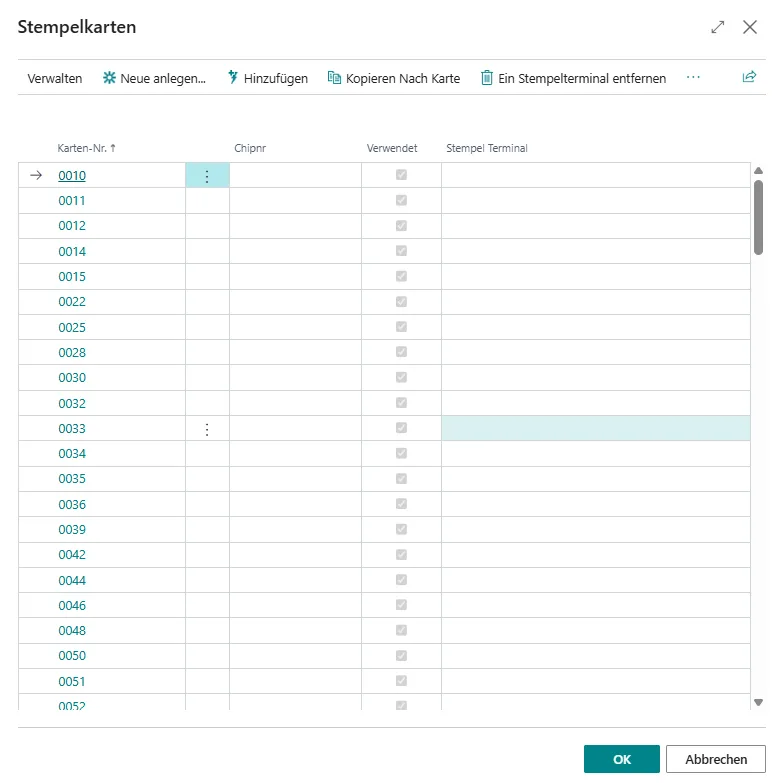
Sollen neue Karten erfasst werden, ruft man unter dem Button Neue anlegen die folgende Seite auf.
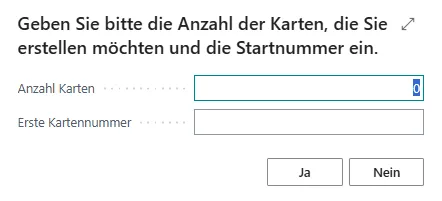
Das System erwartet jetzt die Anzahl der anzulegenden Karten. Hat man diese eingetragen und die Eingabe mit der Return-Taste bestätigt, wird die erste Kartennummer abgefragt.
Diese sollte immer vierstellig mit führenden Nullen angegeben werden und kann maximal siebenstellig sein. Wurden bereits Karten erfasst, schlägt das System automatisch die erste freie Nummer vor.
Zusätzlich zur Kartennummer kann jeder Karte manuell eine Chipnummer zugeordnet werden. Dies ist jedoch nur in Ausnahmefällen erforderlich.
Schließlich kann jede Karte im Feld Stempel Terminal einem oder mehreren Erfassungsterminals zugeordnet werden. Unter dem Button Hinzufügen:
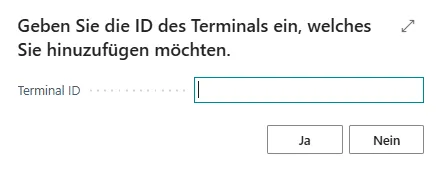
gibt es hierfür die Funktion Stempelterminals zu Karte. Zuerst müssen eine oder mehrere Zeilen, die geändert werden sollen, in den Stempelkarten markiert werden. Wählt man Hinzufügen, wird nach der Terminal ID gefragt. Diese wird wie folgt eingetragen: zuerst die DID und dann die GID, jeweils zweistellig mit einem Doppelpunkt (z.B. 00:01). Die DID und die GID können Sie aus der Software, die Terminals steuert, übernehmen. Sollen mehrere Terminals zugeordnet werden, kann man diese hintereinander durch ein Komma getrennt eintragen (0:1,0:2,0:3).
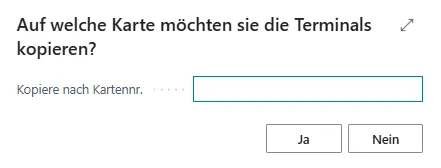
Mit der Funktion Kopieren nach Karte können Sie die bestehende Zuweisung einer Karte an eine andere Karte übertragen.
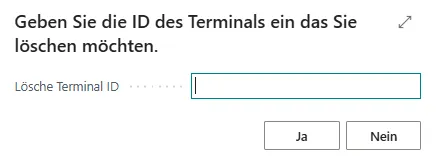
Schließlich ist es möglich nach derselben Vorgehensweise einen oder alle Stempelterminals zu entfernen.
Arbeitsbereiche
Abschnitt betitelt „Arbeitsbereiche“Die Arbeitsbereiche können mit Kostenstellen, Kostenträgern, Ressourcen oder den Manufacturing Arbeitsplätzen verknüpft werden.
Grundvoraussetzung ist, dass in der Einrichtung, Einrichtung PZE, Optionen Allgemein, Feld Kostenstelle PZE-Posten die Option Über Arbeitsbereich eingestellt worden ist.
Wechseln die Mitarbeiter die Arbeitsbereiche, und wird dies manuell oder über Stempelterminals erfasst, ist es möglich, die Zeiten nach den verknüpften Werten aufzugliedern und gewissermaßen eine einfache Betriebsdatenerfassung ohne Auftragsbezug durchzuführen. Für jeden Arbeitsbereichswechsel werden entsprechende PZE-Abrechnungsposten gebildet.
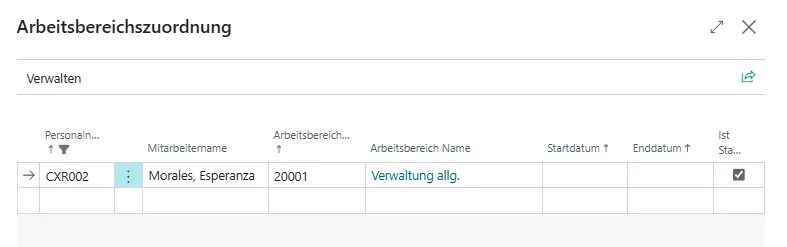
Jedem Mitarbeiter werden in der PZE Mitarbeiter Karte unter dem Button Zugehörig, Personal, Arbeitsbereichszuordnung die Arbeitsbereiche zugeordnet, auf denen er Zeiten erfassen darf. Die Zuordnung ist auch in der Arbeitsbereichskarte unter dem Button Arbeitsbereich möglich.
Die Zuweisung eines Stammarbeitsbereiches ist zwingend erforderlich, da dieser bei der Kommen-Stempelung in die PZE-Posten übernommen wird.
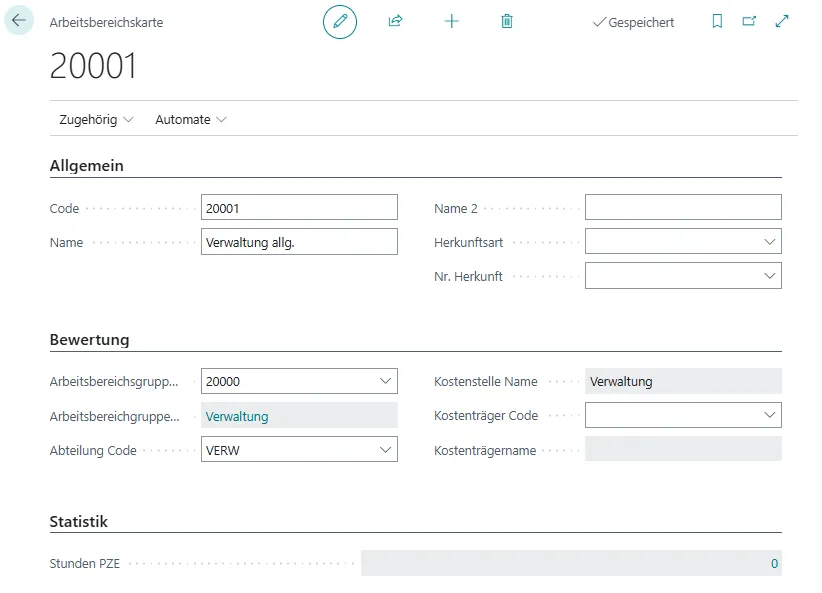
Um einen Arbeitsbereich zu definieren, öffnen Sie die Seite Arbeitsbereiche und vergeben zuerst in Optionen Allgemein einen eindeutigen Code und einen Namen und ggf. einen Namen2.
Im Feld Typ Herkunft können Sie zwischen den Optionen Ressource, Kostenstelle, Kostenträger und Manufacturing Arbeitsplatz wählen.
Im Feld Nr. Herkunft wird dann je nach Typ Herkunft die Ressourcen, die Dimensionswerte oder die Arbeitsplätze, die Sie mit den Arbeitsbereichen verknüpfen möchten, angezeigt.
In Optionen Bewertung kann im Feld Arbeitsbereichsgruppe eine übergeordnete Instanz, zu der jeweilige Arbeitsbereich gehören soll, eingetragen werden. Die Arbeitsbereichsgruppen hat eine eigene Seite und die Gruppen können dort eingerichtet werden.
Je nach Auswahl in den Optionen Allgemein werden in den Feldern Kostenstellenname, und Kostenträgername die errechneten Werte angezeigt. Das Feld Kostenträger Code kann manuell angepasst werden.
In Optionen Statistik werden die auf dem Arbeitsbereich aufgelaufenen Stunden PZE, in einem Flowfield berechnet und angezeigt. Diese Felder sind nicht editierbar.
Arbeitsbereichsgruppen
Abschnitt betitelt „Arbeitsbereichsgruppen“Arbeitsbereiche können zu Arbeitsbereichsgruppen zusammengefasst werden, um übergeordnete Strukturen aufzubauen.
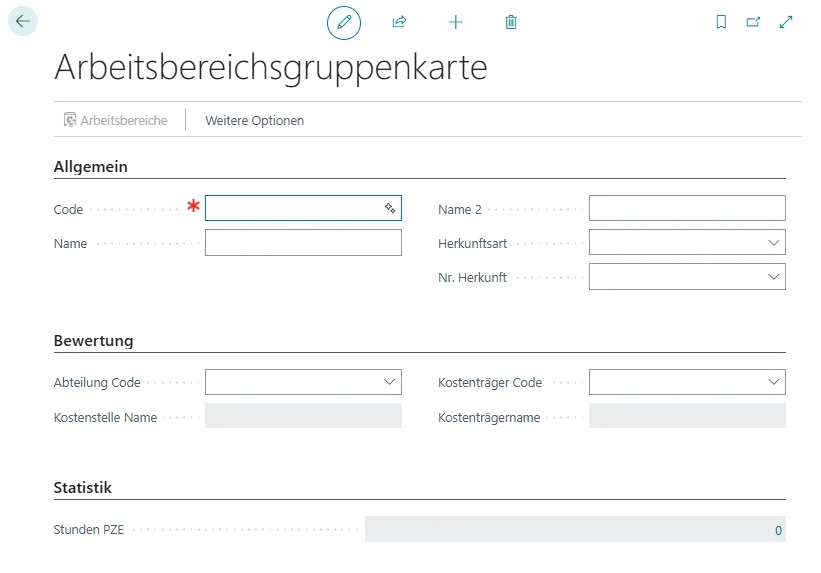
Um eine Arbeitsbereichsgruppe zu definieren, öffnen Sie die Seite Arbeitsbereichsgruppen und vergeben zuerst in Optionen Allgemein einen eindeutigen Code und einen Namen und ggf. einen Namen2.
Im Feld Herkunftsart können Sie zwischen den Optionen Ressourcegruppe und Manufacturing Arbeitsplatz wählen.
Im Feld Nr. Herkunft wird dann je nach Typ Herkunft die Ressourcen, oder die Workcenter, die Sie mit den Arbeitsbereichsgruppen verknüpfen können, angezeigt.
Je nach Auswahl auf den Optionen Allgemein wird in Optionen Bewertung in den Feldern Kostenstellen Name und Kostenträgername die entsprechenden Werte angezeigt. Die Felder Abteilung Code und Kostenträgercode können individuell gefüllt werden.
In Optionen Statistik werden die auf der Arbeitsbereichsgruppe aufgelaufenen Stunden PZE, in Flowfeldern berechnet und angezeigt. Diese Felder sind nicht editierbar.
Fehlzeitgründe
Abschnitt betitelt „Fehlzeitgründe“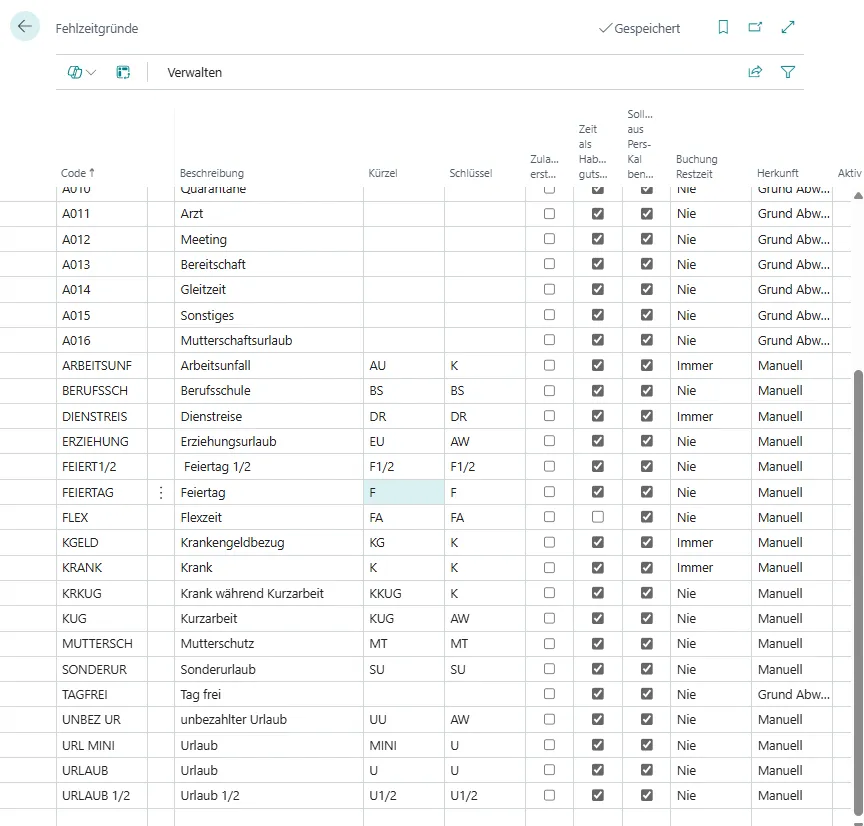
Es ist jederzeit möglich Fehlzeitgründe manuell zu erfassen.
Code
Vergeben Sie zu jeder Fehlzeit eine eindeutigen Code.
Beschreibung
Tragen Sie zu jeder Fehlzeit eine Beschreibung ein.
Kürzel
Da die Anzahl der Schlüssel, die zwingend für die interne Berechnung in CX Time notwendig sind, begrenzt ist, können Kürzel verwendet werden, die für Auswertungen ausgegeben werden.
Schlüssel
Neu zu definierenden Fehlzeitgründen werden Schlüssel zugeordnet, welche die programminterne Behandlung festlegen. Diese Schlüssel sind vom Programm festgelegt.
Überblick Fehlzeitschlüssel:
| U | Urlaub (ganzer Tag) | U1/2 | Urlaub (halber Tag) |
| K | Krank (ganzer Tag) | K1/2 | Krank (halber Tag) |
| SU | Sonderurlaub | AG | Arztbesuch (genehmigt) |
| AU | Arztbesuch (ungenehmigt) | FA | Freizeitausgleich |
| BW | Bundeswehr | BS | Berufsschule |
| DR | Dienstreise | MT | Mutterschutz |
| AW | Aus- und Weiterbildung | F | Feiertag (ganzer Tag) |
| F1/2 | Feiertag (halber Tag) |
Die Schlüssel U, U1/2, K, K1/2, F und F1/2 sollen nur für Fehlzeiten verwendet werden, die mit Urlaub, Krank und Feiertagen in Zusammenhang stehen, da über diese Schlüssel verschiedenen Auswertungen gesteuert werden. Alle anderen Schlüssel können mehrfach vergeben werden. Eine Unterscheidung kann man durch die Verwendung der Kürzel, die in den Auswertungen ausgegeben werden, erreichen.
Zulagen erstellen
Bei der Berechnung von Fehlzeiten, die im Feld Zulagen erstellen markiert sind, werden in den Arbeitszeitmodellen hinterlegte Schichtzeiten gebildet.
Zeit als Haben gutschreiben
Ein Haken in diesem Feld bewirkt, dass die Sollzeit aus den Arbeitszeitmodellen, die im Personalkalender im Feld Soll verwendet hinterlegt ist, als Haben gutgeschrieben wird.
Soll eine Fehlzeit (z.B. Freizeitausgleich) bewirken, dass Stunden aus den Zeitkonten abgebaut werden, darf der Haken nicht gesetzt sein.
Sollzeit aus Pers-Kal benutzen
Ein Haken in diesem Feld bewirkt, dass die Sollzeit aus den Arbeitszeitmodellen, die im Personalkalender im Feld Soll verwendet hinterlegt ist für die Berechnung des Stunden Wertes der Fehlzeit verwendet wird.
Buchung Restzeit
Über die Optionen kann gesteuert werden, dass eine anteilige Fehlzeit bis zur Sollzeit aufgefüllt wird. Ist ein Arbeitnehmer z. B. bei einer Sollzeit von 8 Std. 3 Std. anwesend und meldet sich dann krank, kann die Fehlzeit durch das System nur mit 5 Std. gewertet werden.
Die Auswahlmöglichkeiten sind:
- Nie: Eine Fehlzeit wird mit dem im PZE-Buchblatt eingegeben Stunden oder Tage Wert angerechnet.
- Vorschlag im Buchungsblatt: Bei der Eingabe einer Fehlzeit im PZE-Buchblatt wird im Feld Stunden der Restwert bis zum Erreichen der Sollzeit vorgeschlagen und kann ggf. durch den Anwender geändert werden.
- Immer: Der Stunden und der Tage Wert wird grundsätzlich bis zur Sollzeit aufgefüllt.
Herkunft
Hier wird dokumentiert, ob die Fehlzeit aus der Tabelle Grund Abwesenheit im Lohn oder manuell erfasst worden ist. Das Feld ist nicht editierbar.
- Grund Abwesenheit: Die Fehlzeit wurde aus der Tabelle Grund Abwesenheit des Moduls Lohn und Gehalt übernommen.
- Manuell: Die Fehlzeit wurde manuell erfasst.
Aktiv
Fehlzeiten, die nicht genutzt werden können inaktiv gesetzt werden, in dem man den Haken in dem Feld entfernt. Sie werden z.B. im PZE-Buchblatt entsprechend gefiltert.
Die Fehlzeitgründe wie z.B. Urlaub, Krank usw. werden grundsätzlich manuell über das PZE-Buchblatt, bzw. die Form Fehlzeiten eingeben unter dem Button Buchen eingetragen.
Werke und Abteilungen
Abschnitt betitelt „Werke und Abteilungen“CX Time kann mehrere Werke und Abteilungen verwalten. Jede Struktureinheit kann eigene feste und bewegliche freie Tage verwalten. Den freien Tagen wird in der Stammdateneinrichtung die anzurechnende Fehlzeit hinterlegt.
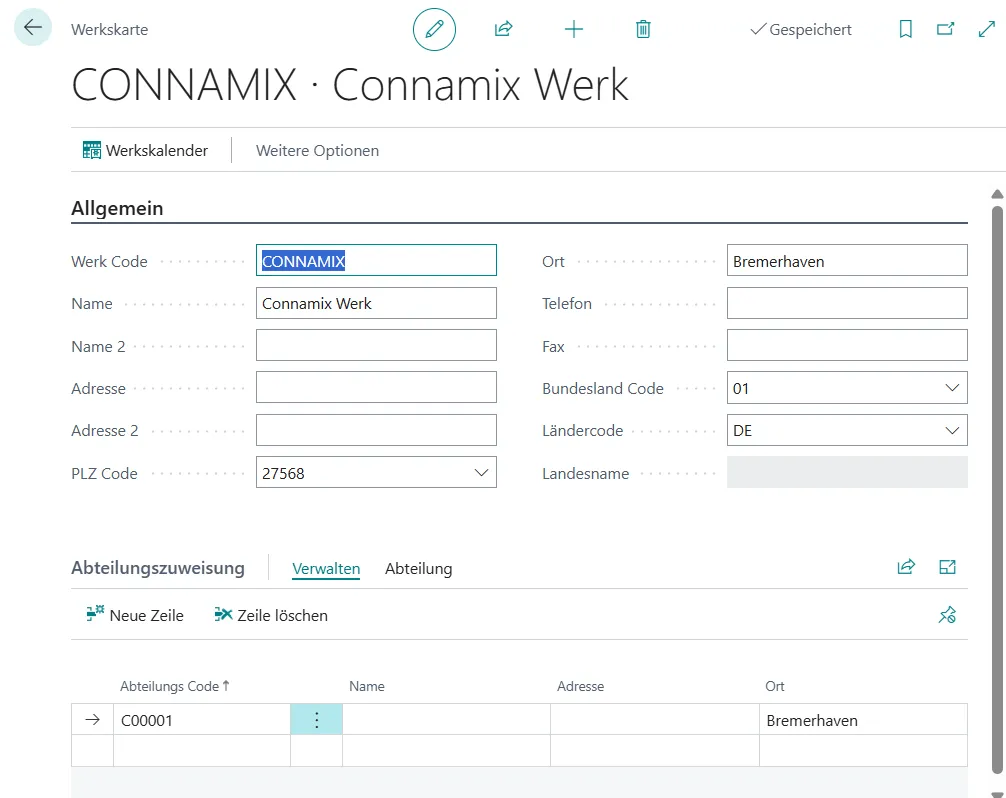
Über die Werkskarte (Stammdaten, Werk) hat man die Möglichkeit ein Unternehmen in Werke, Filialen und Abteilungen aufzuteilen. Dieses beinhaltet auch die Eintragung eines Bundeslandes, was wichtig für die Zuteilung des Werkskalenders ist, in dem Feiertage hinterlegt sind.
In der Werkskarte werden die Werke des Unternehmens mit ihren Daten angezeigt. Dort können auch neue Werke in das System aufgenommen werden und vorhandene lassen sich editieren.
In dem zum oben in der Karte angezeigten Werk werden in dem unteren Tabellenteil die entsprechenden Abteilungen dargestellt. Diese Tabelle lässt sich ebenfalls editieren.
Feiertagskalender (Werkskalender)
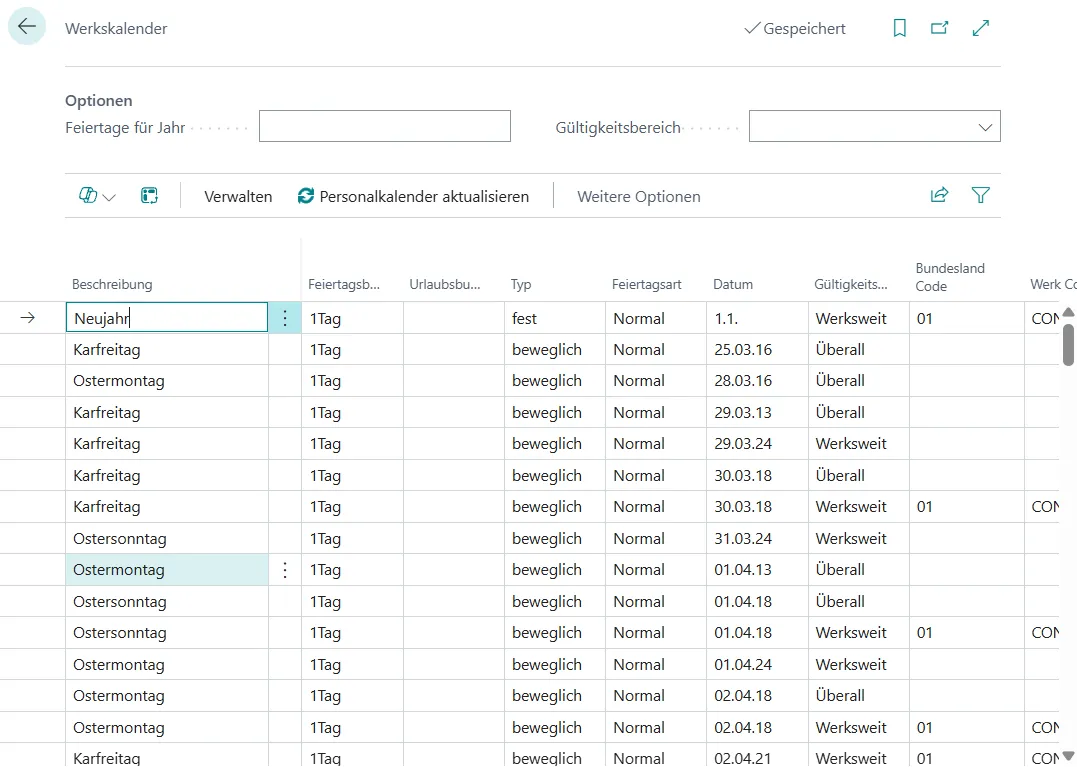
Abschnitt betitelt „Feiertagskalender (Werkskalender)“Im Werkskalender sind die Feiertage, die bei der Anlage des Personalkalenders berücksichtig werden, hinterlegt. Ein Standardkalender wird bei der Installation von CX Time eingespielt. Er enthält sämtliche Feiertage aus allen deutschen Bundesländern.
Durch die Optionen Überall, Landesweit, Bundeslandweit, Werksweit und Abteilungsweit werden über die entsprechende Zuordnung in der PZE Mitarbeiter Karte des Mitarbeiters die jeweils gültigen Feiertage beim Anlegen des Personalkalenders berücksichtigt.
Es ist weiterhin möglich zwischen Feiertags- und Urlaubsbuchungen zu unterscheiden. So kann das z.B. für den Heiligabend einen halben Feiertag und gleichzeitig einen halben Urlaubstag buchen.
Firmenindividuelle Brückentage oder Betriebsunterbrechungen können ergänzt werden.
Ferner werden hohe und normale Feiertage unterschieden, um individuelle tarifliche Regelungen abzubilden.