Arbeits- und Schichtzeiten
Allgemein
Abschnitt betitelt „Allgemein“Alle Berechnungen basieren auf den täglichen Arbeitszeiten eines Mitarbeiters diese werden in den Arbeitszeitmodellen festgelegt. Sie enthalten auch zeitbezogenen Zulagen (Schichtzeiten), wie z. B. eine Nachtzulage.
Die Arbeitszeitmodelle werden zu den Arbeitszeitrastern zusammengefasst. Hier wird für jeden Wochentag festgelegt, welches Arbeitszeitmodell verwendet wird.
In den Schichtmustern, die ebenfalls in den Arbeitszeitraster eingetragen werden, können bei einem Mehrschichtbetrieb Fangzeiten hinterlegt werden, so dass das System anhand der Kommen-Stempelung automatisch erkennt ob der Mitarbeiter z.B. zur Früh-, Spät- oder Nachtschicht kommt.
Arbeitszeitmodelle
Abschnitt betitelt „Arbeitszeitmodelle“Auf der Grundlage der Informationen aus den Arbeitszeitmodellen werden die tägliche Sollzeit, die Pausenregelung, sowie die Schichtzeiten zur Ermittlung der zeitbezogenen Zulagen bereitgestellt, die die Basis für die Berechnung der PZE-Abrechnungsposten bilden.
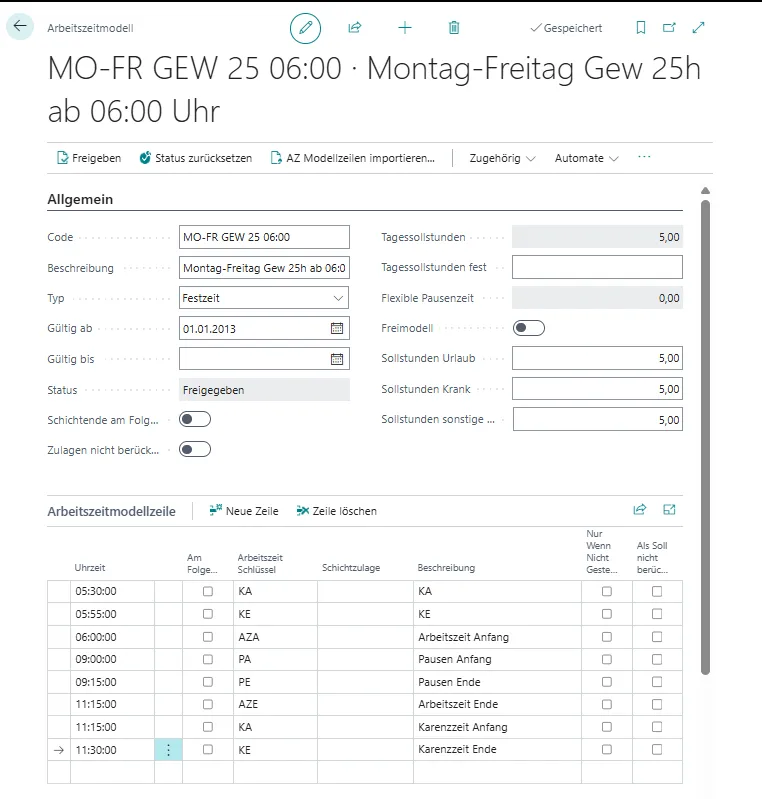
Zunächst muss im Kopf der Form ein Code und die Beschreibung eingetragen werden.
Im Feld Typ können Sie zwischen Festzeit und Gleitzeit wählen. Der Unterschied zwischen den beiden Typen besteht darin, dass bei Auswahl von Festzeit die Arbeitszeitschlüssel AZA für Arbeitszeitanfang und AZE für Arbeitszeitende verwendet und die Sollzeit im Feld Tagessollstunden automatisch berechnet werden kann.
Dies ist bei Gleitzeitmodellen nicht möglich. Erfahrungsgemäß ist der Zeitrahmen zwischen GA (Gleitzeitanfang) und GE (Gleitzeitende) wesentlich weiter, als die zu leistende Sollzeit. Deshalb ist es erforderlich die Sollvorgabe im Feld Tagessollstunden fest einzugeben.
Das Datum im Feld Gültig von muss definiert werden. Ein Eintrag im Feld Gültig bis ist nicht zwingend erforderlich.
Das Feld Schichtende am Folgetag muss markiert werden, wenn es sich um ein tagesübergreifendes Modell handelt.
Wird das Feld Zulagen nicht berücksichtigen angehakt, werden die zeitbezogenen Zulagen nicht aus den Arbeitszeitmodellzeilen (Schlüssel SZA/SZE) errechnet, sondern aus den in der Abrechnungsart hinterlegten Zulagen.
Ist das Arbeitszeitmodell als Freimodell gekennzeichnet, werden keine Arbeitszeitmodellzeilen benötigt. Es können jedoch Schichtzeiten oder Pausen hinterlegt werden, die bei einer Anwesenheit in der Abrechnung berücksichtigt werden. Ein Freimodell wird an freien Tagen ohne Sollvorgabe verwendet. An Tagen an denen ein Freimodell im Personalkalender steht, werden keine Fehlzeiten gebucht.
In den Feldern Sollstunden Urlaub, Sollstunden Krank und Sollstunden sonstige Fehlzeiten, werden die Stundenwerte eingetragen, die für die entsprechenden Fehlzeiten gutgeschrieben werden sollen. Hier kann auch ein Durchschnitt der Sollzeiten einer Periode (z.B. Woche oder Monat) eingetragen werden.
In den Zeilen des Arbeitszeitmodells wird anhand der Arbeitszeitschlüssel die zeitliche Abfolge des Modells definiert.
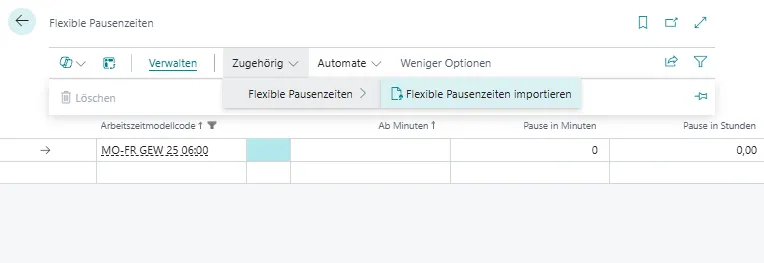
Flexible Pausen werden unter dem Button Zugehörig, Arbeitszeitmodell, Flexible Pausenzeiten definiert.
Es wird festgelegt ab welcher Anwesenheitszeit in Minuten welche Pausenzeit in Minuten abgezogen werden soll. Hier können auch mehrere Zeilen angelegt werden, die nicht additiv berechnet werden. Es wird jeweils nur der Wert in der entsprechenden Zeile angerechnet.
Es ist möglich Pausenzeiten nach verschiedenen Anwesenheitszeiten zu staffeln - also mehrere Zeilen zu definieren. Beispielsweise kann hinterlegt werden, dass
- bei einer Anwesenheitszeit von über 150 Minuten eine Pause von 15 Minuten verrechnet wird, und
- bei einer Anwesenheitszeit von über 300 Minuten eine Pause von 45 Minuten verrechnet wird.
Je nach zutreffender Anwesenheitszeit wird die Pausendauer der betreffenden Zeile in Abzug gebracht. Der Wert der Pause wird in den PZE-Abrechnungsposten im Feld angerechnete Pausendauer angezeigt.
Unter dem Button Zugehörig, Flexible Pausenzeiten können mit der Funktion Flexible Pausenzeiten importieren Einträge aus anderen Arbeitszeitmodellen kopiert werden.
Auf den Optionen Vorzug werden die Tage, für die das Modell verwendet werden soll markiert.
Im Arbeitszeitraster erscheinen in der Übersicht der Arbeitszeitmodelle nur die Modelle für die an den entsprechenden Tagen der Vorzug gesetzt ist.
Auf den Optionen Sollstunden hat man die Möglichkeit ein Arbeitszeitmodell zu definieren, dass für Mitarbeiter angewendet wird, die nicht stempeln, deren Fehlzeiten jedoch in CX Time gebucht und ausgewertet werden sollen.
Wenn das Feld Soll als Haben gutschreiben aktiviert wird, werden die Sollstunden bei der Abrechnung ins Haben gesetzt. Falls die Mitarbeiter in der Mitarbeiterstatusübersicht berücksichtig werden sollen und an Tagen in denen sie im Unternehmen sind stempeln, kann man erreichen, dass die Stempeldaten angerechnet werden, wenn man im Feld Stempeldaten abrechnen eine Haken setzt.
Sind alle Angaben korrekt gesetzt, können Sie den Status auf Freigegeben setzen. Es erfolgen entsprechende Plausibilitätsprüfungen, die mit Meldungen ausgegeben werden.
Beachten Sie bitte, dass der Status bei jeder Änderung in den Arbeitszeitmodellzeilen automatisch auf In Bearbeitung zurückgesetzt wird.
Unter dem Button AZModellzeilen importieren, ist es möglich Zeilen aus einem anderen Arbeitszeitmodell zu kopieren.
Arbeitszeitschlüssel
Abschnitt betitelt „Arbeitszeitschlüssel“Die Arbeitszeitschlüssel werden in den Zeilen der Arbeitszeitmodelle verwendet. Sie dienen z.B. zur Festlegung des Arbeitszeitanfangs oder -endes.
Sie sind fest definiert und werden bei der Installation von CX Time eingespielt.
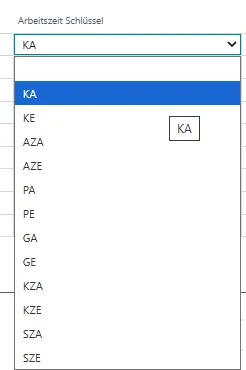
Die Bedeutung und Funktion der einzelnen Schlüssel können Sie aus der folgenden Tabelle entnehmen:
| KA | Karenzzeit-Anfang | Dieser Schlüssel wird zum Festlegen des Beginns der Karenzzeit benutzt. Die Angabe einer Karenzzeit bewirkt, dass eine Toleranz um den Beginn oder das Ende der Arbeitszeit (AZA, AZE, GA, GE) gebildet wird. Ist z.B. der Arbeitszeitbeginn 6 Uhr, der Karenzzeit-Anfang auf 5:45 Uhr und das Karenzzeit-Ende auf 6:05 Uhr eingestellt, werden alle Buchungen, die in diesen Zeitenraum erfolgen, auf die Buchungszeit 6 Uhr gezogen. |
| KE | Karenzzeit-Ende | Der Schlüssel KE wird zur Angabe des Karenzzeit-Endes benutzt (s. Karenzzeit-Anfang). |
| AZA | Arbeitszeit-Anfang | Dieser Schlüssel wird für Arbeitszeitmodelle mit festen Anfangszeiten verwendet. |
| AZE | Arbeitszeit-Ende | Der Schlüssel AZE bezieht sich ebenfalls nur auf ein festes Arbeitszeitmodell vom Typ fest. Er wird zur Angabe der Endzeit einer festen Arbeitszeit verwendet. |
| PA | Pausen-Anfang | Dieser Schlüssel wird zur Eingabe des Pausenbeginns verwendet. |
| PE | Pausen-Ende | Dieser Schlüssel wird zur Eingabe des Endes einer Pause verwendet. |
| GA | Gleitzeit-Anfang | Dieser Schlüssel bezieht sich nur auf gleitende Arbeitszeiten. Er wird zur Angabe der Anfangszeit einer Gleitzeit verwendet. |
| GE | Gleitzeit-Ende | Passend zum Schlüssel GA wird dieser Schlüssel zur Eingabe der Endzeit einer Gleitzeit verwendet. |
| KZA | Kernzeit-Anfang | Die Kernzeit ist eine festgelegte Zeitdauer, in der die Mitarbeiter innerhalb eines Gleitzeitrahmens auf jeden Fall anwesend sein sollten. Der Schlüssel KZA definiert den Beginn der Kernzeit Eine Verletzung der Kernzeit kann im Mitarbeiter-Monatsbericht angedruckt werden. |
| KZE | Kernzeit-Ende | Dieser Schlüssel definiert das Ende der Kernzeit. |
| SZA | Shift Start Time | Used to define the start time of a shift, such as the night shift that works between 10:00 pm and 6:00 am. When this key is used, a corresponding value should be entered in the Shift Premium Code field. |
| SZE | Shift End Time | Used to define the end time of a shift. |
Schichtzulage
Abschnitt betitelt „Schichtzulage“Bei den Schichtzulagen handelt es sich um Zeiten, die zu einer bestimmten Tageszeit geleistet werden, die mit einem Zuschlag gewertet werden. Dies wäre z.B. eine Nachtzulage in der Zeit zwischen 20 Uhr und 6 Uhr am Folgetag.
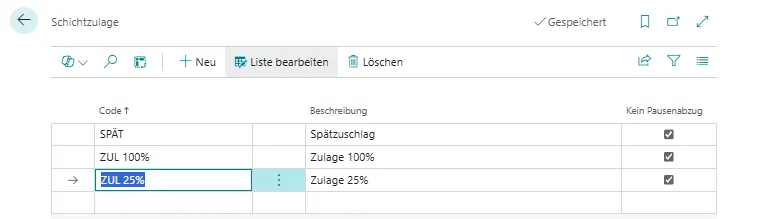
Es werden eigene PZE-Abrechnungsposten mit der Herkunftsart Statistik erstellt. In der Tabelle Schichtzulage können unendlich viele unterschiedliche Schichtzulagen definiert werden. Sie werden in den Zeilen der Arbeitszeitmodelle mit den Arbeitszeitschlüsseln SZA = Schichtzeitanfang und SZE = Schichtzeitende und der Zuordnung der Schichtzulage definiert.
Im Feld Kein Pausenabzug kann hinterlegt werden, wenn im Arbeitszeitmodell fest hinterlegte Pausen nicht bei der Berechnung der Schichtzeit abgezogen werden sollen.
Arbeitszeitraster
Abschnitt betitelt „Arbeitszeitraster“Die Arbeitszeitmodelle werden zu Arbeitszeitrastern zusammengefasst aus denen die Personalkalender erstellt werden.
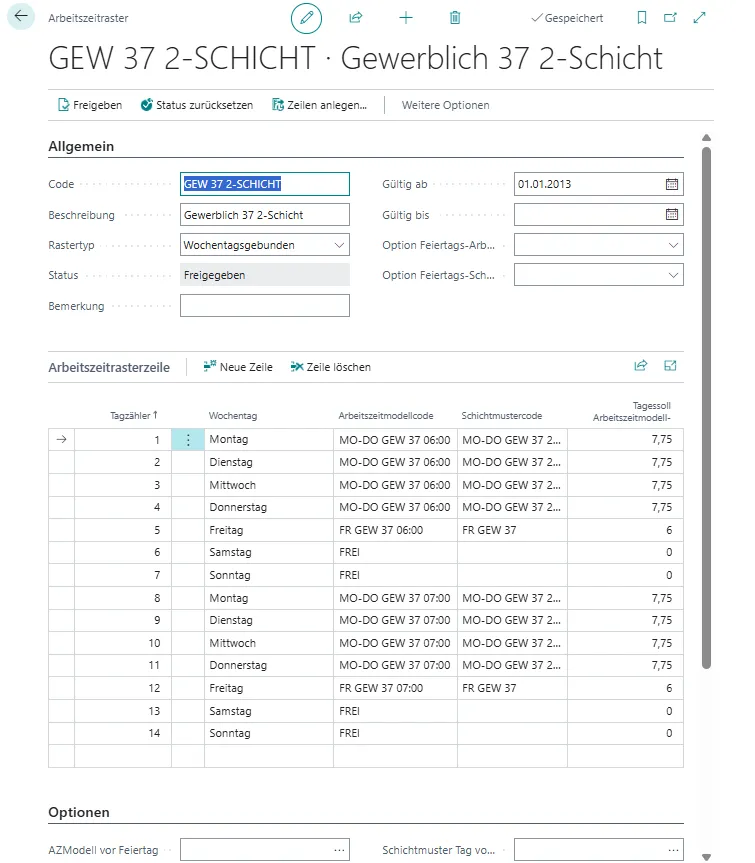
Nachdem ein Code und eine Beschreibung für ein Arbeitszeitraster eingetragen sind, wählt man den Rastertyp aus. Wird ein Wochentagsgebundenes Raster erstellt, ruft man unter dem Button Zeilen anlegen…-Funktion Zeilen anlegen auf. In dem Fenster, das nun erscheint wird abgefragt, für wie viele Wochen Zeilen erstellt werden sollen. Bestätigt man die Eingabe mit der Return-Taste, werden automatisch für jede Woche die Tage von Montag bis Sonntag in den Arbeitszeitrasterzeilen generiert.
Wählt man die Option Freie Perioden, ist es möglich direkt in den Zeilen für Beliebige Wochentage Raster zu erstellen. Dies wird z.B. bei Conti-Schichtbetrieben mit Rastern die über 28 oder 56 Tage laufen, verwendet. Bitte beachten Sie hierbei, dass die Arbeitszeitmodelle in Optionen Vorzug für alle Tage gültig sein müssen.
Das Datum im Feld Gültig ab muss definiert werden. Ein Eintrag im Feld Gültig bis ist nicht zwingend erforderlich.
In den Feldern AZModell vor Feiertag, AZModell Feiertag, AZModell nach Feiertag, AZModell vor hoher Feiertag, AZModell hoher Feiertag und AZModell nach hoher Feiertag können Arbeitszeitmodelle hinterlegt werden, die beim Anlegen des Personalkalenders an diesen Tagen anhand der Informationen aus dem Werkskalender eingesetzt werden sollen.
Analog kann man in den Feldern Schichtmuster Tag vor Feiertag, Schichtmuster Feiertag, Schichtmuster Tag nach Feiertag, Schichtmuster Tag vor h. Feiert. und Schichtmuster hoher Feiertag, Schichtmuster zur automatischen Schichterkennung auswählen, die im Personalkalender eingetragen werden sollen.
In den Feldern AZModell Feiertag (Freimodell-Tag), AZModell hoher Feiertag (Freimodell-Tag) und Schichtmuster Feiertag (Freimodell-Tag), Schichtmuster hoher Feiertag (Freimodell-Tag) können Arbeitszeitmodell und Schichtmuster definiert werden, die an Tagen im Personalkalender für die ein Freimodell vorgesehen ist, verwendet werden.
In der Spalte Arbeitszeitmodell in den Arbeitszeitrasterzeilen werden die für den einzelnen Tag einzusetzenden Arbeitszeitmodelle definiert. Der LookUp zeigt Ihnen die für den jeweiligen Tag in Optionen Vorzug der Arbeitszeitmodelle freigegebenen Modelle.
In der Spalte Schichtmustercode können, ebenfalls gefiltert nach den Eintragungen in Optionen Vorzug, die Schichtmuster für jeden Wochentag ausgewählt werden.
Die Anzahl der Stunden im Feld Tagessoll Arbeitszeitmodell werden automatisch die Tagessollstunden des jeweiligen Modells angezeigt.
Ist die Erstellung des Arbeitszeitrasters abgeschlossen, kann der Status von In Bearbeitung in Freigegeben geändert werden. Auch hier gilt, dass bei Änderungen in den Zeilen der Status automatisch auf In Bearbeitung zurückgesetzt wird.
Schichtmuster
Abschnitt betitelt „Schichtmuster“Mit Hilfe der Schichtmuster ist es möglich anhand der gestempelten Kommen-Zeit eine automatische Erkennung eines Arbeitszeitmodells durch das System ausführen zu lassen.
Dies wird in der Regel bei Mehrschichtsystemen angewendet. Es bietet den großen Vorteil, dass der Pflegeaufwand für die Personalabteilung sehr reduziert wird, wenn Mitarbeiter außerhalb ihrer Stammschicht eingesetzt werden.
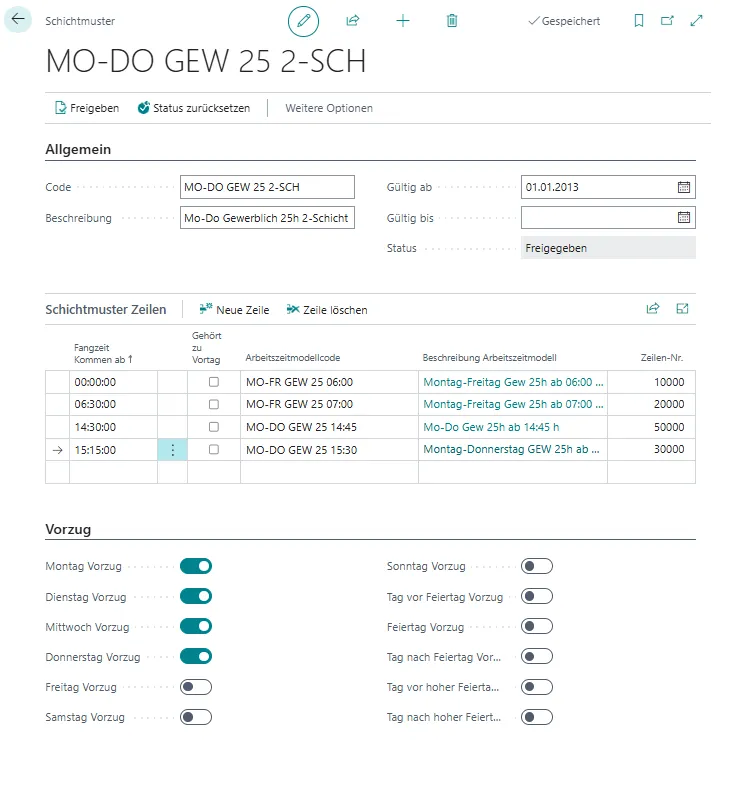
Um ein Schichtmuster anzulegen öffnen Sie in der Einrichtung, Abrechnung den Menüpunkt Schichtmuster. Tragen Sie einen eindeutigen Code, eine Beschreibung und das Datum im Feld Gültig ab in Optionen Allgemein ein. In Optionen Vorzug wählen Sie die Tage aus, an denen das Schichtmuster verwendet werden soll.
Die Schichtmusterzeilen müssen immer mit 00:00:00 Uhr im Feld Fangzeit beginnen.
In dem Fall, wenn das Arbeitszeitmodell am Vortag begonnen hat (z.B. Nachtschicht), wird im Feld Gehört zu Vortag ein Haken gesetzt.
In der Spalte Arbeitszeitmodell werden die Modelle ausgewählt, die zu den angegebenen Fangzeiten im Personalkalender verwendet werden sollen.
Die Felder Beschreibung Arbeitszeitmodell und Zeilen-Nr. werden vom System automatisch gefüllt. Ist die Bearbeitung abgeschlossen, muss das Schichtmuster auf den Optionen Allgemein im Feld Status auf Freigegeben gesetzt werden. Bitte beachten Sie, dass der Status nach jeder Änderung in den Zeilen der Form wieder auf den Status In Bearbeitung zurückgesetzt wird.
Die Schichtmuster werden in den Arbeitszeitrastern in der Spalte Schichtmustercode für die einzelnen Tage eingesetzt.
Im Personalkalender wird in der Spalte Arbeitszeitmodellcode das Modell angezeigt, welches anhand der Kommen-Stempelung eingesetzt worden ist. Das zugeordnete Schichtmuster aus dem Arbeitszeitraster wird in der Spalte Schichtmustercode angezeigt und kann manuell editiert werden.