Zeitdatenpflege und -analyse
Manuelle Erfassung über PZE-Buch.Blätter
Abschnitt betitelt „Manuelle Erfassung über PZE-Buch.Blätter“Im Menü Personalzeiterfassung, Periodische Aktivitäten befindet sich das PZE-Buchblatt. Es dient der manuellen Erfassung und Korrektur von Zeitdaten, sowie der Eingabe von Fehlzeiten. Es wird in der Personalzeiterfassung, Einrichtung, PZE Einrichtung Feld Standard Buchblatt-Vorlage eingerichtet. Bei der Verbuchung des Buchblattes findet eine Prüfung der einzelnen Zeilen auf die Plausibilität der Eingaben statt. Falls eine Zeile nicht vollständig ist, wird dies unter Hinweis auf die Zeilennummer und das Feld gemeldet. Die Zeile muss ergänzt und das Buchblatt erneut verbucht werden. Für den geübten User gibt es in der Personalzeiterfassung, Einrichtung, PZE Einrichtung Feld Fehler bei Buchen PZE-Buchbl. optional die Möglichkeit nach dem oben beschrieben Standard-Verfahren zu arbeiten (Option Abbruch mit Fehlermeldung) oder Fehlerhafte Zeilen zu übergehen, d.h. die Zeilen die vollständig sind werden verbucht und diejenigen, die fehlerhaft sind werden im Buchblatt stehen gelassen, können nachträglich ergänzt und dann verbucht werden.
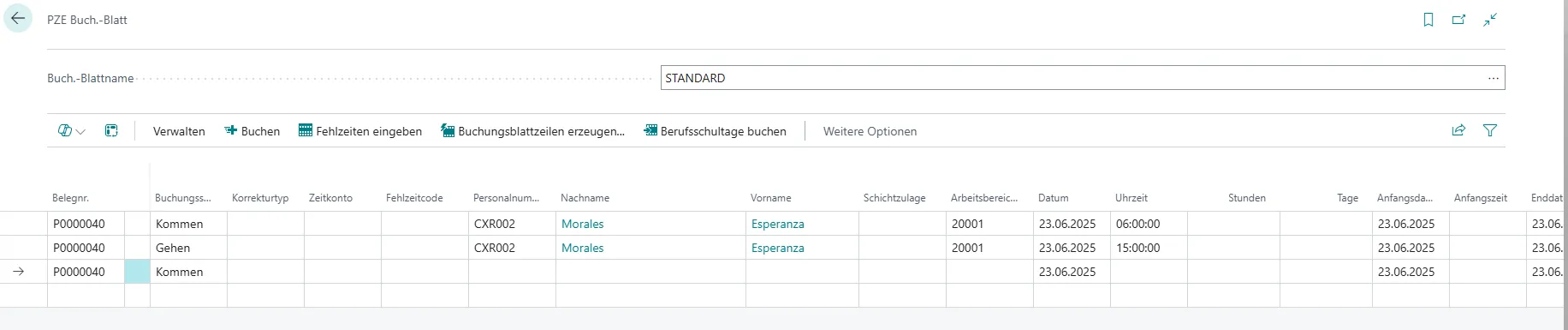
Im Feld Buch.-Blattname im Kopf der Form wird ein Buchblatt ausgewählt.
Man sollte für jeden User, der Zeitdaten pflegt, eine eigene PZE-Buchblatt-Vorlage anlegen. Als Vorlagenname wird üblicherweise der Name des Anwenders hinterlegt.
In den Zeilen sind die Felder Buch.-Blatt Vorlagenname, Buch.-Blatt Name und Herkunft automatisch vorbelegt.
Die Zeilennummer wird vom System hochgezählt.
In dem Feld Zeilennr. wird die Zeilennummer der jeweiligen Buchungsblattzeile gespeichert. Es ist Teil des Schlüssels der Tabelle PZE Buch.-Blattzeile, und wird automatisch mit einem innerhalb eines Buchungsblattes eindeutigen Wert gefüllt.
Im Feld Benutzer wird zu jeder der Buchungsblattzeile die UserID des angemeldeten Benutzers gespeichert, die auch in den PZE-Posten mitgeführt wird, so dass immer nachvollziehbar ist, wer eine manuelle Eingabe vorgenommen hat.
Im Feld Kartennummer wird die Kartennummer hinterlegt, auf die sich die Buchung dieser Buchungsblattzeile beziehen soll. Wird eine gültige Kartennummer eingegeben, so wird automatisch auch die Personalnummer herausgesucht und in das Feld Personalnummer eingetragen.
In dem Feld Personalnummer wird die Personalnummer hinterlegt, auf die sich die Buchung dieser Buchungsblattzeile beziehen soll. Der Wert dieses Feldes bezieht sich dabei auf das Feld Personalnummer der Tabelle Personal. Wird eine gültige Personalnummer eingegeben, so werden aus der PZE Mitarbeiter Karte automatisch weitere Werte herausgesucht und in die entsprechenden Felder dieser Buchungsblatt-Zeile eingefügt. Es handelt sich um die folgenden Felder in der Buchungsblatt-Zeile: Kartennummer, Werk, Abteilung, Arbeitsbereichscode (Stammarbeitsbereich), Datum, Vorname, Name, Sollzeit (Std.), Haben (Std.).
Im Feld Datum wird das Buchungsdatum einer Stempelung eingetragen. Beim Öffnen der Form steht es immer auf dem Arbeitsdatum. Bei Änderungen werden die Felder Anfangsdatum und Enddatum automatisch aktualisiert.
In dem Feld Uhrzeit wird die Uhrzeit einer Stempelung eingetragen.
Im Feld Werk wird ein Verweis auf das Werk, zu dem die dieser Buchungsblattzeile zugeordnete Person gehört, hinterlegt. Der Wert bezieht sich dabei auf das Feld Werkscode der Tabelle Werk.
Im Feld Arbeitsbereichscode wird ein Verweis auf den Arbeitsbereich, dem diese Buchungsblattzeile zugeordnet ist (bzw. den Arbeitsbereich, zu dem die dieser Buchungsblattzeile zugeordnete Person gehört), hinterlegt. Der Wert bezieht sich dabei auf das Feld Code der Tabelle Arbeitsbereich. Default wird immer der Stammarbeitsbereich des Mitarbeiters eingetragen.
Im Feld Buchungsschlüssel wird der Schlüssel der Buchung, die durch die Buchungsblattzeile erzeugt wird, hinterlegt. Es gibt eine begrenzte, bereits vorgegebene Zahl von Buchungsschlüsseln.
Folgende Werte sind möglich:
- Kommen: Angabe von Pers.-Nr., Datum und Uhrzeit.
- Gehen: Angabe von Pers.-Nr., Datum und Uhrzeit.
- Dienstgangende: Angabe von Pers.-Nr., Datum und Uhrzeit.
- Dienstganganfang: Angabe von Pers.-Nr., Datum und Uhrzeit.
- Urlaubsanspruch: Angabe von Pers.-Nr., Datum und Tagen oder Stunden.
- Pausenanfang: Angabe von Pers.-Nr., Datum und Uhrzeit.
- Pausenende: Angabe von Pers.-Nr., Datum und Uhrzeit.
- Korrektur: Angabe von Pers.-Nr., Datum, Korrekturtyp (bei Korrekturtyp Zeitkonto zusätzlich Zeitkontonummer im Feld Zeitkonto und bei Schichtzeit zusätzlich Schichtzulage), Stunden und/oder Tage.
- Fehlzeit: Angabe von Pers.-Nr., Datum und Tagen oder Stunden.
- Zeitbuchung: Eingabe von Kommen und Gehen-Stempelungen in einer Zeile. Angabe von Pers.-Nr., Anfangs- und Enddatum, Anfangs- und Endzeit.
- Arbeitsbereichswechsel: Angabe von Pers.-Nr., Stempeldatum, Stempelzeit und Arbeitsbereichscode
- Zutritt Terminal: Angabe von Pers.-Nr., Stempeldatum und Stempelzeit. Kann nur bei Herkunft Terminal vom Programm gesetzt werden.
Das Feld Fehlzeitcode dient der Speicherung des Fehlzeitcodes, wenn mit der Buchungsblattzeile eine Buchung mit dem Buchungsschlüssel Fehlzeit erzeugt werden soll. Es wird beim Eingeben geprüft, dass es sich um keine Stornierung handelt. Wird ein korrekter Fehlzeitcode eingegeben, dann wird dieser Fehlzeit hinterlegte Beschreibung auch in die Beschreibung der Buchungsblattzeile (Feld Schlüssel, Tabelle Fehlzeitgrund übernommen. Wird ein Fehlzeitcode eingegeben, dessen Fehlzeitschlüssel den Wert “U1/2”, “K1/2” oder “F1/2” hat, so wird automatisch der Wert 0,5 in das Feld Tage der Buchungsblattzeile eingetragen.
Im Feld Abteilung wird die Abteilung der Person, auf die sich diese Buchungsblattzeile bezieht, hinterlegt. Da eine Abteilung nur innerhalb eines Werkes eindeutig ist, wird bei Eingabe in das Feld Abteilung geprüft, ob auch das Feld Werk gefüllt wurde. Es wird zudem geprüft, dass es sich nicht um eine Stornierung handelt.
Im Feld Zeitkonto wird das Zeitkonto hinterlegt, auf das die entsprechende Buchungsblattzeile verbucht werden soll. Es wird geprüft, dass es sich nicht um eine Stornierung handelt. Ist für die Buchungsblattzeile der Buchungsschlüssel Korrektur hinterlegt ist und der Korrekturtyp Zeitkonto ist, muss dieses Feld mit einem gültigen Wert gefüllt sein.
Im Feld Schichtzulage wird der für diese Buchung relevante Schichtzulage hinterlegt.
Es wird geprüft, dass es sich nicht um eine Stornierung handelt. Ist für die Buchungsblattzeile der Buchungsschlüssel Korrektur hinterlegt und hat sie den Korrekturtyp Schichtzeit, muss dieses Feld mit einem gültigen Wert gefüllt sein.
In dem Feld Beschreibung lässt sich für eine Zeile eine Erläuterung der vorgenommenen Buchung hinterlegen. Bei der Eingabe von Fehlzeit-Buchungen und bei Stornierungen von Posten wird das Feld Beschreibung automatisch mit entsprechenden Texten gefüllt. Die Beschreibung wird im MA Monatsbericht in der Spalte Beschreibung angedruckt.
Im Feld Buchungsnr. Serie kann der Verweis auf die zu verwendende Nummernserie hinterlegt werden. Der Wert dieses Feldes bezieht sich dabei auf das Feld Code der Tabelle Nummernserie.
Wird eine Buchungsblatt-Vorlage verwendet, so wird die dort hinterlegte Nummernserie auch für die Zeilen übernommen.
Die Felder Anfangs- und Endzeit sind nur bei Verwendung des Buchungsschlüssels Zeitbuchung (siehe Feld Buchungsschlüssel) zu füllen. Bei der Buchung von Fehlzeiten ist es ebenfalls möglich, anstelle der Felder Tage oder Stunden, die Anfangs- und Endzeit zu definieren.
Die Felder Anfangs- und Enddatum sind nur bei Verwendung des Buchungsschlüssels Zeitbuchung (siehe Feld Buchungsschlüssel) zu füllen.
Das Feld Korrekturtyp muss nur dann gefüllt werden, wenn man den Buchungsschlüssel Korrektur verwendet. Es kann die Art der Korrektur hinterlegt werden.
Für das Feld sind folgende Werte möglich:
- Arbeitszeit: Es soll eine Korrektur auf den Postentyp Arbeitszeit eingegeben werden.
- Schichtzeit: Der Wert einer Schichtzeit soll heraufgesetzt oder vermindert werden. Zusätzlich muss im Feld Schichtzulage der Code der Schichtzeit eingetragen werden.
- Feiertagszuschlag: Es wird der Feiertagszuschlag korrigiert.
- Zeitkonto: Der Wert eines Zeitkontos soll verändert werden. Zusätzlich muss im Feld Zeitkonto das relevante Zeitkonto angegeben werden.
Bei der Eingabe in dieses Feld werden verschiedene Prüfungen durchgeführt:
Ist der Buchungsschlüssel dieser Buchungsblattzeile gleich Korrektur und handelt es sich nicht um eine Storno- Buchung.
In dem Booleschen Feld Storno wird hinterlegt, ob es sich bei der Buchung dieser Buchungsblattzeile um eine Stornierung handelt oder nicht. Es wird zudem automatisch gesetzt, wenn im Feld Stornoposten ein entsprechender Satz ausgewählt wurde.
Trägt man in einer Buchblattzeile die Personalnummer eines Mitarbeiters und ein Datum ein, kann man über den LookUp im Feld Stornoposten alle PZE-Posten dieses Tages betrachten und denjenigen auswählen, den man stornieren möchte.
In das Feld Stornoposten wird dann automatisch die Laufende Nummer des PZE-Postens eingetragen, welcher durch diese Buchung storniert werden soll. Der Wert des Feldes bezieht sich auf das Feld Lfd. Nr. der Tabelle PZE Posten, durch welches ein PZE-Posten eindeutig identifiziert wird.
Das Feld Storno automatisch auf Ja gesetzt. Weiterhin werden alle Felder dieser Buchungsblattzeile mit entsprechenden Werten aus dem referenzierten PZE-Posten gefüllt.
Die Felder Varibale Info1, Varibale Info2, und Varibale Info3, sind Codefelder, die für kundenindividuelle Anpassungen verwendet werden können, um z. B. für eine Nachbearbeitung PZE Posten zu markieren.
In dem FlowField Vorname wird zur Laufzeit der Vorname der Person, der diese Buchungsblattzeile zugeordnet ist, angezeigt. Er wird über die Personalnummer ermittelt.
In dem FlowField Name wird zur Laufzeit der Name der Person, der diese Buchungsblattzeile zugeordnet ist, angezeigt. Er wird über die Personalnummer ermittelt.
In dem FlowField Wochentag Stempeldatum wird zur Laufzeit die Bezeichnung des Wochentags angezeigt, dem diese Buchungsblattzeile über das Feld Stempeldatum zugeordnet ist.
In dem FlowField Sollzeit (Std.) wird zur Laufzeit die Soll-Zeit der in der Buchungsblattzeile hinterlegten Person an dem im Feld Stempeldatum hinterlegten Datum angezeigt. Die Soll-Zeit wird durch Summierung der Stundenwerte der dafür relevanten PZE-Abrechnungsposten ermittelt.
Im FlowField Haben (Std.) wird zur Laufzeit die Haben-Zeit der in der Buchungsblattzeile hinterlegten Person an dem im Feld Stempeldatum hinterlegten Datum angezeigt. Die Haben-Zeit wird durch Summierung der Stundenwerte der dafür relevanten PZE-Abrechnungsposten ermittelt (Buchungsschlüssel hat den Wert Arbeitszeit, Zeitkonto oder Fehlzeit).
In dem FlowField Arbeitszeit (Std.) wird zur Laufzeit die reine Arbeitszeit der in der Buchungsblattzeile hinterlegten Person an dem im Feld Stempeldatum hinterlegten Datum angezeigt. Die reine Arbeitszeit wird durch Summierung der Stundenwerte der dafür relevanten PZE-Abrechnungsposten ermittelt (Buchungsschlüssel hat den Wert Arbeitszeit oder Zeitkonto).
In dem Feld Stunden wird die Anzahl der Stunden, die für die Buchung dieser Buchungsblattzeile relevant sind, eingetragen. Eine Eingabe in dieses Feld ist nur bei Buchungsblattzeilen mit dem Buchungsschlüssel Zeitbuchung, Korrektur oder Fehlzeit möglich. Zudem darf es sich nicht um eine Stornierung handeln.
Hat die Buchungsblattzeile den Buchungsschlüssel Fehlzeit, und ist ein Fehlzeitcode mit dem Schlüssel U1/2, K1/2 oder F1/2 hinterlegt, dann ergibt sich aus einer Eingabe in das Feld Stunden automatisch ein Eintrag von 0,5 in das Feld Tage. Ist für den entsprechenden Fehlzeitcode hinterlegt, dass im Buchungsblatt die Buchung der Restzeit vorgeschlagen werden soll (Feld Buchung Restzeit, Tabelle Fehlzeitgrund), dann werden von diesem Tag alle zu dem Mitarbeiter gehörenden PZE-Abrechnungsposten mit dem Buchungsschlüssel Arbeitszeit oder Zeitkonto ermittelt und über das Feld Stunden Wert zu dem aktuellen Haben-Wert dieses Tags summiert. Auch die Sollzeit für diesen Tag wird durch die entsprechenden PZE-Abrechnungsposten dieses Tags hinzugezogen. Konnte an diesem Tag kein Haben-Wert für diese Person ermittelt werden, so wird in die Buchungsblattzeile das Feld Tage mit dem Wert 1 gefüllt - die gesamte Sollzeit wird dann über die Fehlzeit-Buchung abgeglichen. Sind bereits Haben-Werte für diesen Tag verbucht, so wird über die Fehlzeit-Buchung nur die Differenz von Haben- Zeit bis zur Sollzeit ausgeglichen - es erfolgt dann ein Eintrag der restlichen Stundenzahl in das Feld Stunden.
Abschließend erfolgt eine Aktualisierung weiterer Flowfield-Felder dieser Buchungsblattzeile.
Im Feld Tage wird ein dezimaler, positiver Wert der Tages-Anzahl, die für die Buchung dieser Buchungsblattzeile (tatsächlich) relevant sind, eingetragen. Eine Eingabe in dieses Feld ist nur bei Buchungsblattzeilen mit dem Buchungsschlüssel Urlaubsanspruch oder Fehlzeit möglich. Zudem darf es sich um keine Stornierung handeln. Hat die Buchungsblattzeile den Buchungsschlüssel Fehlzeit, und ist ein Fehlzeitcode mit dem Schlüssel U1/2, K1/2 oder F1/2 hinterlegt, dann darf der Wert des Feldes Tage auch nur 0,5 sein. Hat die Buchungsblattzeile den Buchungsschlüssel Urlaubsanspruch, dann kann der Wert im Feld Tage nur zwischen 0 und 1 liegen. Wird in dieses Feld ein Wert eingetragen, dann wird automatisch das Feld Hours (Stunden) auf 0 gesetzt.
Das Feld Zeitpunkt Abrechnung wird intern verwendet, um die Abrechnung zu beschleunigen.
Das Feld Ausgl. mit Zeitkonto wird intern verwendet, um bei einem Abrechnungsartwechsel ein Zeitkonto für die Umbuchung der Mehrarbeit angeben zu können. Es kann für manuelle Eingaben nicht verwendet werden.
PZE-Buchblatt / Fehlzeiten eingeben
Abschnitt betitelt „PZE-Buchblatt / Fehlzeiten eingeben“Im PZE-Buchblatt steht der Button Fehlzeiten eingeben zur Verfügung, der es ermöglicht Fehlzeiten über längere Zeiträume zu buchen, ohne für jeden Tag eine Zeile im PZE Buchblatt einzutragen.
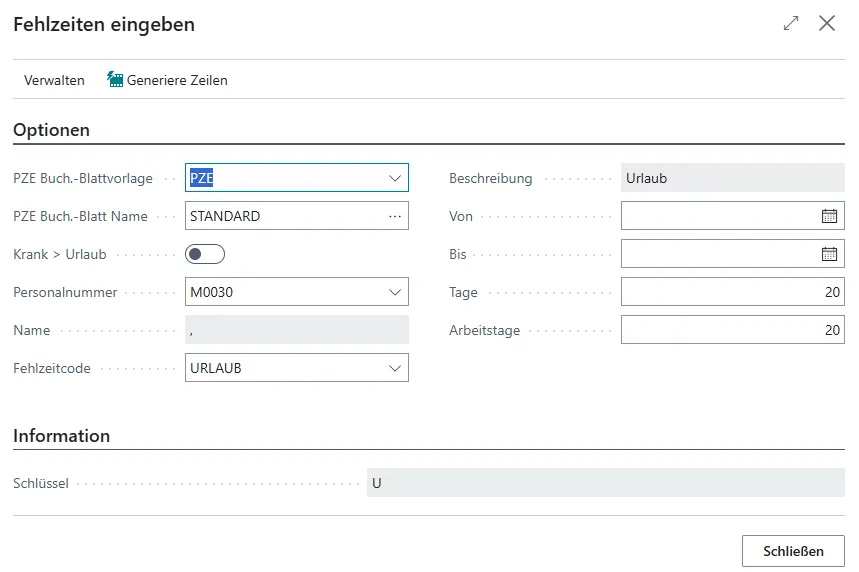
Die Felder PZE Buch.-Blatt Vorlagenname und PZE Buch.-Blatt Name werden automatisch mit den Werten des PZE Buchblattes gefüllt, in dem sich der Anwender befindet, wenn er die Funktion aufruft.
Ist im Feld Krank > Urlaub ein Haken gesetzt, wird, wenn für eine Mitarbeiter bereits Urlaubstage gebucht worden sind, bei der Erfassung der Fehlzeit Krank für den gleichen oder eine überschneidenden Zeitraum der Urlaub storniert und durch Krank ersetzt.
Im Feld Personalnummer wird über den LookUp die Personalnummer des Arbeitnehmers ausgewählt, für den die Fehlzeiten erstellt werden sollen.
Der Name wird automatisch ermittelt, wenn die Personalnummer gesetzt ist.
Über den LookUp auf die Tabelle Fehlzeitgrund, kann der Fehlzeitcode ausgewählt werden.
In den Feldern von und bis wird der Zeitraum eingetragen für die Fehlzeit gebucht werden soll.
Das Feld Tage stellt die gesamten Tage des Erfassungszeitraums dar.
Im Feld Arbeitstage werden nur die Tage gezählt an denen im Personalkalender Arbeitszeitmodelle mit einer Sollzeit hinterlegt werden. Die Tage, an denen ein Freimodell eingetragen ist, werden nicht berücksichtigt.
Auf den Optionen Information wird der Schlüssel des Fehlzeitcodes ausgegeben.
Die Eingabe müssen mit OK bestätigt werden. Stellt das System fest, dass es Überschneidungen mit bereits gebuchten Fehlzeiten gibt, erscheint die folgende Meldung:
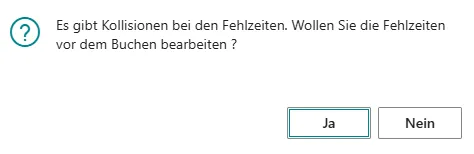
Wird die Eingabe mit Ja bestätigt, erscheint eine Übersicht der zu erstellenden Zeilen:
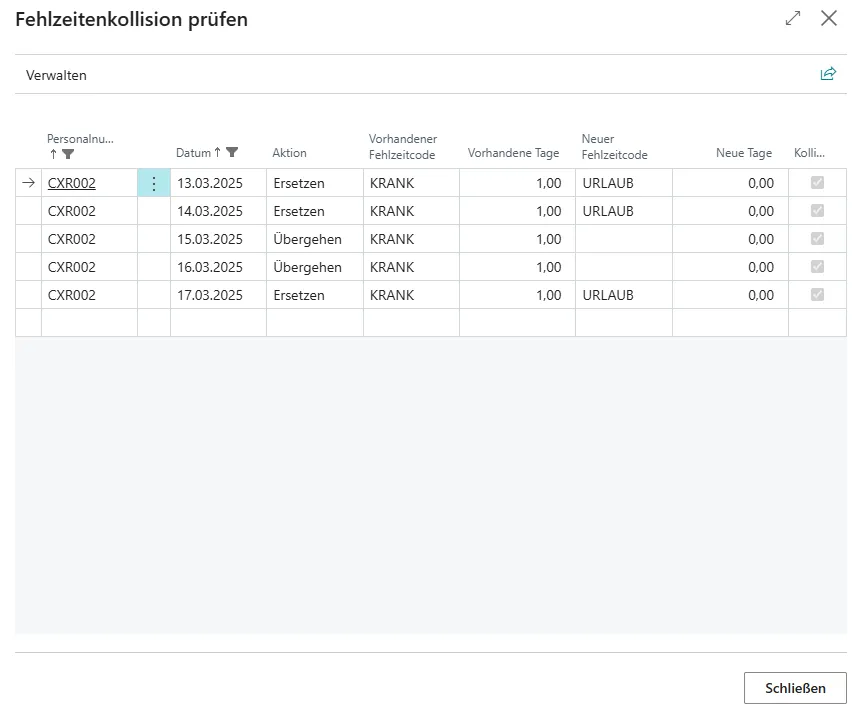
Dargestellt werden die Personalnummer und das Datum.
Im Feld Aktion schlägt das System drei unterschiedliche Optionen vor:
- Übergehen: die vorhandene Fehlzeit bleibt bestehen. Der neue Fehlzeitcode wird nicht erstellt.
- Ersetzen: die vorhandene Fehlzeit wird storniert und der neue Fehlzeitcode wird erstellt.
- Hinzufügen: der neue Fehlzeitcode wird zusätzlich zu der vorhandenen Fehlzeit gebucht.
Die Aktionen könne vom Anwender geändert werden.
Grundsätzlich werden die fett dargestellten Fehlzeiten gebucht.
Wird der Button Schließen gedrückt, werden PZE Buchblattzeilen erstellt und mit der folgenden Meldung bestätigt:
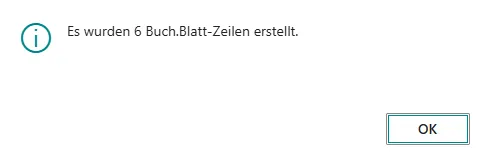
Die Form Fehlzeiten eingeben bleibt geöffnet, so dass weitere Eingaben durchgeführt werden können. Wird in der Kollisionsprüfung der Button Zurück betätigt, werden die PZE Buchblattzeilen sofort erstellt. Das PZE Buchblatt muss abschließend gebucht werden.
PZE-Buchblatt / Buchungsblattzeilen erzeugen
Abschnitt betitelt „PZE-Buchblatt / Buchungsblattzeilen erzeugen“Die Komfortfunktion Buchungsblattzeilen erzeugen steht im PEZ Buchblatt zur Erstellung von Buchblattzeilen zur Verfügung:
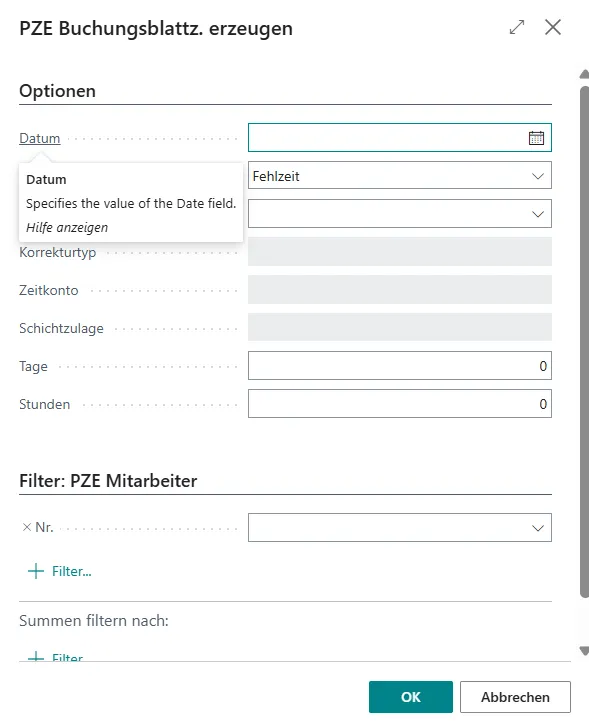
Unter Option wird im Feld Datum das Datum eingetragen für die die Buchungen erstellt werden sollen.
Im Feld Buchungsschlüssel werden drei verschiedene Optionen angeboten:
- Urlaubsanspruch: es soll eine Änderung des Urlaubsanspruchs erfolgen.
- Korrektur: es können Korrekturen auf die Arbeitszeit, Zeitkonten oder Sichtzeiten erstellt werden.
- Fehlzeit: es sollen Fehlzeiten gebucht werden.
Je nach Auswahl des Buchungsschlüssels werden die folgenden Felder automatisch editierbar. Bei der Auswahl Fehlzeit muss ein Fehlzeitcode eingetragen werden. Wenn der Buchungsschlüssel Korrektur verwendet wird, muss der Korrekturtyp angegeben werden. Wird der Korrekturtyp Arbeitszeit verwendet, müssen keine weiteren Felder gefüllt werden. Bei der Auswahl Zeitkonto müssen im Feld Zeitkonto ein Zeitkontoschlüssel und bei Schichtzeit ein Schichtzulage ausgewählt werden. In den Feldern Tage und Stunden werden die zu buchenden Werte eingetragen. Nach der Bestätigung der Eingaben mit OK, werden die PZE Buchblattzeilen erstellt und können verbucht werden.
PZE-Buchblatt / Berufsschultage buchen
Abschnitt betitelt „PZE-Buchblatt / Berufsschultage buchen“Unter dem Button Berufsschultage buchen im PZE Buchblatt gibt es die Komfort-Funktion zur einfachen Erfassung der Fehlzeit Berufsschule für die Auszubildenden:
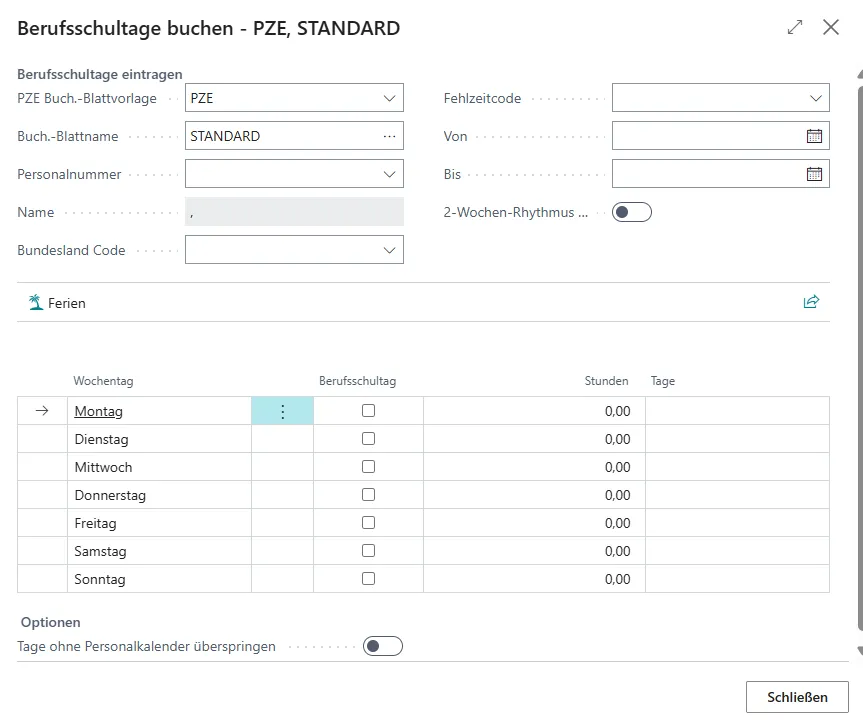
Die Felder PZE Buch.-Blatt Vorlagenname und PZE Buch.-Blatt Name werden automatisch mit den Werten des PZE Buchblattes gefüllt, in dem sich der Anwender befindet, wenn er die Funktion aufruft.
Im Feld Personalnummer wird über den LookUp die Personalnummer des Arbeitnehmers ausgewählt, für den die Fehlzeiten erstellt werden sollen.
Der Name wird automatisch ermittelt, wenn die Personalnummer gesetzt ist. Das Bundesland der Berufsschule wird über die Personalnummer aus dem Bundesland in der PZE Mitarbeiter Karte übernommen.
Über den LookUp auf die Tabelle Fehlzeitgrund, kann der Fehlzeitcode für die Berufsschule ausgewählt werden. Er muss zwingend den Schlüssel BS haben.
In den Feldern Zeitraum von und bis wird der Zeitraum eingetragen für die Fehlzeit gebucht werden soll.
Da einige Berufsschulen einen 14-tägigen Rhythmus haben, kann im Feld 2-WochenRhytmus aktivieren ein Haken gesetzt werden, wenn dies der Fall ist. Jetzt können in den Tagen der 1. Und der 2. Woche die relevanten Wochentage markiert und wahlweise Stunden oder ganze und halbe Tage eingestellt werden.
Um die Zeiträumen in denen Schulferien liegen auszuschließen, werden unter dem Button Ferien die Ferien pro Bundesland hinterlegt:
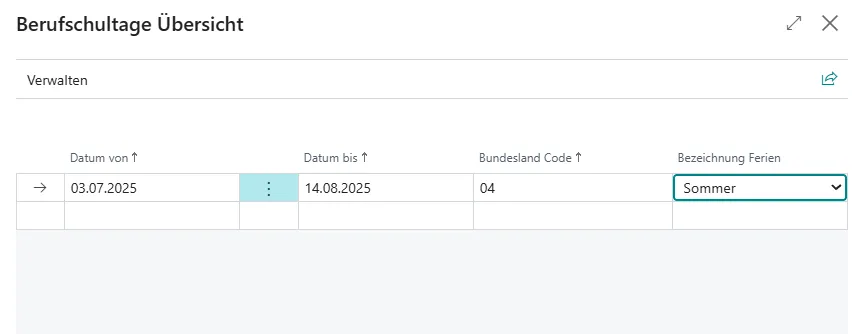
In den Feldern Datum von und Datum bis werden Anfang und Ende der Ferien hinterlegt.
Im Feld Bundesland wird das Bundesland ausgewählt.
Für die Bezeichnung Ferien kann man Optionen auswählen:
Winterferien, Osterferien, Pfingstferien,Himmelfahrt , Sommer, Herbst und Weihnachten.
Nachbearbeitung / Stornierung von PZE-Posten
Abschnitt betitelt „Nachbearbeitung / Stornierung von PZE-Posten“In den PZE Posten besteht direkt die Möglichkeit die Stempelungen eines Mitarbeiters zu bearbeiten.
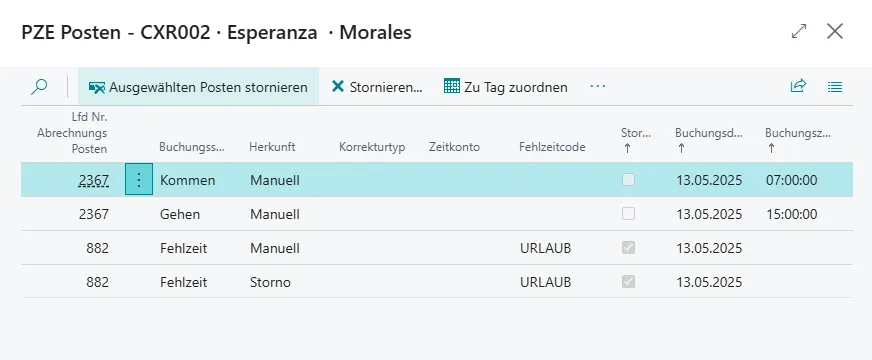
Unter dem Button PZE-Posten kann man einen Ausgewählten Posten stornieren, in dem man eine Zeile markiert und dann die Funktion Ausgewählten Posten stornieren aufruft. Der ursprüngliche Posten wird im Feld Storniert markiert und es wird ein zweiter Posten mit der Herkunft Storno erstellt. In beiden PZE Posten wird im Feld Storniert von der Business Central User und in den Feldern Storniert am und Storniert um das Datum und die Uhrzeit festgehalten.
Eine zweite Möglichkeit, PZE Posten zu stornieren findet sich im PZE Buchblatt. Es wird die Personalnummer und im Feld Datum das Datum eingetragen, an dem der Posten aufgehoben werden soll. Über den Lookup im Feld Stornoposten erhält man die Ansicht der PZE Posten, in der eine Zeile markiert und die Auswahl mit OK bestätigt wird. Anschließend ist die Zeile im Feld Storno markiert. Der Vorteil bei dieser Vorgehensweise ist, dass man in einer neuen Zeile die Werte mit F8 kopieren kann, um einen korrigierten PZE Posten einzugeben.
In den PZE Posten unter dem Button PZE Posten ist es möglich mehrere PZE-Posten über die Funktion Stornieren aufzuheben. So können z. B. Fehlzeitposten über einen längeren Zeitraum in einem Zug storniert werden.
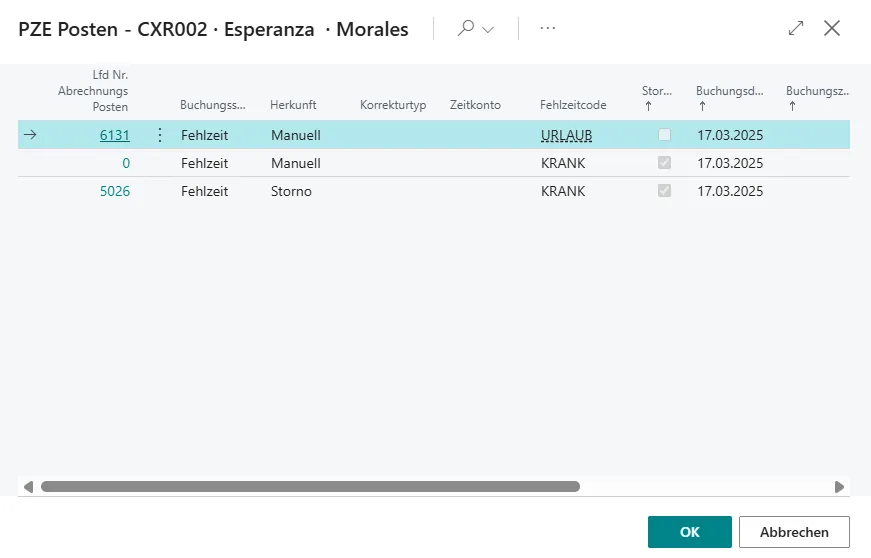
Auf den Optionen PZE Posten können Filterkriterien für die PZE Posten erstellt werden. In dem obigen Beispiel werden die Urlaubsbuchungen vom 02.01.08 bis zum 15.01.08 aufgehoben.
Es kann ausgewählt werden, ob Jeder Posten bestätigt werden muss:
- Nein: die Stornierung erfolgt ohne Rückfrage nach jedem einzelnen Posten.
- Ja, mit Rückfrage nach 10 gleichen Antworten: Jeder Posten muss einzeln bestätigt werden. Jedoch nach 10 gleichen Antworten erfolgen keine Rückfragen mehr.
- Ja: Jeder zu stornierende PZE Posten muss bestätigt werden.
Die Funktion PZE Posten stornieren kann auch in den Periodischen Aktivitäten aufgerufen werden.
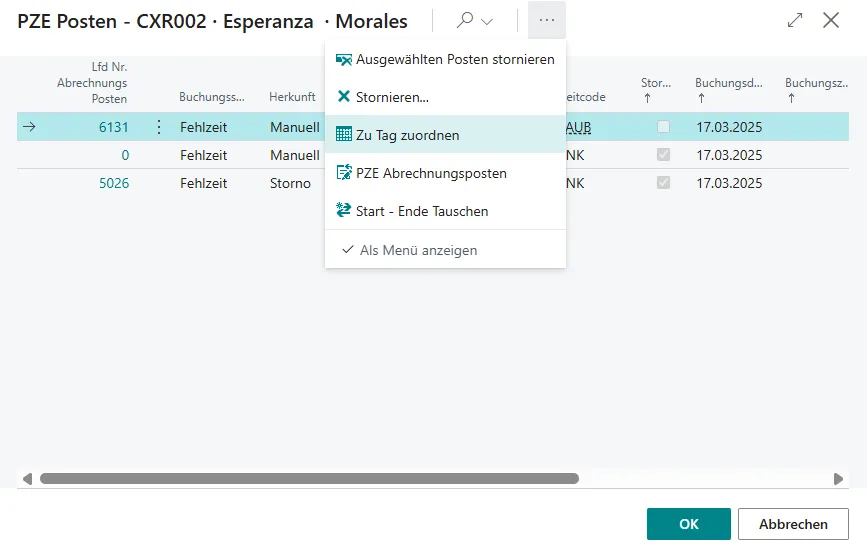
Mit der Funktion Zu Tag zuordnen kann das Gehört zu Datum bearbeitet werden. Dies kann in einigen seltenen Fällen nötig sein, wenn die Stempelungen tagesübergreifend gebucht worden sind. Im Normalfall liegt das Buchungsdatum des Gehen einen Tag nach dem des Kommen. Über das Gehört zu Datum werden beide Stempelungen auf den Tag der Kommen-Buchung zusammengefasst. Dies kann über Zu Tag zuordnen verändert werden.
Mitarbeiterstatus-Übersicht
Abschnitt betitelt „Mitarbeiterstatus-Übersicht“Die Mitarbeiter-Statusübersicht im Menü Personalzeiterfassung, Periodische Aktivitäten gibt zur Laufzeit Auskunft über die An- bzw. Abwesenheiten des Personals.
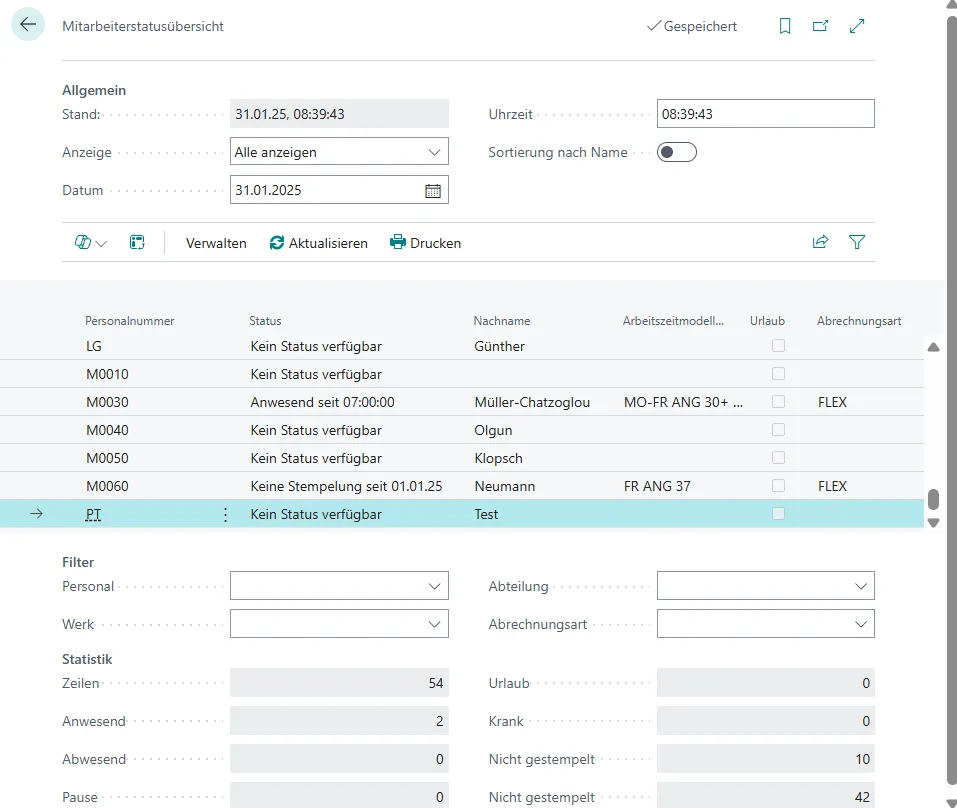
Das Feld Stand auf den Optionen Allgemein zeigt das Datum und die Uhrzeit an, zu welchem der Status ermittelt wurde. Es ist nicht editierbar, da die Daten automatisch beim Öffnen der Form eingetragen werden.
m Feld Anzeige können Filter für die Status gesetzt werden.
Die folgenden Filter stehen zur Auswahl:
- Alle anzeigen: Es werden alle Status ausgegeben.
- Nur anwesend: Es werden nur die anwesenden Mitarbeiter angezeigt.
- Nur abwesend: Es werden nur die abwesenden Mitarbeiter angezeigt.
- Nur Urlaub: Es werden nur die Mitarbeiter angezeigt für die an diesem Tag eine Fehlzeit mit den Schlüsseln U und U1/2 gebucht worden sind.
- Nur Krank: Es werden nur die Mitarbeiter angezeigt für die an diesem Tag eine Fehlzeit mit den Schlüsseln K und K1/2 gebucht worden sind.
- Nur nicht gestempelt: Es werden die Arbeitnehmer ausgegeben, für die keinerlei Buchungen vorliegen.
- Nur Pause: Es werden die Mitarbeiter angezeigt, die Pausenanfang gestempelt haben.
- Nur sonstige Fehlzeiten: Es werden alle Fehlzeiten, die nicht die Schlüssel U, U1/2, K, K1/2 und F, F1/2 enthalten angezeigt.
- Alle Fehlzeiten: Es werden alle Fehlzeiten ausgegeben.
In den Feldern Datum und Zeit wird noch einmal der Zeitpunkt des Aufrufs der Form angezeigt. Hier sind die Felder allerdings editierbar, um dem Anwender die Möglichkeit zu geben auch andere Daten zu prüfen. Wenn das Datum oder die Uhrzeit verändert worden ist, kann unter dem Button Aktualisieren die Funktion aufgerufen werden, so dass der neue Stand ausgegeben wird.
Wird im Feld Sortierung nach Name ein Haken gesetzt, werden die Nachnamen in der Subform alphabetisch aufsteigend sortiert.
Über den Optionen Filter können Filterkriterien auf die Felder Personal, Werk, Abteilung und Abrechungsart gesetzt werden.
Alle Felder auf den Optionen Statistik sind nicht editierbar. Hier werden die Zeilen (gesamt), die Zeilen mit den Status Anwesend, Abwesend, Pause, Urlaub, Krank, Nicht gestempelt und Nicht gestempelt verfügbar gezählt.
Dieser Bericht kann unter dem Button Drucken gedruckt werden.
PZE-Fehleranalyse
Abschnitt betitelt „PZE-Fehleranalyse“Die PZE-Fehleranalyse in den Periodischen Aktivitäten der Personalzeiterfassung ist ein Tool zur Ermittlung und Bearbeitung von Stempeldaten, die nicht konsistent sind.
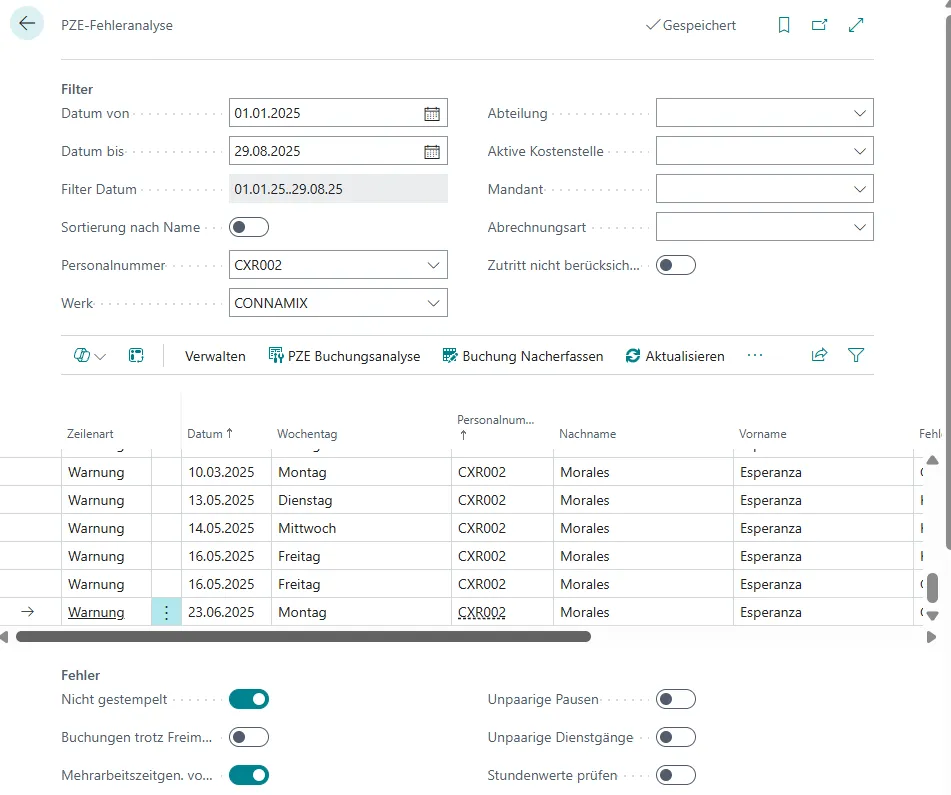
In den Optionen Filter kann in den Feldern Von Datum und Bis Datum der Prüfzeitraum gefiltert werden.
Im Feld Filter Datum wird der Zeitraum noch einmal ausgegeben. Dass Feld ist nicht editierbar.
Wird ein Haken in Sortierung nach Name gesetzt, nach dem Zeilen in der Subform erstellt wurde, werden die Datensätze nach dem Namen alphabetisch aufsteigend sortiert.
In den Feldern Personalnummer, Werk, Abteilung, Aktive Kostenstelle, Mandant und Abrechnungsart können Filterkriterien eingetragen werden.
Wird im Feld Zutritt nicht berücksichtigen ein Haken gesetzt, werden die PZE Posten mit dem Buchungsschlüssel Zutritt Terminal in den Prüfungen nicht berücksichtigt.
Unter Fehler können unterschiedlich Prüfungen ausgewählt werden.
Nicht gestempelt prüft, ob überhaupt PZE Posten an einem Tag mit Sollzeit gebucht worden sind.
Buchungen trotz Freimodell wird ausgegeben, wenn Stempeldaten an einem Tag vorliegen, an dem im Personalkalender ein Arbeitszeitmodell vom Typ Freimodell vorhanden ist.
Mehrarbeitszeitgen. vor AZA und Mehrarbeitszeitgen. nach AZE ermittelt Stempelungen, die zeitlich außerhalb der im Arbeitszeitmodell hinterlegten Zeilen mit den Arbeitszeitschlüsseln AZA/GA und AZE/GE liegen und aufgrund der fehlenden Mehrarbeitszeitgenehmigungen in der Buchungszeit des PZE Postens auf die Uhrzeit des Arbeitszeitanfangs, bzw. –endes oder Gleitzeitanfangs, bzw. endes angepasst worden sind.
Die Prüfung auf Fehlzeiten ermittelt Fehlzeitbuchungen die größer sind als die Sollzeit des relevanten Arbeitszeitmodells. Es kann sich dabei um eine oder mehrere Fehlzeiten handeln. Weiterhin wird analysiert, ob eine Fehlzeitbuchung und gleichzeitig Kommen- oder Gehen-Stempelungen vorliegen.
Unplausible Stempelsequenzen ermittelt, ob paarige Stempelungen in einer logischen Reihenfolge gebucht worden sind. Abfolgen wie Kommen, Kommen oder Gehen und Gehen werden als Fehler ausgegeben.
Die Prüfungen Unpaarige Stempelungen, Unpaarige Pausen und Unpaarige Dienstgänge zeigen PZE Posten an zu denen es entweder keine oder mehrere Gegenposten gibt, wie z. B. 1 x Kommen und 2 x Gehen.
Die Funktion Stundenwerte prüfen muss aktiviert werden, um die Eingaben in den folgenden Feldern durchzuführen. Hier können Prüfungen auf die PZE Abrechnungsposten eingerichtet werden. Im Feld Postentyp Prüfung Std. kann ausgewählt werden, welcher Postentyp untersucht werden soll. Zur Auswahl stehen: Arbeitszeit, Sollzeit, Urlaubsanspruch, Dienstgang, Pause, Feiertagszuschlag, Schichtzeit, Zeitkonto, Fehlzeit und das Haben. Es kann weiterhin ausgewählt werden, welche Herkunftsarten geprüft werden sollen. Alle bedeutet, dass keine Filterung vorgenommen wird.
Nur Buchung meint, dass nur die PZE Posten mit der Herkunft Buchung berechnet werden. Wird Nur ZK-Auslgeich ausgewählt werden nur die PZE Posten mit der Herkunft Zeitkontenausgleich ermittelt. Schließlich kann man mit der Option Nur Abschluss nur die PZE Posten mit der Herkunft Umbuchung Abschluss ermitteln lassen. Für die Art der Prüfung kann man zwischen Summe und Einzelwerten auswählen. Schließlich legt man im Feld Stundenwert größer als einen Wert fest der als Grenze für die Ausgabe in der Fehleranalyse verwendet wird.
In den Optionen Doppelte Buchungen kann im Feld Doppelte Buchungen die entsprechende Prüfung aktiviert werden. Der Wert im Feld Minutenschranke für Doppelt ist mit 5 Minuten vorbelegt, kann aber durch den Anwender verändert werden. Alle Stempelungen, die von der gleichen Kartennummer, mit einem identischen Buchungsschlüssel innerhalb der Minutenschranke gebucht worden sind werden als doppelte Stempelungen ausgegeben. Für die Stornierung der doppelten PZE Posten muss in den Feldern Erstes Kommen behalten, Letztes Gehen behalten, Ersten Pausenanfang behalten, Letztes Pausenende behalten, Ersten Dienstgang behalten und Letztes Dienstgangende behalten festgelegt werden, dass jeweils die erste, bzw. die letzte Stempelung nicht storniert wird.
Unter Statistik werden die Anzahl Fehler, sowie die Anzahl kritischer Fehler, die die PZE- Fehleranalyse ermittelt hat, angezeigt.
Nach dem die Filter- und Fehlerkriterien eingestellt worden sind, wir die PZE Fehleranalyse ausgeführt, in dem der Button Aktualisieren gedrückt wird. Die Zeilen in der Subform werden erstellt.
Ausgegeben werden in jeder Zeile das Datum, der Wochentag, die Kartennummer, die Personalnummer, der Name, der Vorname und das Arbeitszeitmodell. In den Feldern Fehlertext Detail und Fehlertext werden die ermittelten Fehler beschrieben.
Unter dem Button Drucken kann der MA Monatsbericht und die Fehleranalyse ausgedruckt werden. Zuerst einmal kann man den Posten anzeigen, auf dessen Zeile der Cursor in der Subform steht. Des Weiteren kann man die Posten für den ganzen Tag anzeigen, um sich ein Bild der Stempelungen zu machen. Um die Abrechnung zu prüfen kann man die Abrech. Posten für den ganzen Tag ansehen.
Der Aufruf der PZE Buchungsanalyse ist ebenfalls möglich. Die Funktion wird im nächsten Kapitel beschrieben.
Doppelte Buchungen stornieren ermöglicht die Stornierung aller doppelten Stempelungen in einem Zug.
Mit den Funktionen markierte AZ Gen &vorher setzen und markierte AZ Gen &nachher setzen können für Zeilen die in der Subform markiert worden sind Mehrarbeitszeitgenehmigungen vor Arbeitszeitanfang und Mehrarbeitszeitgenehmigungen nach Arbeitszeitende im Personalkalender gesetzt werden.
Unter dem Menüpunkt Buchung Nacherfassen wird das PZE Buchblatt aufgerufen, so dass manuell Korrekturen sofort eingegeben werden können. Darüber hinaus ist möglich die Funktion PZE Neu abrechnen aufzurufen.
Unter dem Button Filter können die Filter Alle zeigen, Doppelte Buchungen zeigen, Unpaarige Stempelungen und Falsche Buchungen gesetzt werden.
PZE-Buchungsanalyse
Abschnitt betitelt „PZE-Buchungsanalyse“Die PZE Buchungsanalyse bietet eine Übersicht der Stempelungen in Zusammenhang mit den Zeilen aus dem relevanten Arbeitszeitmodell und die Ansicht der PZE Abrechnungsposten zu dem Tag. Es können PZE Posten direkt erfasst oder storniert und Änderungen des Arbeitszeitmodells, der Mehrarbeitszeitgenehmigungen vor und nach, der Überstundengenehmigung und des Grundes für Überstundengenehmigung durchgeführt werden.
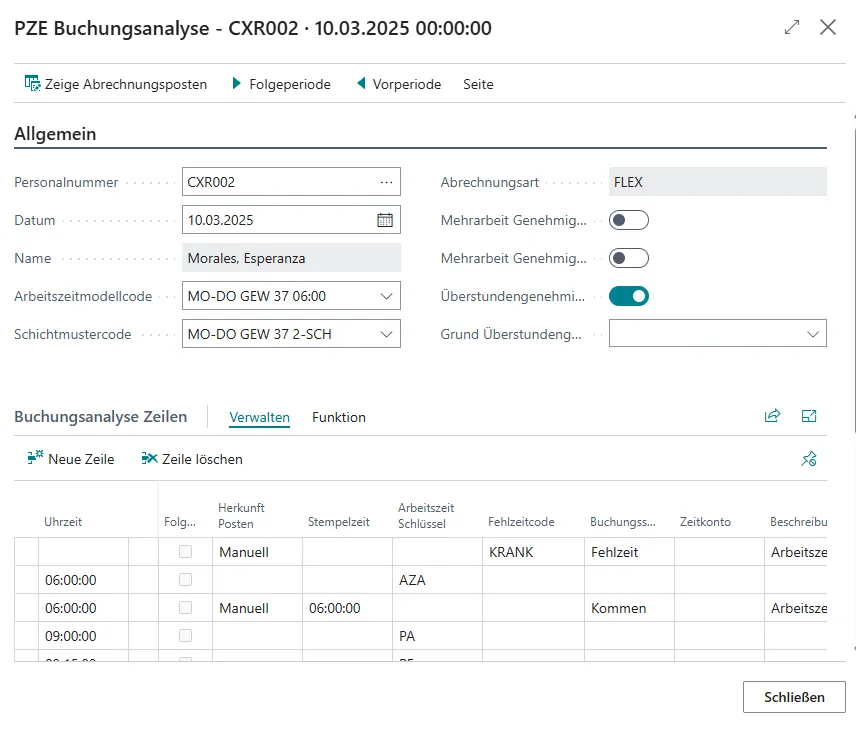
Beim Aufruf der PZE Buchungsanalyse aus der PZE Mitarbeiter Karte und aus der PZE Fehleranalyse wird die Personalnummer auf den Optionen Allgemein automatisch vorbelegt. Ebenso das Datum und der Name. Mit den Pfeiltasten neben dem Feld Datum kann vor- und zurückgeblättert werden.
Im Feld Arbeitszeitmodellcode wird das Arbeitszeitmodell angezeigt, dass an dem relevanten Tag im Personalkalender eingetragen ist. Über den LookUp kann ein anderes Arbeitszeitmodell ausgewählt werden, dass beim Zurückschreiben der Änderung im Personalkalender ersetzt wird. Ebenso verhält es sich mit der Angabe des Schichtmusters. Zur Information wird die Abrechnungsart angezeigt. Das Feld ist jedoch nicht editierbar.
Die Felder MA - Mehrarb.Gen.vor AZ Anfang, ME - Mehrarb.Gen nach AZ Ende, Überstundengenehmigung, sowie Grund Überstundengenehmigung können direkt bearbeitet werden.
Unter Statistik werden die Felder Kommen gestempelt, Gehen gestempelt, sowie Kommen Anzahl und Gehen Anzahl aus dem Personalkalender angezeigt. Die Felder sind nicht editierbar. Über den Drilldown gelangt man in die Ansicht der PZE Posten.
Im Menü findet man den Button Neu Abrechnen PZE. Einmal Abrechnen ab diesem Tag, was bedeutet, dass ab dem Tag der in der PZE Buchungsanalyse angezeigt ist, abgerechnet wird.
Das Neu Abrechnen PZE ist der Aufruf der Standard-Abrechnungsfunktion. Nachdem Änderungen vorgenommen worden sind muss der Button Änderungen zurückschreiben gedrückt werden, damit der Personalkalender oder die PZE Posten aktualisiert werden.
Die erste Subform ist eine Ansicht der PZE Posten und der Arbeitszeitmodellzeilen. Hier ist es möglich bestehenden Posten zu stornieren und neue einzufügen.
Im Feld Zeit wird die Buchungszeit des PZE Postens oder die Zeit aus der Arbeitszeitmodellzeile angezeigt.
Im Feld Herkunft wird die Herkunft des PZE Postens ausgegeben.
Die folgenden Optionen werden angezeigt:
- Manuell: Der PZE Posten ist durch eine manuelle Eingabe über das PZE-Buchblatt entstanden. Im MA Monatsbericht wird die Zeit mit dem Kennzeichen m kenntlich gemacht.
- Terminal: Der PZE Posten stammt von einer Stempelung, die über ein externes Erfassungsgerät eingegeben worden ist.
- Storno: Der PZE Posten wurde storniert
- PersKalender: Der PZE Posten wurde durch die Funktion Personalkalender anlegen erzeugt. Hier werden z. B. die Buchungen der Fehlzeit Feiertag erstellt.
Im Feld Stempelzeit werden die Buchungszeiten der Stempelungen dargestellt. Das Feld am Folgetag stammt aus dem Arbeitszeitmodell und kennzeichnet Uhrzeiten, die über 24:00 Uhr hinaus eingetragen sind.
Im Feld AZ Schlüssel werden die Arbeitszeitschlüssel aus dem Arbeitszeitmodell dargestellt.
Im Feld Buchungsschlüssel wird der Buchungsschlüssel der Stempelung ausgegeben.
Ist an relevanten Tag eine Fehlzeit gebucht, wird diese im Feld Fehlzeitcode dargestellt.
Handelt es sich um eine Korrekturbuchung, wird der Korrekturtyp in der Zeile ausgegeben.
Bei Fehlzeiten wird im Feld Tage der Wert der Fehlzeit angezeigt.
Wurde eine Fehlzeit in Stunden gebucht wird im Feld Stunden der entsprechende Wert ausgegeben.
Wenn es sich bei der Zeile um die Darstellung eines PZE Postens handelt, kann dieser storniert werden, in dem im Feld Stornieren ein Haken gesetzt wird. Anschließend erfolgt die Abfrage „Möchten Sie den PZE Posten wirklich stornieren“, die mit Ja oder Nein bestätigt werden muss. Ist der Posten storniert wird er im Feld Storniert gekennzeichnet.
In der zweiten Subform werden die PZE Abrechnungsposten des Mitarbeiters am ausgewählten Tag dargestellt. Sie sind nicht editierbar und werden durch das Neu Abrechnen PZE erstellt. Die Beschreibung der Felder der PZE Abrechnungsposten wird im Kapitel PZE-Abrechnungsposten erläutert.
Im Menü können die Funktionen Abrechnen ab diesem Tag oder Neu Abrechnen PZE ausgewählt werden. Abrechnen ab diesem Tag trägt als Datum Neu Abrechnen erforderlich ab das Datum des ausgewählten Tages ein. Neu Abrechnen PZE ist die Standard Funktion für das Abrechnen der PZE Posten.
Navigate PZE
Abschnitt betitelt „Navigate PZE“Zur Prüfung und Auswertung der PZE Posten und PZE Abrechnungsposten kann die Funktion Navigate PZE im Ordner Historie genutzt werden.
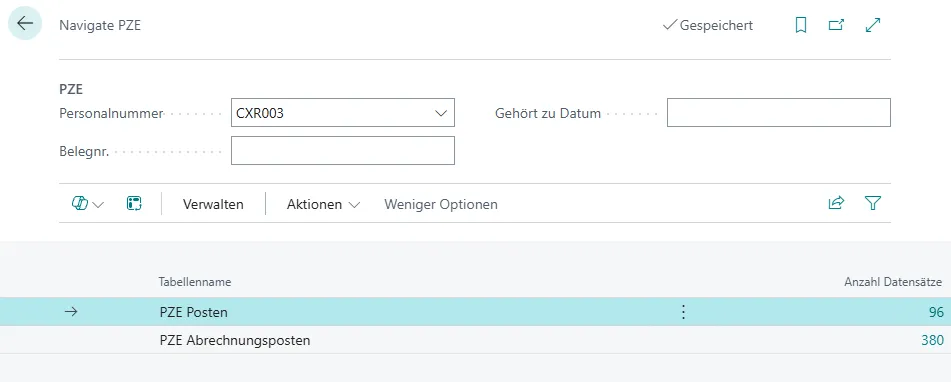
In den Feldern Personalnummer, Belegnr. und Gehört zu Datum können Filter gesetzt werden.
Wird der Button Suchen betätigt, werden die Daten zusammengestellt. Die Anzahl der PZE Posten und PZE Abrechnungsposten wird in der Subform angezeigt. Je nachdem welche Zeile markiert ist, erscheinen die PZE Posten oder PZE Abrechnungsposten, wenn man den Button Anzeigen drückt. Beides findet sich unter dem Menüpunkt Aktionen.
Jahresurlaubsanspruch buchen
Abschnitt betitelt „Jahresurlaubsanspruch buchen“Der in der PZE Mitarbeiter Karte auf den Optionen Abrechnung hinterlegte Urlaubsanspruch Wert muss zum Anfang eines jeden Jahres zugebucht werden.
Zunächst muss geprüft werden, ob in der Einrichtung, Allgemein auf den Optionen Allgemein in den Feldern Tag Monatsbeginn und Monat Jahresbeginn der Wert 1 eingetragen ist, so dass die Buchung auf den ersten des neuen Jahres erfolgt. Sind hier andere Werte hinterlegt, wird die Buchung entsprechend zeitlich verschoben.
Im Ordner Personalzeiterfassung, Periodische Aktivitäten wird die Funktion Jahresurlaubsanspruch buchen aufgerufen.
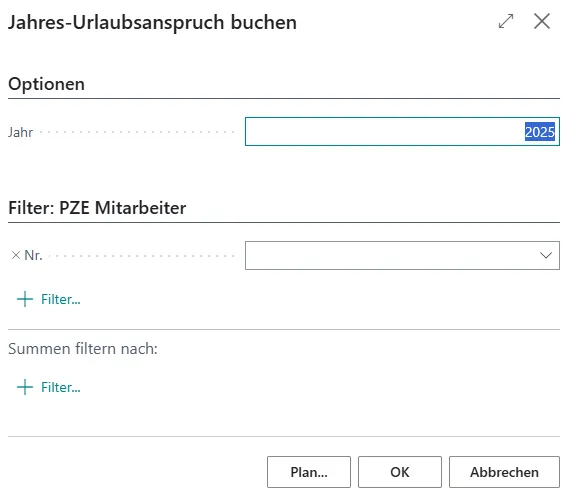
Unter Optionen wird das Jahr eingetragen, für das der Urlaubsanspruch gebucht werden soll.
Der Report erstellt für die ausgewählten Mitarbeiter am 01.01. des relevanten Jahres einen PZE Posten mit dem Buchungsschlüssel Urlaubsanspruch mit den Tagen, die dem Mitarbeiter in der PZE Mitarbeiter Karte zugewiesen sind.
Jahresurlaub stornieren
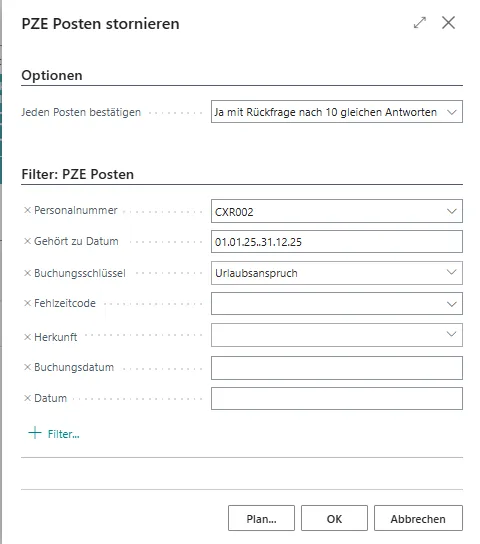
Abschnitt betitelt „Jahresurlaub stornieren“PZE Posten stornieren öffnen. Filter: PZE Posten Diese Filter ermöglichen eine gezielte Auswahl der zu stornierenden Einträge:
Personalnummer: Gibt an, für welche Mitarbeiterin oder welchen Mitarbeiter die Stornierung erfolgen soll.
Wert: CXR002
Gehört zu Datum: Zeitraum, in dem die zu stornierenden Posten gebucht wurden.
Wert: 01.01.25..31.12.25 (Ganzes Jahr 2025) Buchungsschlüssel: Gibt an, welche Art von Zeitdaten storniert werden sollen.
Wert: Urlaubsanspruch → Nur Posten mit diesem Buchungsschlüssel werden berücksichtigt.
Fehlzeitcode, Herkunft, Buchungsdatum, Datum: Diese Felder sind optional und können zur weiteren Einschränkung genutzt werden. In diesem Fall sind sie leer, es erfolgt also keine weitere Filterung über diese Felder.
Weitere Filter: Über „+ Filter…“ können zusätzliche Kriterien definiert werden, z.B. Arbeitszeitmodelle oder Kostenstellen.