Abrechnungsarten
Allgemein
Abschnitt betitelt „Allgemein“Die Abrechnungsarten sind ein zentrales Element in CX Time. Es werden u.a. die Kriterien für die Zeitkonten zur Verwaltung von Mehrarbeit, die Zeitrundungen, Zeitkontenkennzeichen, die Verarbeitung von Zulagen, die Verwaltung der Mehrarbeits-Verrechnung, den Abrechnungskontenplan und die Einrichtung des Mitarbeiter-Monatsberichts hinterlegt.
Jedem Mitarbeiter muss in der PZE Mitarbeiter Karte, Optionen Abrechnung eine Abrechnungsart zugewiesen werden, damit ein Personalkalender erstellt wird und seine Stempeldaten verarbeitet werden können.
Eine Abrechnungsart kann mit sämtlichen Einstellungen in eine neu zu erstellende Abrechnungsart kopiert werden, indem man unter dem Button Kopieren nach… die Funktion aufruft.
Abrechnungsart-Karte
Abschnitt betitelt „Abrechnungsart-Karte“Auf der Karte der Abrechnungsart werden zunächst verschieden Grundeinstellungen getroffen.
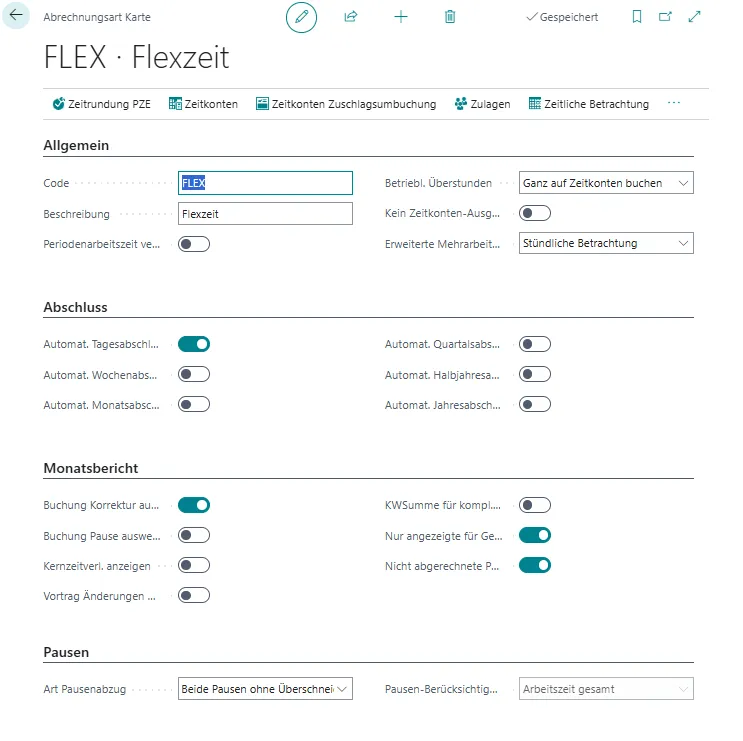
Zuerst werden ein Code und eine Beschreibung für die Abrechnungsart eingegeben.
Das Feld Periodenarbeitszeit wird aktiviert, wenn für diese Abrechnungsart die Periodenarbeitszeit verwendet werden soll. Voraussetzung dafür ist, dass eine Periodenarbeitszeit definiert wurde.
Mit den Optionen im Feld Betriebl. Überstunden steuert man das Verhalten bei der Verbuchung der Zeitkonten, insbesondere den Ausgleich von Minderarbeit.
Bei Auswahl Zuerst zum Ausgleich der Vergangenheit verwenden wird die Mehrarbeit zuerst für den Ausgleich von zurückliegender fehlender Arbeitszeit herangezogen. Erst wenn das Haben größer als das Soll ist wird Mehrarbeit in die Zeitkonten gebucht.
Mit der Option Ganz auf Zeitkonten buchen wird die fehlende Arbeitszeit nur für den aktuellen Tag ausgeglichen. Die tägliche Verbuchung der Mehrarbeit erfolgt komplett auf die Zeitkonten.
Voraussetzung ist, dass der betreffende Mitarbeiter mit seiner Arbeitszeit im Minus ist. Hat er bereits ein Haben, dass größer Soll ist, muss man zusätzlich in den Zeitkonten die Option Kein Zeitkonten-Ausgleich an Tagen ohne Buchung deaktivieren.
Im Feld Erweiterte Mehrarbeitsberechnung kann ausgewählt werden, ob die Mehrarbeit in der Abrechnungsart nach der neuen Mehrarbeitsverrechnung gerechnet werden soll.
Es gibt die Auswahl:
- Keine: Die Berechnung der Mehrarbeit erfolgt mit dem Überlaufprinzip der Zeitkonten.
- Zeitliche Betrachtung: Die Mehrarbeitsberechnung wird in der Abrechnungsart unter dem Button Mehrarbeits- Verrechnung nach einer zeitlichen Betrachtung abgewickelt. Es kann pro Wochentag eingetragen werden zu welchen Zeiträumen Mehrarbeit gebucht werden soll.
- Stündliche Betrachtung: Es erfolgt eine stündliche Mehrarbeitsberechnung nach den Einstellungen in der Abrechnungsart unter dem Button Mehrarbeits-Verrechnung nach einer stündlichen Betrachtung.
Auf den Optionen Abschluss werden die automatischen Abschlüsse die eine Umbuchung von Stunden von einem in ein anderes Zeitkonto ausführen aktiviert. Je nach Abschlussart, der in den Zeitkonten eingerichtet wird, muss hier ein Haken gesetzt werden. Es gibt die Möglichkeit der Verwendung eines Tages-, Wochen-, Monats-, Quartals-, Halbjahres-, und Jahresabschlusses.
Auf den Optionen Monatsbericht werden grundlegende Optionen für die Darstellungen im MA Monatsbericht, der pro Abrechnungsart eingerichtet werden kann hinterlegt.
Wird Buchung Korrektur ausweisen aktiviert, werden manuelle Korrekturbuchungen aus dem PZE Buchblatt in eigenen Zeilen zum jeweiligen Tag im Bericht ausgegeben.
Werden Pausen gestempelt kann man die Stempelungen einzeln ausgeben lassen, wenn man einen Haken im Feld Buchung Pause ausweisen setzt. Die gestempelten Zeiten erscheinen im Bericht in eigenen Zeilen und sind mit einem P markiert.
In Arbeitszeitmodellen vom Typ Gleitzeit können Kernzeiten definiert werden, wenn man das Feld Kernzeitverl. anzeigen aktiviert. Wenn eine Kommen- oder Gehen-Stempelung innerhalb der Kernzeit gefunden wird, erscheint eine Zeile „---Kernzeitverletzung--- Kernzeit ist von 09:00:00 bis 16:30:00“.
Im Feld Vortrag Änderungen anzeigen kann man einstellen, dass wenn ein Zeitkonto im Kopf des Berichtes – also als Vortrag – angedruckt werden soll, hinter dem Stundenwert in Klammern die Saldoveränderung der Vorperiode angedruckt wird.
Wird KWSumme für kompl. Woche eingeschaltet, werden die Kalenderwochensummen immer ab dem Wochenanfang berechnet, auch dann, wenn einige Tage nicht angezeigt werden, weil z. B. der Monat an einem Mittwoch beginnt.
Bei der Auswahl Nur angezeigte für Gesamtsumme wird die Kalenderwochensumme immer für die angedruckten Tage berechnet.
Im Feld Nicht abgerechnete Posten anzeigen kann man einstellen, dass die PZE Posten, die noch nicht abgerechnet sind angezeigt werden.
In CX Time werden Pausen zur Arbeitszeit entweder über Einrichtung hinterlegt (Arbeitszeitmodelle) oder über Stempelungen bzw. Buchungen erfasst. Bislang wurden bei der PZE-Abrechnung beide Pausen-Arten berücksichtigt, indem ein Vergleich zwischen gesamter fest hinterlegter Pausenzeit und der gesamten gebuchten Pausenzeit vorgenommen wurde und nur die größere der beiden Pausenzeiten von der Arbeitszeit bzw. Schichtzeit abgezogen wurde.
Die gesamte angerechnete Pausenzeit wird im entsprechenden PZE-Abrechnungsposten im gleichnamigen Feld ausgewiesen. In der Einrichtung der Abrechnungsart gibt es weitere Optionen zur Pausenberücksichtigung auf den Optionen Pausen.
Im Feld Art Pausenabzug können die folgenden Optionen ausgewählt werden:
- Größere Pause: die gestempelte und die im Arbeitszeitmodell hinterlegten Pausen werden verglichen und es wird der größere Wert von der Arbeitszeit abgezogen
- Beide Pausen ohne Überschneidung: die gestempelte Pause wird zusätzlich zur festen Pause abzgl. einer Überschneidung der beiden abgezogen. Die Pausenstempelung muss zeitlich innerhalb der hinterlegten Pause liegen.
- Nur gestempelte Pausen: Es werden nur die gestempelten Pausen abgezogen. Ein Vergleich mit den hinterlegten Pausen findet nicht statt.
- Nur feste Pausen: Es werden nur die fest hinterlegten Pausen aus dem Arbeitszeitmodell abgezogen.
- Beide Pausen aber bei Überschneidung nur die größere Pause: die gestempelte Pause wird zusätzlich zur festen Pause abzgl. einer Überschneidung mit der gestempelten Pause abgezogen.
- Beide Pausen aber bei Überschneidung nur die gestempelte Pause: die gestempelte Pause wird zusätzlich zur festen Pause abzgl. einer Überschneidung mit der gestempelten Pause abgezogen. Die Pausenstempelung muss zeitlich innerhalb der hinterlegten Pause liegen.
Die Auswahl im Feld Pausen-Berücksichtigung gilt nur für die Option Größere Pause:
- Arbeitszeit gesamt: Der Pausenvergleich erfolgt mit der gesamten Arbeitszeit des Tages.
- Arbeitszeit-Blöcke: Der Pausenvergleich erfolgt immer zeitlich betrachtet bei mehrfachen Kommen- und Gehen- Stempelungen.
Mit dem Feld Art Pausenabzug kann eingerichtet werden, auf welche Weise fest hinterlegte Pausen und gebuchte Pausen verglichen werden bzw. welche Pausen in der PZE-Abrechnung von der Arbeitszeit abgezogen werden.
Periodenarbeitszeit
Abschnitt betitelt „Periodenarbeitszeit“Die Periodenarbeitszeit (Button Abrechnungsart auf der Abrechnungsartkarte) ermöglicht es für eine Periode (Tag, Woche Monat, Quartal, und Jahr) lediglich die Sollzeit zu hinterlegen. CX Time verteilt die Sollzeit automatisch auf die als Arbeitstage definierten Wochentage. Sie ist fest mit einer Abrechnungsart verknüpft. Ob die Sollzeit aus der Periodenarbeitszeit stammt, wird im Personalkalender im Feld Herkunft Sollzeit definiert.
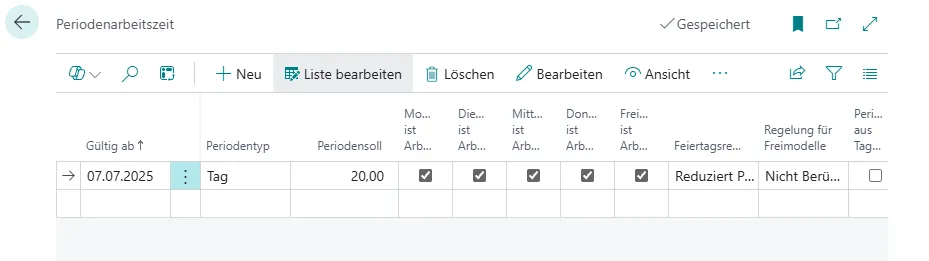
Zuerst wird im Feld Gültig ab ein Datum angegeben, ab dem die Periodenarbeitszeit gelten soll.
Im Feld Periodentyp wird festgelegt, für welchen Zeitraum das Periodensoll berechnet werden soll. Folgende Optionen können ausgewählt werden: Tag, Woche, Monat, Quartal, Jahr.
Im Periodensoll wird der Stunden Wert (dezimal) für die Sollzeit angegeben.
Um die Sollzeit auf einzelne Wochentage zu verteilen, ist notwendig diese in den Feldern Montag ist Arbeitstag, Dienstag ist Arbeitstag, Mittwoch ist Arbeitstag, Donnerstag ist Arbeitstag, Freitag ist Arbeitstag, Samstag ist Arbeitstag und Sonntag ist Arbeitstag zu bestimmen. Ein Haken in diesem Feld bewirkt, dass der Montag bei der Verteilung berücksichtigt wird.
Die Feiertagsregel legt fest, wie die Sollzeit für Arbeitswochen in denen Feiertage liegen verteilt werden soll.
- Ist Arbeitstag: der Feiertag wie ein normaler Arbeitstag behandelt und bei der Verteilung der Sollzeit berücksichtigt.
- Reduziert Periodensoll: das Periodensoll um die Feiertagsstunden reduziert. Ist z.B. die Periode eine Woche, die Sollvorgabe 20 Std. und liegt der Feiertag auf einem Mittwoch, werden am Montag, Dienstag, Donnerstag und Freitag jeweils wie gewöhnlich 4 Std. als Sollzeit berechnet.
- Wird über Periode ausgeglichen: Das Periodensoll wird nicht um die Feiertagsstunden reduziert. Ist z.B. die Periode eine Woche, die Sollvorgabe 20 Std. und liegt der Feiertag auf einem Mittwoch, werden am Montag, Dienstag, Donnerstag und Freitag jeweils 5 Std. als Sollzeit berechnet. Die fehlenden Feiertagsstunden müssen also an den restlichen Tagen nachgeholt werden.
In der Regelung für Freimodelle kann ausgewählt werden, ob Freimodelle bei der Verteilung der Sollzeit berücksichtigt werden oder nicht.
- Nicht berücksichtigen: Tage, an denen im Personalkalender ein Freimodell gefunden wird, werden nicht mit einer Sollzeit belegt.
- Berücksichtigen: Die Sollzeit wird auch auf Freimodelle verteilt.
Ein Haken im Feld Periodensoll aus Tageswerten bewirkt, dass der Anwender die Verteilung der Sollzeit auf die einzelnen Arbeitstage selbst vornehmen kann. Zu diesem Zweck werden die Felder Montag Soll Wert, Dienstag Soll Wert, Mittwoch Soll Wert, Donnerstag Soll Wert, Freitag Soll Wert, Samstag Soll Wert und Sonntag Soll Wert gefüllt.
In dem Fall dass für Fehlzeitbuchungen feste Stundenwerte verwendet werden sollen müssen die Felder Sollstunden Urlaub fest, Sollstunden Krank fest und Sollstunden sonst. Fehlzeiten fest markiert werden. Zusätzlich müssen die Felder Sollstunden Urlaub, Sollstunden Krank und Sollstunden sonstige Fehlzeiten gefüllt werden.
Unter dem Button Periodensoll kann die Kartenform, die Funktion Prüfe auf Periodensoll, sowie Periodenarbeitszeiten importieren aufgerufen werden. Die Karte enthält die oben beschriebenen Felder.
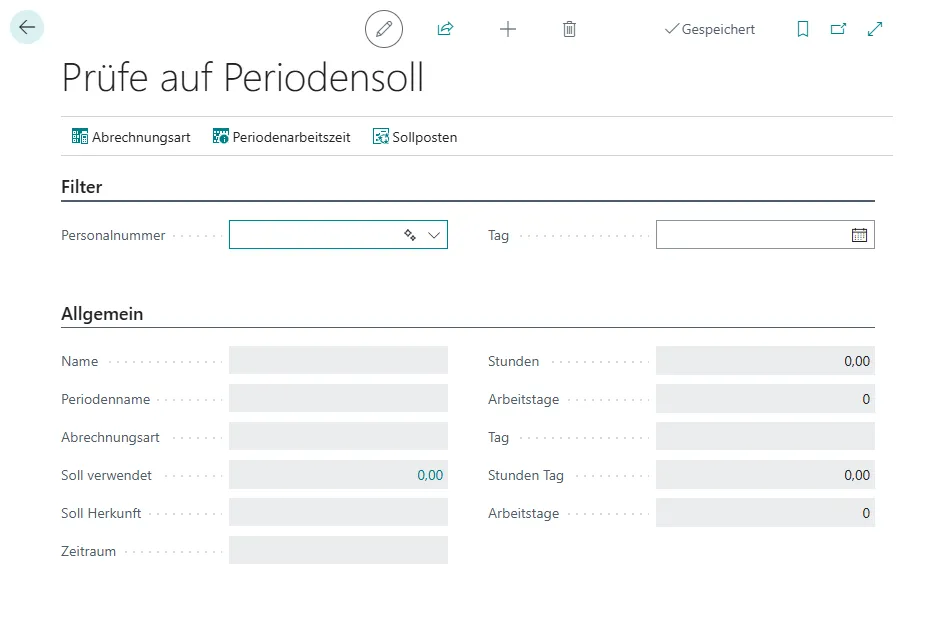
Die Funktion Prüfe auf Periodensoll ermöglicht die Überprüfung der Sollzeiten, die im Personalkalender eingetragen worden sind. Es werden eine Personalnummer und der Tag ausgewählt.
Unter dem Button Zugehörig, Periodenarbeitszeit und Periodenarbeitszeiten importieren kann man mit Hilfe der Funktion die Einrichtung aus einer anderen Abrechnungsart übernehmen.
Zeitrundung PZE
Abschnitt betitelt „Zeitrundung PZE“Unter dem Button Zeitrundung PZE können umfangreiche Zeitrundungen eingestellt werden, die die Stempelzeit anpassen. Grundsätzlich kann ausgewählt werden, ob Stempelzeiten oder das komplette Tagessaldo symmetrisch oder auch asymmetrisch gerundet werden sollen. Es ist möglich eine Rundung für eine bestimmte Tageszeit oder auch für definierte Arbeitszeitmodelle festzulegen.
In den PZE-Posten und PZE-Abrechnungsposten werden die Originalstempelungen im Feld Stempelzeit und die gerundeten Zeiten im Feld Buchungszeit angezeigt. Die Abrechnungsposten werden auf der Basis der Buchungszeit berechnet.

Die Zeilennummer wird automatisch vom System berechnet.
Im Feld Gültig ab wird das Datum eingetragen, ab dem die Rundung in der Zeile aktiviert werden soll. Man hat die Auswahl ob Stempelzeiten oder das Tagessaldo gerundet werden soll. Die entsprechende Option wird im Feld Rundung von gesetzt.
Bei Auswahl der Rundung von Stempelzeiten können alle im System befindlichen Postentypen Stempelzeit (Kommen, Gehen, Pausenfang, Pausenende, Dienstganganfang, Dienstgangende, Arbeitsbereichswechsel) individuell bearbeitet werden.
Eine bereits definierte Zeitrundung kann aus einer anderen Abrechnungsart mit der Funktion Zeitrundung importieren unter dem Button Zeitrundung übernehmen.
In den Feldern Vor Stempelung Minuten und Nach Stempelung Minuten wird eingetragen, wie viele Minuten vor, bzw. nach der Referenzzeit die Rundung einsetzt. Stellt man z.B. die Rundung Vor Stempelung 2 Minuten und Nach Stempelung 13 Minuten ein, wird immer auf 15 Minuten gerundet, und zwar wird bis zwei Minuten vor der vollen Stunden auf 45 und ab zwei Minuten auf die volle Stunde gezogen. Bis 13 Minuten nach der vollen Stunde wird auf diese und ab 13 Minuten auf 15 Minuten gezogen.
Im Feld Grenzwert Stempelzeit wird eingestellt, wie sich die Rundung verhalten soll, wenn die Stempelzeit genau auf den Grenzwert fällt. Es gibt die Optionen Aufrunden und Abrunden.
Für die Rundungs des Tagessaldos wird die Rundungsart Tagessaldo eingestellt.
Die folgenden Optionen stehen zur Auswahl:
- Abrunden: Das Tagessaldo wird immer abgerundet.
- Aufrunden: Das Tagessaldo wird immer aufgerundet.
- Kaufmännisch: Das Tagessaldo wird immer “kaufmännisch” gerundet, d.h. ab der Mitte der eingestellten Werte, wird die Buchungszeit auf den nächsten Wert gezogen.
Im Feld Rundung Tagessaldo Stunden wird die Rundung des Tagessaldos in Stunden angegeben.
Im Feld Rundung Tagessaldo Minuten wird die Rundung des Tagessaldos in Minuten angegeben.
Zeitkonten
Abschnitt betitelt „Zeitkonten“Für die Verwaltung der Mehrarbeit steht in CX Time ein System von 20 automatischen und 30 manuellen Zeitkonten zur Verfügung, die fest mit einer Abrechnungsart verknüpft sind. Die automatischen Zeitkonten nehmen nach dem Überlaufprinzip (Minimum/Maximum) Mehrarbeit auf und geben vorhandene Stunden im Fall von Minderarbeit an die Arbeitszeit zurück. Letzteres lässt sich unterbinden, in dem man bei den einzelnen Zeitkonten den Haken im Feld Für Ausgleich Minderarbeit verwendet entfernt und in Optionen Allgemein der Abrechnungsart im Feld Betriebl. Überstunden die Option Ganz auf Zeitkonten buchen auswählt.
Die manuellen Zeitkonten M1 – M30 können nur durch manuelle oder automatische Abschlüsse zwischen den Zeitkonten bebucht werden. Sie stehen grundsätzlich nicht mehr für den Ausgleich von Minderarbeit zur Verfügung und werden deshalb i. d. R. als Auszahlungskonten genutzt.
Wenn im Personalkalender der Grund Überstundengenehmigung auf privat gesetzt wird, wird die Mehrarbeit auf das P-Konto gebucht. Es kann für den Ausgleich von Minderarbeit verwendet werden.
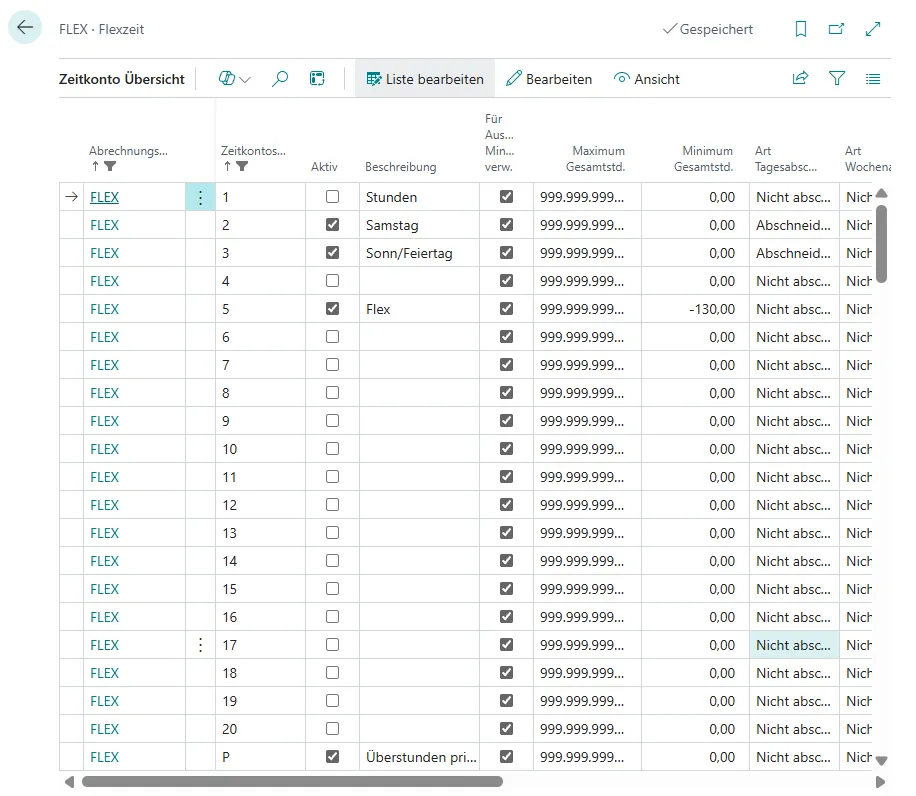
Eine bestehende Zeitkontoeinrichtung lässt sich unter dem Button Zeitkonto mit der Funktion Zeitkonten importieren duplizieren.
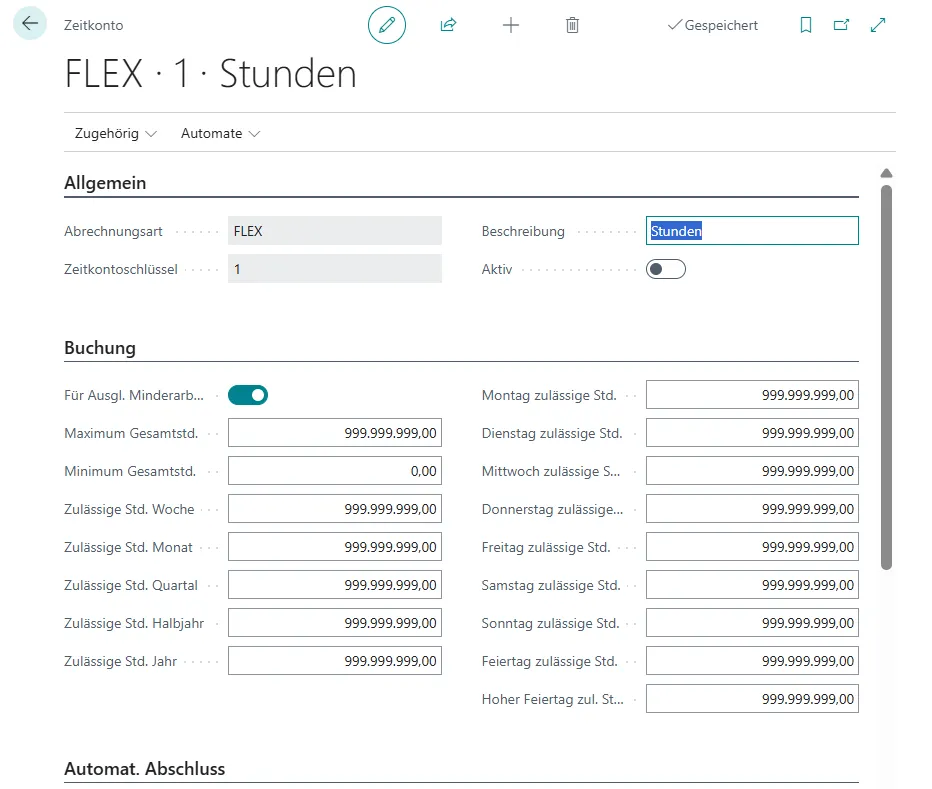
Im Feld Abrechnungsart wird ein Verweis auf die Abrechnungsart hinterlegt, zu der das jeweilige Zeitkonto gehört. Es ist nicht editierbar. Der Wert dieses Feldes wird beim Anlegen des Zeitkontos automatisch gesetzt, da ein Zeitkonto stets fest mit einer Abrechnungsart verknüpft ist.
Im Feld Zeitkontoschlüssel ist der (Primär-) Schlüssel für das jeweilige Zeitkonto hinterlegt:
- 1 bis 20 für Zeitkonten die vom Programm nach den hinterlegten Regeln automatisch bebucht werden, positive Salden aufnehmen und negative Salden ausgleichen.
- P ist ein Zeitkonto für private Mehrarbeit, das nur dann automatisch bebucht wird, wenn der Grund Überstundengenehmigung im Personalkalender auf privat gesetzt ist.
- M1 bis M30 für Zeitkonten die nur manuell oder per automatischen Abschluss automatisch bebucht werden können. Sie stehen nicht mehr für den Ausgleich von Minderarbeit zur Verfügung.
Zu jedem Zeitkonto kann vom Anwender eine individuelle Beschreibung für das Zeitkonto eingetragen werden, die in Auswertungen und Berichten ausgegeben wird. Sie kann maximal 30 Zeichen lang sein.
Über das Boolesche Feld Aktiv wird gesteuert, ob dieses Zeitkonto bebucht wird oder nicht. Nur aktive Zeitkonten können automatisch bebucht werden.
Mit dem Booleschen Feld Für Ausgl. Minderarbeit verw. Auf den Optionen Buchung wird gesteuert, ob das Zeitkonto im Falle einer Minderarbeit (Haben < Soll) zum Ausgleich der fehlenden Arbeitszeit herangezogen werden soll oder nicht. Ist in diesem Feld Nein hinterlegt, nimmt das Konto Mehrarbeit auf, gibt die Stunden bei Minderarbeit jedoch nicht wieder an die Arbeitszeit zurück.
In dem Feld Maximum Gesamtstd. wird hinterlegt, wie viele Stunden ein Zeitkonto maximal aufnehmen kann. Ist das Maximum erreicht, wird das nächste aktive Zeitkonto bebucht. Bei manuellen Änderungen oder bei automatischen Abschlüssen wird die Obergrenze nicht berücksichtigt. Um das Zeitkonto unbegrenzt bebuchen zu können, muss ein möglichst hoher Wert eingetragen werden, beispielsweise 999.999. Der Standard-Wert beträgt 999.999.999 Stunden.
In dem Feld Minimum Gesamtstd. wird hinterlegt, wie viele Stunden ein Zeitkonto höchstens für den Ausgleich von Minderarbeit an die Arbeitszeit zurückgegeben kann. Der Wert kann auch negativ sein. Ein Gleitzeitkonto kann beispielsweise ein Minimum von -40 Std. erhalten. Bei manuellen oder automatischen Abschlüssen wird die Untergrenze nicht berücksichtigt. Negative Werte können angegeben werden, um das Zeitkonto beispielsweise als Ausgleichskonto zu definieren. Als Standard-Wert ist die Null vorgegeben.
In den Feldern Zulässige Std. Woche, Zulässige Std. Monat, Zulässige Std. Quartal, Zulässige Std. Halbjahr und Zulässige Std. Jahr kann angegeben werden, wie viele Stunden in der jeweiligen Zeitperiode maximal auf ein Zeitkonto zugebucht werden können.
Bei manuellen oder automatischen Abschlüssen werden die Obergrenzen nicht berücksichtigt. Um ein Zeitkonto unbegrenzt bebuchen zu können, muss ein möglichst hoher Wert eingetragen werden, beispielsweise 999.999. Der Standard-Wert beträgt 999.999.999 Stunden.
In den Feldern Montag zulässige Std., Dienstag zulässige Std., Mittwoch zulässige Std., Donnerstag zulässige Std., Freitag zulässige Std., Samstag zulässige Std., Sonntag zulässige Std., Feiertag zulässige Std. und Hoher Feiertag zulässige Std. kann angegeben werden, wie viele Stunden an einem Wochentag maximal auf dieses Zeitkonto zugebucht werden können.
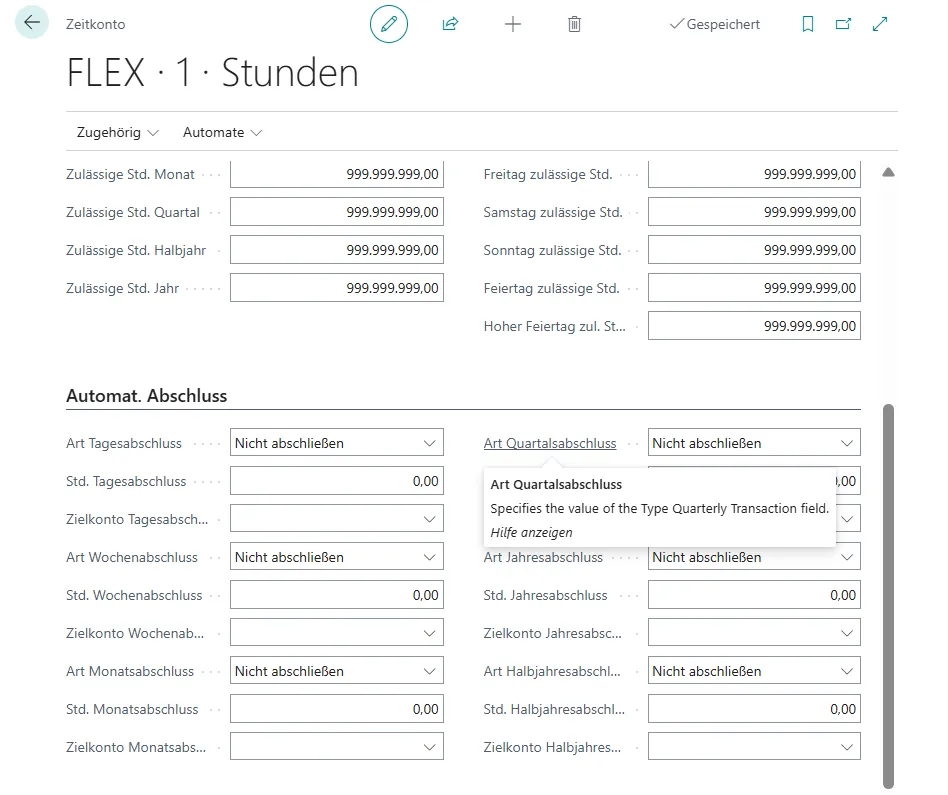
In den Feldern Art Tagesabschluss, Art Wochenabschluss, Art Monatsabschluss, Art Quartalsabschluss, Art Jahresabschluss und Art Halbjahresabschluss auf den Optionen Automat. Abschluss wird bestimmt, nach welcher Methode ein automatischer Abschluss durchgeführt werden soll.
Ein Tagesabschluss wird an jedem Wochentag durchgeführt. Der Wochenabschluss am Ende der Woche, in Abhängigkeit von dem in der Einrichtung Allgemein hinterlegten Tag Wochenbeginn.
Der Monatsabschluss wird am Monatsletzten durchgeführt. Der Abschlusstag ist abhängig von dem in der Einrichtung Allgemein hinterlegten Wert im Feld Tag Monatsbeginn. Der Termin des Jahresabschlusses bezieht sich auf den Monatsletzten. Maßgeblich ist hier der Wert des Feldes Monat Jahresbeginn in der Einrichtung Allgemein.
Jedes Zeitkonto kann mit mehreren Abschlussarten parallel eingerichtet werden. Die Abschlüsse werden in der Reihenfolge Tag, Woche, Monat, Quartal, Halbjahr und schließlich Jahr ausgeführt.
Es bestehen folgende Wahlmöglichkeiten:
- Nicht abschließen: Das Zeitkonto wird nicht verändert.
- Abschneiden ab: Es wird alles ab einer bestimmten Stundenzahl, die z. B. im Feld Std. Tagessabschluss eingetragen ist, abgeschnitten.
- Autom. Abzug von: Es wird ein fester Stundenbetrag abgezogen, wenn das Zeitkonto einen höheren Stand ausweist.
- Fester Wert: Das Zeitkonto wird auf einen festen Wert gebracht.
- Fester Abzug von: Es wird ein fester Stundenbetrag abgezogen, unabhängig vom Stand des Zeitkontos.
In den Feldern Std. Tagesabschluss, Std. Wochenabschluss, Std. Monatsabschluss, Std. Quartalsabschluss, Std. Jahresabschluss und Std. Halbjahresabschluss werden die Stunden hinterlegt, die sich auf die Einstellungen z.B. im Feld “Art Wochenabschluss” beziehen. Es wird festgelegt ab welchem Wert umgebucht wird. Trägt man z. B. den Wert 20 ein, werden alle Stunden ab der 21. auf das Zielzeitkonto umgebucht.
In den Feldern Zielkonto Tagesabschluss, Zielkonto Wochenabschluss, Zielkonto Monatsabschluss, Zielkonto Quartalsabschluss, Zielkonto Jahresabschluss und Zielkonto Halbjahresabschluss werden die Zeitkonten angegeben, auf die die Stunden umgebucht werden sollen.
Es können alle Zeitkontenschlüssel ausgewählt werden.
Die Abschlüsse können nur dann automatisch durchgeführt werden, wenn in der Abrechnungsart, Optionen Abschluss die Felder für die jeweiligen Abschlussarten gesetzt sind.
Zeitkonten-Kennzeichen
Abschnitt betitelt „Zeitkonten-Kennzeichen“Die Zeitkonten-Kennzeichen bieten die Möglichkeit, den Wert eines Zeitkontos in eine Schichtzeit umzubuchen, um z. B. zu erreichen, dass für bezuschlagte Mehrarbeit nur der Zuschlag ausgezahlt wird, die Stunden mit dem Wert 100% in den Zeitkonten verbleiben, um für einen Freizeitausgleich genutzt zu werden. Es wird ein eigener PZE Abrechnungsposten vom Postentyp Schichtzeit, Herkunft Statistik mit der Beschreibung „Kennzeichen Zeitkonto (Schlüssel des Zeitkontos)“ gebildet.

Im Feld Zeitkonto wird das Zeitkonto ausgewählt, dessen Wert umgebucht werden soll.
Im Feld Buchungstyp kann ausgewählt werden, ob die Umbuchung vor oder nach dem Abschluss ausgeführt wird. Das bedeutet, dass die Schichtzeit entweder vor dem automatischen Abschluss oder erst danach gebildet werden kann.
In den Feldern Beschreibung Zeitkonto und Beschreibung Schichtzulage, werden die Beschreibungen aus den Tabellen Zeitkonto und Schichtzulage ausgegeben. Sie sind nicht editierbar.
Die Zeitkonten-Kennzeichen sind fest mit einer Abrechnungsart verknüpft, die in der Ansicht angezeigt wird.
Zulagen
Abschnitt betitelt „Zulagen“In den Zulagen können globale Zulagen eingerichtet werden, die unabhängig von der Einrichtung in den Arbeitszeitmodellen gebildet werden.
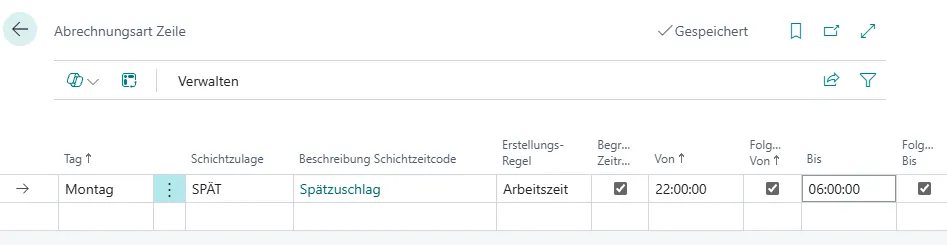
Im Feld Tag wird der Wochentag ausgewählt für den die Einstellungen in der Zeile gelten sollen. Neben den Tagen von Montag bis Sonntag können auch ein normaler und hoher Feiertag ausgewählt werden.
Im Feld Schichtzulage wird er Schichtzulage, der gebildet werden soll.
Die Beschreibung Schichtzulage wird automatisch aus der Tabelle eingeblendet. Sie ist nicht editierbar.
In der Erstellungs-Regel wird ausgewählt für welchen Postentyp die Schichtzeit berechnet werden soll.
Zur Auswahl stehen:
- Arbeitszeit: die Schichtzulage wird für den Postentyp Arbeitszeit gebildet.
- Fehlzeit: die Schichtzulage wird für Fehlzeiten gebildet, die in der Tabelle Fehlzeitgründe im Feld Zulagen erstellen markiert sind.
- AZ und FZ: die Schichtzulage wird für die Arbeitszeit und die Fehlzeiten gebildet, die in der Tabelle Fehlzeitgründe im Feld Zulagen erstellen markiert sind.
Das Feld Begrenzter Zeitraum muss markiert werden, wenn die Felder von und Bis mit Uhrzeiten gefüllt werden. Ansonsten wird die Schichtzeit für den gesamten Arbeitszeit- und/oder Fehlzeitposten berechnet.
Im Feld Von wird die Uhrzeit eingetragen, ab der die Schichtzeit gebildet werden soll.
Wird ein Haken im Feld Folgetag Von gesetzt liegt die im Feld Von eingetragene Uhrzeit am Folgetag, also nach 24 Uhr.
Im Feld Bis wird die Endzeit für die Berechnung der Schichtzeit eingetragen.
Ein Haken im Feld Folgetag Bis bedeutet, dass die Uhrzeit im Feld Bis am Folgetag liegt, also nach 24 Uhr.
Mehrarbeitsverrechnung
Abschnitt betitelt „Mehrarbeitsverrechnung“Mit der neuen Mehrarbeitsverrechnung ist es möglich die Berechnung der Mehrarbeit in den Zeitkonten mit erweiterten Kriterien einzustellen. Grundsätzlich wird hier zwischen einer zeitlichen und stündlichen Betrachtung unterschieden. Dies muss in der Karte der Abrechnungsart, Allgemein im Feld Erweiterte Mehrarbeits-Verrechnung eingestellt werden.
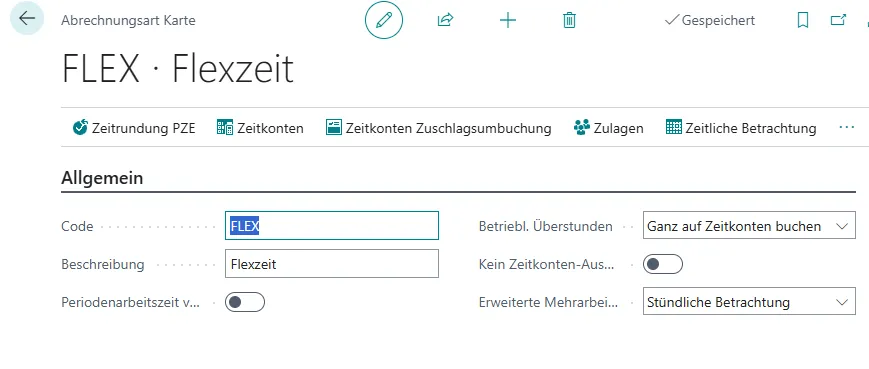
Die eigentliche Einrichtung findet sich unter dem Button Zeitliche Betrachtung oder Stündliche Betrachtung.
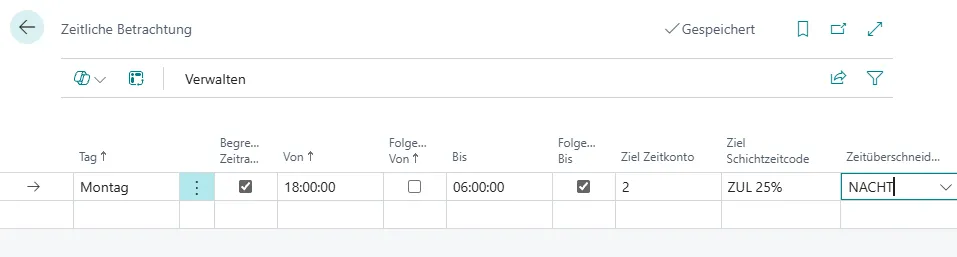
In der zeitlichen Betrachtung ist es möglich Mehrarbeit in bestimmten Zeiträumen berechnen zu lassen.
Im Feld Tag können die Wochentage Montag bis Sonntag, sowie normale und hohe Feiertage ausgewählt werden.
Ein Haken im Feld Begrenzter Zeitraum bewirkt, dass die Berechnung auf den Zeitraum, der in den Feldern Von und Bis eingetragen wird eingegrenzt wird. Er muss gesetzt werden um die Berechnung zu aktivieren.
Im Feld Von wird die Startzeit eingefügt. Liegt die Uhrzeit am Folgetag, wird im Feld Folgetag Von ein Haken gesetzt. Die Uhrzeit im Feld Bis gibt die Endzeit für die Berechnung an. Auch hier wird ein Haken im Feld Folgetag Bis gesetzt, wenn die Uhrzeit auf dem folgenden Tag liegt.
Beim Ziel Zeitkonto wird das Zeitkonto ausgewählt, in das die Mehrarbeit gebucht werden soll. Parallel kann der errechnete Wert in eine Ziel Schichtzulage überführt werden.
Im Feld Zeitüberschneidung kann der Code einer Zeitüberschneidung hinterlegt werden, die z. B. prüft, ob sich die Mehrarbeit mit einer Schichtzeit überschneidet.
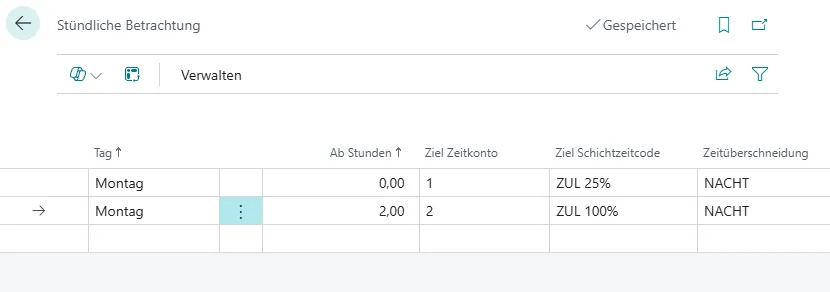
In der stündlichen Betrachtung wird die Anrechnung von Mehrarbeit nach der Anzahl der Mehrarbeitsstunden berechnet.
Im Feld Tag können die Wochentage Montag bis Sonntag, sowie normale und hohe Feiertage ausgewählt werden.
Im Feld Ab Stunden wird der Stundenwert in Dezimal eingetragen. Im obigen Beispiel werden die ersten beiden Stunden Mehrarbeit auf das Zeitkonto 1 und ab der dritten Stunde auf das Zeitkonto 2 gebucht.
Als Ziel Zeitkonto wird das Zeitkonto eingetragen in das die Mehrarbeit gebucht wird. Parallel kann der errechnete Wert in eine Ziel Schichtzulage überführt werden.
Im Feld Zeitüberschneidung kann der Code einer Zeitüberschneidung hinterlegt werden, die z. B. prüft, ob sich die Mehrarbeit mit einer Schichtzeit überschneidet.
Soll die Mehrarbeit über 24:00 Uhr hinaus berechnet werden müssen die einzelnen Tage in den Folgetag Regeln eingerichtet werden.
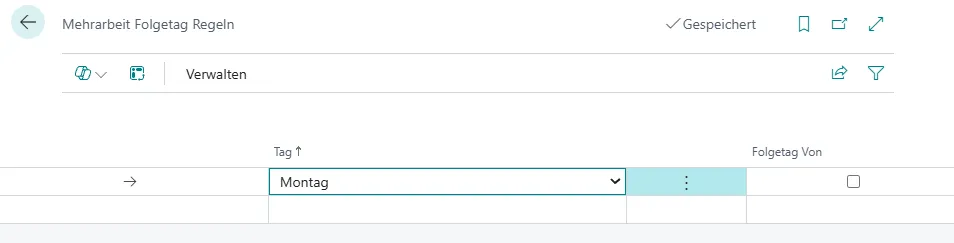
Im Feld Tag können die Wochentage Montag bis Sonntag, sowie normale und hohe Feiertage ausgewählt werden.
Der Haken Folgetag Von muss gesetzt sein, wenn die Mehrarbeit über 24:00 Uhr hinaus berechnet werden soll.
Die Prüfung von Zeitüberschneidungen ermöglicht den Abgleich von Schichtzeiten mit Mehrarbeit.
In vielen Tarifverträgen gilt die Regel, dass nur der höhere Zuschlag gezahlt wird, wenn mehrere Zuschläge zusammentreffen. Es kann z. B. geprüft werden, ob sich die Mehrarbeit in einem Zeitkonto mit einem Zuschlag von 25% mit einer Nachtzulage 25% steuerfrei überschneidet. Der Stundenwert der Überschneidung kann in anderes Zeitkonto und eine Schichtzulage umgebucht werden.
Die Einrichtung der Zeitüberschneidungen befindet sich im Ordner Einrichtung, Abrechnung, Zeitüberschneidung.
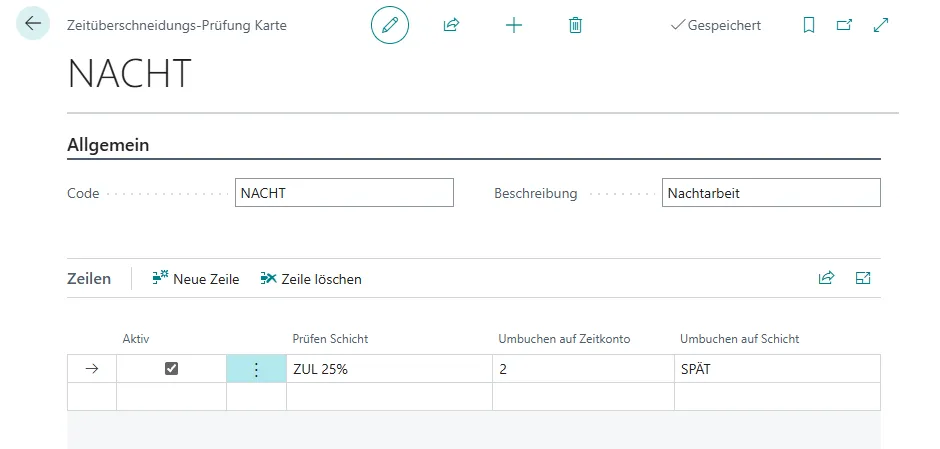
Im Feld Code wird der Code der Zeitüberschneidung eingetragen. Es ist der Primärschlüssel der Tabelle und kann 20 Zeichen lang sein.
Im Feld Beschreibung wird eine Beschreibung für die Zeitüberschneidung hinterlegt.
Um eine Zeitüberschneidung berechnen zu lassen muss der Haken im Feld Aktiv gesetzt werden. Es können mehrere Zeilen in einer Zeitüberschneidung eingerichtet werden.
Im Feld Prüfen Schicht wird der Schichtzulage eingetragen für die eine Überschneidung ermittelt werden soll. Das Mehrarbeitszeitkonto leitet sich aus der Zeile in der Einrichtung der zeitlichen oder stündlichen Mehrarbeits- Verrechnung ab.
Im Feld Umbuchen auf Zeitkonto wird das Zielzeitkonto für den Überschneidungswert hinterlegt. Parallel kann der errechnete Wert in einen Ziel Schichtzulage überführt werden.
Abrechnungskontenplan
Abschnitt betitelt „Abrechnungskontenplan“Der Abrechnungskontenplan ist von seiner Funktionalität her identisch mit dem Kontenplan aus der Finanzbuchhaltung. Man kann Überschriften und Von- bis Summenzeilen erstellen.
Er bietet die Möglichkeit sich den Stand von aktiven Zeitkonten, Fehlzeiten und Schichtzeiten in übersichtlicher Form anzeigen zu lassen.
In der PZE Mitarbeiter Karte unter dem Button Abrechnungskontenplan mit Salden kann man ihn mit Salden, die als Flowfelder mit einem voreingestellten Flowfilter die Werte des Mitarbeiters, dessen PZE Mitarbeiter Karte man aktuell geöffnet hat, vom Monatsersten bis zum aktuellen Tag des Aufrufs, berechnen und zur Laufzeit anzeigen lassen.
Dieser Flowfilter lässt sich unter Ansicht, Flowfilter (GroßF7) nach eignen Filterkriterien verändern. Zur vereinfachten Umsetzung für den Anwender finden Sie unter dem Button die Funktion Standard Abrechnungskontenplan erstellen, die automatisch für die Abrechnungsart des aktuellen Filters einen Kontenplan der alle Stundenwerte zur Sollzeit, der Arbeitszeit, dem Haben, den aktiven Zeitkonten, allen Fehlzeiten und den Schichtzeiten enthält. Er gibt auch einen Überblick über die Möglichkeiten, die sich für eine eigene Einrichtung anbieten.
Eine Importfunktion aus einer bereits erstellten Abrechnungsart finden man unter dem Button Abrechnungskontenplan importieren. Darüber hinaus kann der Abrechnungskontenplan für die Erstellung des MA-Monatsberichtes verwendet werden.
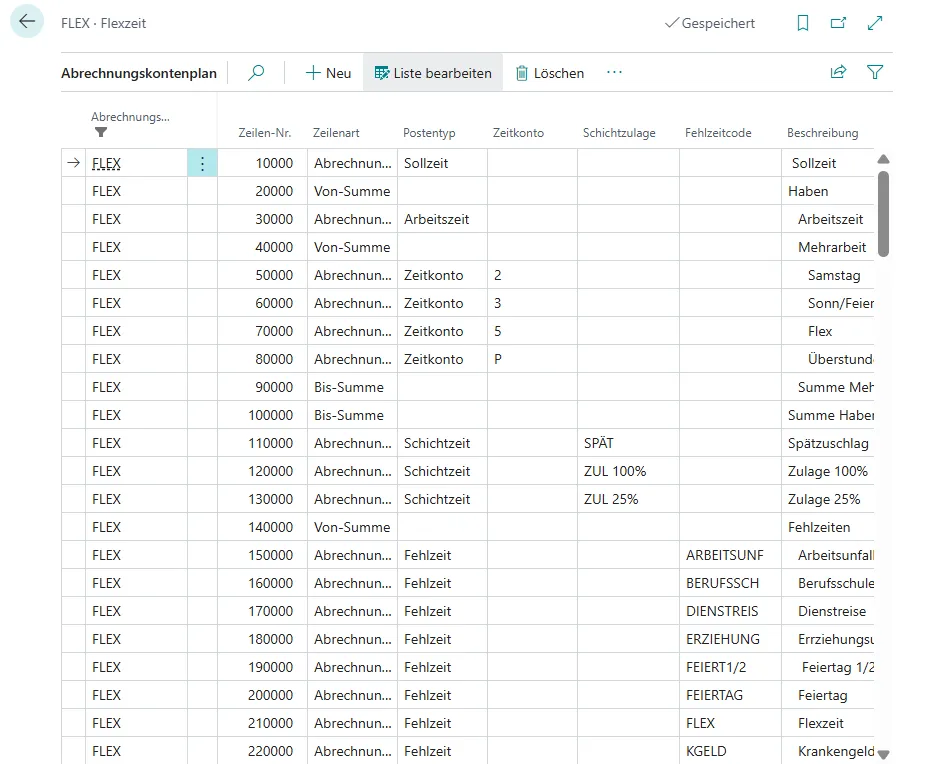
Ein Abrechnungskontenplan ist fest mit einer Abrechnungsart verknüpft. Der Code der Abrechnungsart wird hier angezeigt.
Im Feld Zeilentyp wird der Typ für die Zeile ausgewählt.
Folgende Optionen stehen zur Auswahl:
- Abrechnungsposten: In der Zeile wird ein PZE-Abrechnungsposten dargestellt.
- Überschrift: Die Zeile wird als Überschrift verwendet.
- Summe: In dieser Zeile wird eine Summe aus den Zeilentypen Abrechnungsposten gebildet. Die Auswahl der Zeilen, die summiert werden sollen erfolgt im Feld Zusammenzählung.
- Von-Summe: Alle Zeilen des Zeilentyps Abrechnungsposten die zwischen einer Von-Summe und einer Bis- Summe liegen, werden zusammengezählt.
- Bis-Summe: Alle Zeilen des Zeilentyps Abrechnungsposten die zwischen einer Von-Summe und einer Bis-Summe liegen, werden zusammengezählt.
Ist der Zeilentyp Abrechnungsposten ausgewählt, muss hier der Postentyp definiert werden.
Die folgenden Optionen stehen zu Auswahl:
- Arbeitszeit: Es wird die Arbeitszeit angezeigt. Sollzeit: Es wird die Sollzeit ausgegeben.
- Dienstgang: Es werden die Abrechnungsposten der Dienstgänge angezeigt. Pause: Es werden die Abrechnungsposten der Pausen angezeigt.
- Schichtzeit: Es werden die Abrechnungsposten der Schichtzeiten angezeigt. Zusätzlich muss im Feld Schichtzulage ein Wert eingetragen werden.
- Zeitkonto: Es werden die Abrechnungsposten der Zeitkonten angezeigt. Zusätzlich muss im Feld Zeitkonto ein Wert eingetragen werden.
- Fehlzeit: Es werden die Abrechnungsposten der Fehlzeiten angezeigt. Zusätzlich wird im Feld Fehlzeitcode ein Wert eingetragen.
Wählt man im Feld Postentyp die Option Zeitkonto, wird Im Feld Zeitkonto dasjenige bestimmt, dass in der Zeile angezeigt werden soll. Der LookUp führt direkt in die Übersicht der Zeitkonten.
Wählt man im Feld Postentyp die Option Schichtzeit, wird hier der Schichtzulage bestimmt, der in der Zeile angezeigt werden soll. Der LookUp führt direkt in die Übersicht der Schichtzulages.
Wählt man im Feld Postentyp die Option Fehlzeit, wird hier der Fehlzeitcode bestimmt, der in der Zeile angezeigt werden soll. Der LookUp führt direkt in die Übersicht der Fehlzeitgründe.
Das Feld Zeilennummer ist durch den Anwender manuell editierbar. Es bestimmt die Sortierung der Zeilen des Abrechnungskontenplans. Bei Auswahl des Zeilentyps Summe, Von-Summe und Bis-Summe wird die Schriftart zur besseren Übersichtlichkeit fett dargestellt.
Das Feld Beschreibung ist editierbar. Es können maximal 50 Zeichen eingegeben werden. Bei Auswahl des Zeilentyps Abrechnungsposten werden die jeweiligen Bezeichnungen der PZE-Abrechnungsposten übernommen, ansonsten steht es dem Anwender frei eine Beschreibung einzutragen.
Das Feld Einrückung wird intern verwendet, um die Einrückung im Feld Beschreibung zu steuern.
Im Feld Zusammenzählung werden die Zeilen angezeigt, die in einer Summenzeile zusammengerechnet werden.
MA Monatsbericht Einrichtung
Abschnitt betitelt „MA Monatsbericht Einrichtung“Zu jeder Abrechnungsart lässt sich ein Bericht erstellen, der eine detaillierte Übersicht mit Tages-, Wochen- und Monatssummen über die von CX Time berechneten Stempelungen und PZE Abrechnungsposten ermöglicht.
Grundlegenden Einstellungen werden in der Personalziterfassung, Einrichtung, Abrechnung, Abrechnungsart und MA Monatsbericht Einrichtung vorgenommen.
Er kann aus der PZE Mitarbeiter Karte unter dem Button Berichte, ausgeführt werden.
Selbstverständlich kann man die Einrichtung aus einer anderen Abrechnungsart kopieren, in dem man unter dem Button Einrichtung kopieren aus… die Funktion aufruft.
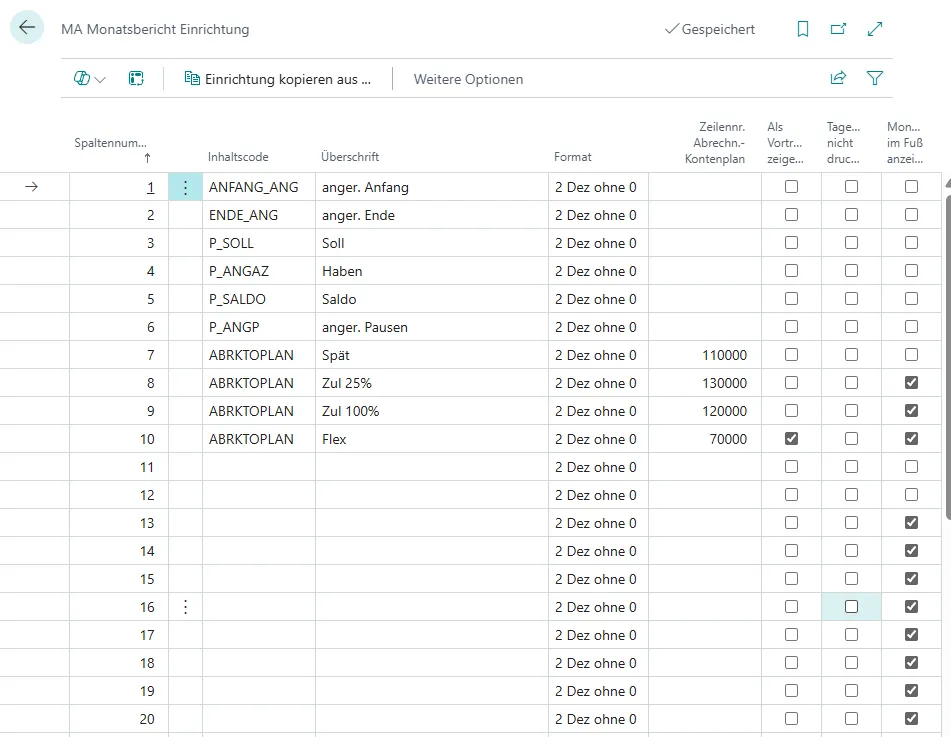
Das Feld Abrechnungsart ist ein Verweis auf das Feld Abrechnungsart Code gespeichert, mit der die Einrichtung des MA-Monatsberichtes verknüpft ist. Das Feld ist nicht editierbar.
Die Spaltennummern im MA-Monatsbericht sind fest vorgegeben. Es sind maximal 40 Spalten möglich. In der Breite des DIN A 4 Formates können höchstens 12 Spalten nebeneinander angezeigt werden.
Die restlichen Spalten müssen im Fuß angezeigt werden.
Für die Einrichtung der Monatsberichtsspalten ist eine Vielzahl von Inhaltscodes vorgegeben, die im Folgenden aufgelistet sind:
- ABR_POSTEN Abrechnungsposten: Mit dieser Option können Abrechnungsposten direkt ausgewählt werden. Es müssen die Felder Abrechnungsposten Typ und ggf. Schichtzulage und Fehlzeitcode gefüllt werden
- ABRKTOPLAN Abrechnungskontenplan: Über diese Option kann über den Look Up im Feld Zeilennr. Abrechn.- Kontenplan direkt auf den Abrechnungskontenplan zugegriffen werden.
- FORMEL Berechnungsformel: In dieser Option können im Feld Berechnungsformel Formeln für Berechnung innerhalb der Einrichtung hinterlegt werden.
- P_SOLL Sollzeit: Hier wird die Sollzeit ausgegeben.
- P_ANGAZ Angerechnetes Haben: Dieser Inhaltscode stellt das gesamte Haben dar.
- P_GESAZ Brutto Haben: Dieser Inhaltscode gibt das gesamte Haben incl. der Pausen aus.
- ARB_ZEIT Angerechnete Arbeitszeit: Hier wird die Arbeitszeit abzgl. der Fehlzeiten angedruckt.
- P_SALDO Angerechneter Saldo: Hier wird der Saldo abzgl. der Fehlzeiten angezeigt.
- P_GESSALDO Brutto Saldo: Bei dieser Auswahl wird das Saldo incl. der Fehlzeiten ausgegeben.
- P_ANGP Angerechnete Pausendauer: Hier wird die angerechnete Pausendauer dargestellt.
- P_GESP Pausen + nicht ang. PauseStemp: Dieser Inhaltscode stellt die im Arbeitszeitmodell hinterlegten Pausen und die nicht angerechneten gestempelten Pausen dar.
- P_NANGP Nicht angerechnete PausenStemp: Hier werden die nicht angerechneten Pausenstempelungen angedruckt.
- P_DG Dienstgang: Bei dieser Auswahl werden die Dienstgangzeiten ausgegeben.
- ANFANG_ANG Angerechnete Anfangszeit: Wenn z. B. mit Zeitrundungen gearbeitet wird, kann man hier die Buchungszeit der Kommen-Stempelung andrucken lassen.
- ENDE_ANG Angerechnete Endzeit: Wenn z. B. mit Zeitrundungen gearbeitet wird, kann man hier die Buchungszeit der Gehen-Stempelung andrucken lassen.
- P_FEHLCODE Fehlzeitcode: Bei dieser Auswahl werden die Fehlzeitcodes dargestellt.
- P_FEHLSCHL Fehlzeitschlüssel: Hier werden die Schlüssel der Fehlzeiten ausgegeben.
- P_FEHLSTD Fehlzeiten Stunden (Haben): Mit dieser Option lassen sich Fehlzeiten in Stunden anzeigen.
- P_FEHLTAGE Fehlzeiten Tage (gebucht): Mit dieser Option lassen sich Fehlzeiten in Stunden anzeigen.
- P_KSTD Krank Stunden (Haben): Mit dieser Auswahl werden die Fehlzeiten, die mit den Schlüsseln K und K1/2 gebucht sind in Stunden ausgegeben.
- P_KTAGE Krank Tage (gebucht): Mit dieser Option lassen sich Fehlzeiten die mit den Schlüsseln K und K1/2 gebucht sind in Tagen anzeigen.
- P_USTD Urlaub Stunden (Haben): Mit dieser Auswahl werden die Fehlzeiten, die mit den Schlüsseln U und U1/2 gebucht sind in Stunden ausgegeben.
- P_UTAGE Urlaub Tage (gebucht): Mit dieser Option lassen sich Fehlzeiten die mit den Schlüsseln U und U1/2 gebucht sind in Tagen anzeigen.
- P_FSTD Feiertag Stunden (Haben): Mit dieser Auswahl werden die Fehlzeiten, die mit den Schlüsseln F und F1/2 gebucht sind in Stunden ausgegeben.
- P_FTAGE Feiertag Tage (gebucht): Mit dieser Option lassen sich Fehlzeiten die mit den Schlüsseln F und F1/2 gebucht sind in Tagen anzeigen.
- P_SUSTD Sonderurlaub Stunden (Haben): Mit dieser Auswahl werden die Fehlzeiten, die mit dem Schlüssel SU gebucht sind in Stunden ausgegeben.
- P_SUTAGE Sonderurlaub Tage (gebucht): Mit dieser Option lassen sich Fehlzeiten die mit dem Schlüssel SU gebucht sind in Tagen anzeigen.
- P_SFEHLSTD Sonst. Fehlz. Stunden (Haben): Mit dieser Auswahl werden die Fehlzeiten, die mit allen Schlüsseln ausgenommen U, U1/2, K, K1/2 F, F1/2 gebucht sind in Stunden ausgegeben.
- P_SFEHLTAG Sonst. Fehlz. Tage (gebucht): Mit dieser Auswahl werden die Fehlzeiten, die mit allen Schlüsseln ausgenommen U, U1/2, K, K1/2 F, F1/2 gebucht sind in Stunden ausgegeben.
- AUTOSM Autom. Schichtmuster: Hier werden die Schichtmustercodes angedruckt.
- AZMODELL Arbeitszeitmodell: Diese Option druckt die Arbeitszeitmodellcodes an.
- P_MAZNACH MAZ-Gen. nach AZ Ende: Hier werden die Mehrarbeitszeitgenehmigungen nach Arbeitszeitende dargestellt.
- P_MAZVOR MAZ-Gen. vor AZ Beginn: Hier werden die Mehrarbeitszeitgenehmigungen vor Arbeitszeitanfang dargestellt.
- P_MAZGEN MAZ-Gen. vorher und nachher: Mit dieser Option werden die Mehrarbeitszeitgenehmigungen vor Arbeitszeitanfang und nach Arbeitszeitende ausgegeben.
- P_ÜSTDGEN ÜStd Genehmigung: Hier werden die Überstundengenehmigungen angezeigt.
- P_GEN MAZ-Gen. vor/nach/ÜStd.Gen.: Mit dieser Option können die die Mehrarbeitszeitgenehmigungen vor Arbeitszeitanfang und nach Arbeitszeitende und die Überstundengenehmigungen angedruckt werden.
- P_WERK Werk: Hier wird das Werk des Mitarbeiters angedruckt.
- P_ABT Abteilung: Mit dieser Option wird die Abteilung des Mitarbeiters angedruckt.
Die Überschrift wird aus dem Feld Standard Überschrift der Tabelle Monatsbericht Spalten übernommen, wenn man den Inhaltscode auswählt. Greift man auf den Inhaltscode ABRKTOPLAN und definiert die Zeilennummer des Abrechnungskontenplans, wird die Überschrift aus dem dortigen Feld Beschreibung übernommen. Die Beschreibungen können geändert werden.
Für die Anzeige der Zeitwerte der Spalten im MA-Monatsbericht können verschiedene Formate ausgegeben werden.
Folgende Einstellungen sind möglich:
- Standard: Die Werte werden als Dezimal (Industriezeit) dargestellt.
- 2 Dezimalstellen: Die Werte werden als Dezimal (Industriezeit) mit zwei Nachkommastellen dargestellt.
- Std:Min: Die Werte werden in Stunden und Minuten angezeigt.
- Minuten: Die Werte werden in Minuten angezeigt.
- Std: Die Werte werden in Stunden ausgegeben.
- 2 Dezimalstellen: Die Werte werden in Stunden mit zwei Nachkommastellen (Industriezeit) angezeigt.
- 2 Dez ohne 0: Die Werte werden als Dezimal (Industriezeit) mit zwei Nachkommastellen angezeigt, wobei der Wert 0 immer unterdrückt wird. Dies ist der Default-Wert.
- 1 Dez ohne 0: Die Werte werden als Dezimal (Industriezeit) mit einer Nachkommastelle angezeigt, wobei der Wert 0 immer unterdrückt wird. Dies ist der Default-Wert.
Ist im Feld Inhaltscode die Tabelle ABRPOSTEN ausgewählt, muss dieser im Feld **_Abrechnungspostentyp** definiert werden.
Die folgenden Optionen stehen zu Auswahl:
- Arbeitszeit: Es wird die Arbeitszeit angezeigt.
- Sollzeit: Es wird die Sollzeit angezeigt.
- Urlaubsanspr: Es wird der Urlaubsanspruch in Tagen angezeigt.
- Dienstgang: Es werden die Abrechnungsposten der Dienstgänge angezeigt.
- Pause: Es werden die Abrechnungsposten der Pausen angezeigt.
- Feiertagszuschlag: Es werden die Abrechnungsposten der Feiertagszuschläge angezeigt.
- Schichtzulage 2: Dieser Abrechnungspostentyp wird nicht mehr verwendet.
- Schichtzulage 3: Dieser Abrechnungspostentyp wird nicht mehr verwendet.
- Schichtzeit: Es werden die Abrechnungsposten der Schichtzeiten angezeigt. Zusätzlich wird im Feld Schichtzulage ein Wert eingetragen.
- Zeitkonto: Es werden die Abrechnungsposten der Zeitkonten angezeigt. Zusätzlich wird im Feld Zeitkonto ein Wert eingetragen.
- Fehlzeit: Es werden die Abrechnungsposten der Fehlzeiten angezeigt. Zusätzlich wird im Feld Fehlzeitcode ein Wert eingetragen.
Ist im Feld Inhaltscode die Tabelle ABR_POSTEN und im Feld Abrechnungspostentyp Fehlzeit definiert worden, muss in hier der Fehlzeitcode eingetragen werden. Der LookUp führt direkt in die Fehlzeiten Übersicht.
Ist im Feld Inhaltscode die Tabelle ABR_POSTEN und im Feld Abrechnungspostentyp Schichtzeit definiert worden, muss in hier der Schichtzulage eingetragen werden. Der LookUp führt direkt in die Tabelle Schichtzulages.
Ist im Feld Als Vortrag zeigen ein Haken gesetzt, werden die markierten Spalten im Kopf des Berichtes als Vortrag angedruckt.
Es ist möglich im MA-Monatsbericht eigene Berechnungsformeln zu hinterlegen.
Im Feld Monatswert im Fuß anzeigen kann ausgewählt werden, ob bestimmte Werte noch einmal gesondert im Fuß des MA-Monatsberichtes angezeigt werden sollen. In der Breite des DIN A 4 Formates können höchstens 12 Spalten nebeneinander angezeigt werden. Die restlichen Spalten müssen im Fuß angezeigt werden.
Default sind die Spaltennummer 1 - 12 nicht für die Anzeige im Fuß vorgesehen. Ab Spaltennummer 13 ist der Haken gesetzt.
Setzt man im Feld Tageswerte nicht drucken einen Haken, werden die Werte zu den einzelnen Tagen nicht angedruckt. Es erscheinen nur die KW-Summen und die Gesamtsumme.
Ist der Inhaltscode ABRKTOPLAN ausgewählt, muss in diesem Feld die Zeilennummer aus dem Abrechnungskontenplan eingetragen werden.