
Standardabläufe
In diesem Kapitel sollen die wichtigsten Standardabläufe im Modul CX Service in einer Art „Rundgang durch das System“ anhand von Beispielsituationen durchgespielt werden. Sinn ist es, einen schnellen Einstieg und einen Eindruck vom Gesamtsystem zu bekommen. Auf tiefergehende Einzelheiten wird in diesem Kapitel nicht eingegangen. Dafür sind dann die nachfolgenden Kapitel gedacht, die das gesamte Modul systematisch beschreiben.
Stammdatenpflege
Abschnitt betitelt „Stammdatenpflege“Im Bereich der Stammdatenpflege ist die Pflege von Arbeitsbereichen und Arbeitsteilen von zentraler Bedeutung. Deshalb sollen diese beiden Punkte hier kurz vorgestellt werden.
Pflege von Arbeitsbereichen
Abschnitt betitelt „Pflege von Arbeitsbereichen“Über die Suche rufen wir den Arbeitsbereichsplan auf.
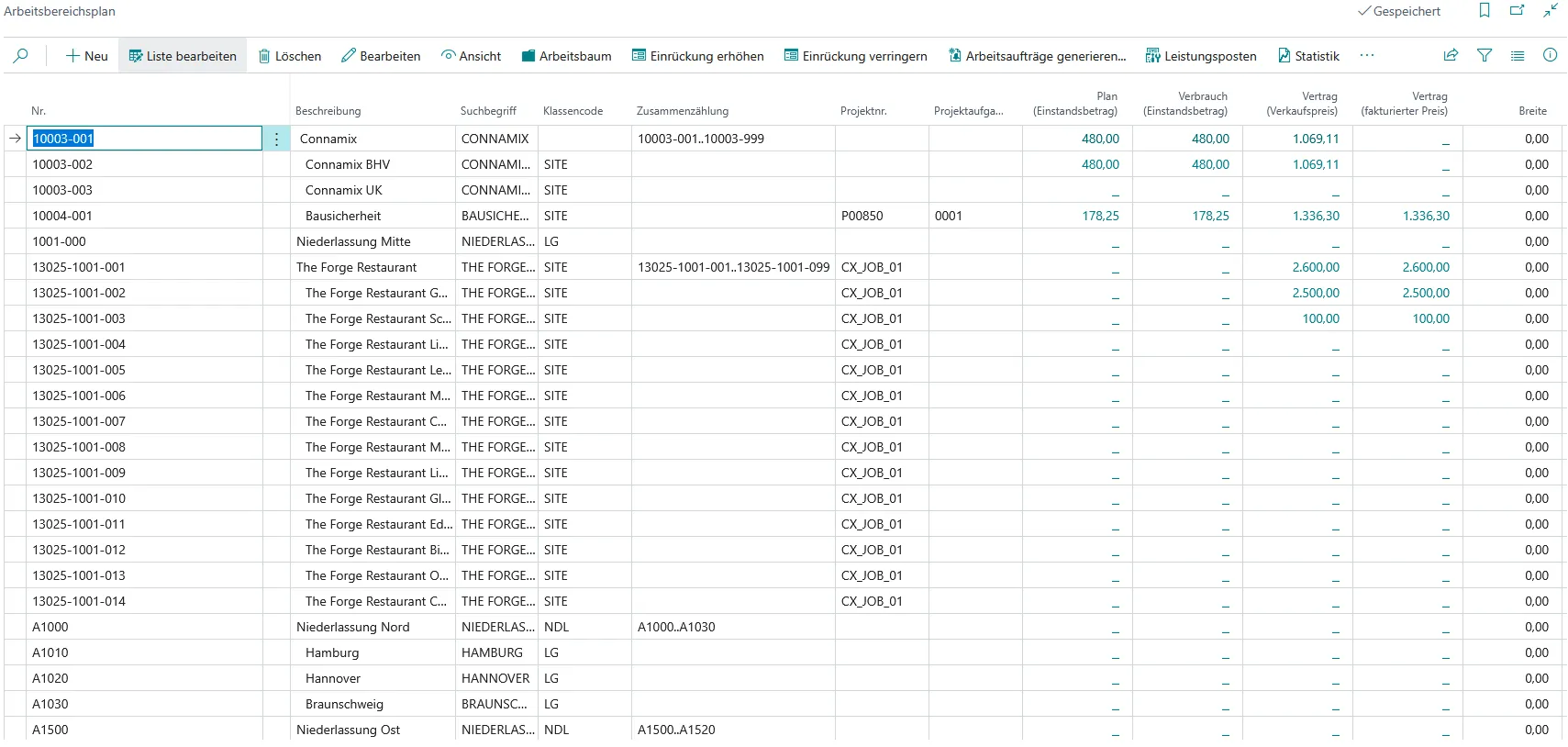
Auf diesem Formular sind die Arbeitsbereiche in Plandarstellung zu sehen, d.h. sie sind nach ihrer Nr. sortiert und der Struktur entsprechend untereinander eingerückt. Auf oberster Ebene, also ganz links eingerückt, sind die Niederlassungen, und unterhalb von ihnen befinden sich um eine Position nach rechts eingerückt die Liegenschaften. So besteht die Niederlassung Nord beispielsweise aus den Liegenschaften Hamburg, Hannover und Braunschweig.
Wir wollen nun eine neue Niederlassung Ost mit den beiden Liegenschaften Berlin und Rostock anlegen. Die Niederlassung soll sich im Arbeitsbereichsplan zwischen den Niederlassungen Nord und Mitte befinden. Wir stellen uns daher mit dem Zeiger auf die Niederlassung Mitte, drücken auf +Neu, um einen neuen Datensatz anzulegen, geben in der Spalte Nr. die 1500 und in der Beschreibungsspalte den Text Niederlassung Ost ein:
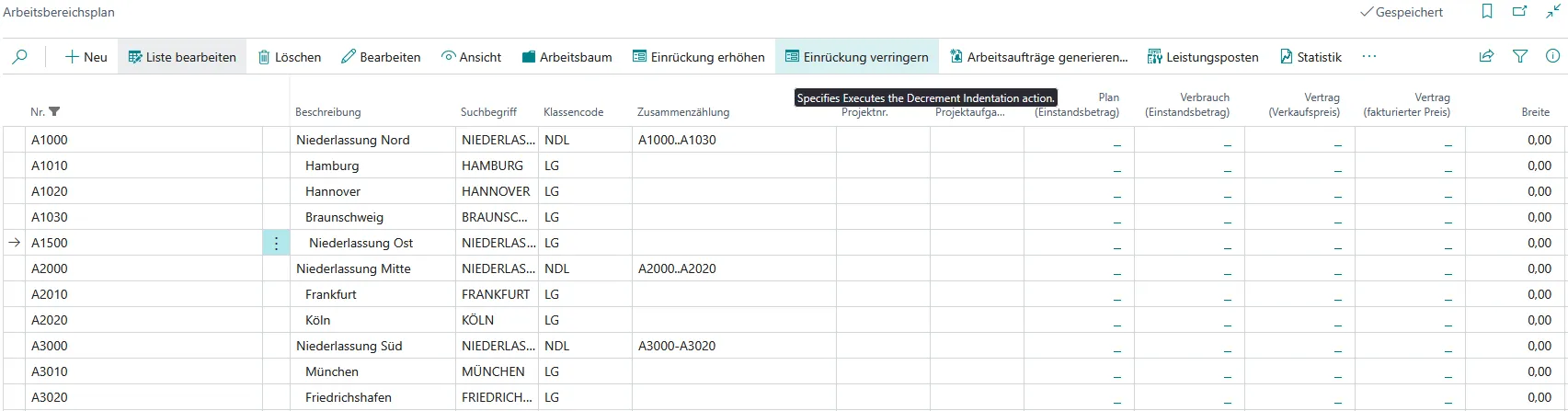
Zwei Dinge stören uns jetzt noch, nämlich die falsche Einrückung und die Klasse. Beides wurde automatisch vom darüber liegenden Datensatz übernommen, da die Anwendung davon ausgeht, dass der Benutzer in den allermeisten Fällen einen Arbeitsbereich auf gleicher Ebene mit dem vorhergehenden Arbeitsbereich anlegen wird. Diesmal ist das nicht der Fall. Wir ändern daher den Klassencode nach NDL – entweder manuell oder durch Auswahl mit Hilfe des Lookup-Knopfes – und rücken den Datensatz anschließend durch Anklicken von Einrückung verringern um eine Position nach links:
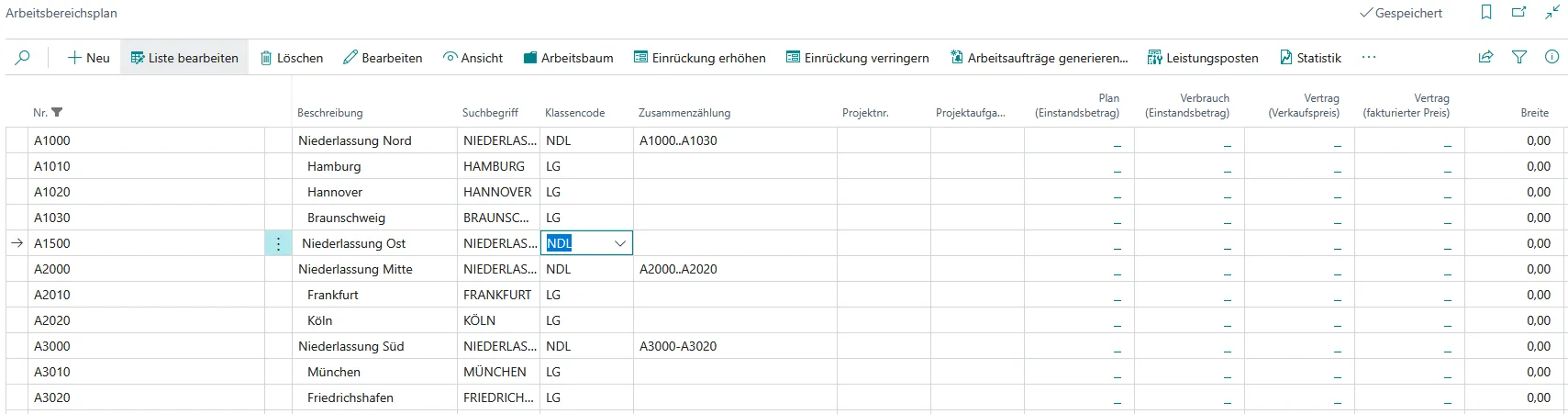
Abbildung: Arbeitsbereichsplan nach Eingabe einer neuen Niederlassung
Nun legen wir noch die beiden Liegenschaften an. Hierzu gehen wir wieder eine Zeile tiefer auf die Niederlassung Mitte, drücken auf + Neu um einen neuen Datensatz anzulegen, geben in der Spalte Nr. die 1510 und in der Beschreibungsspalte den Text Berlin ein:
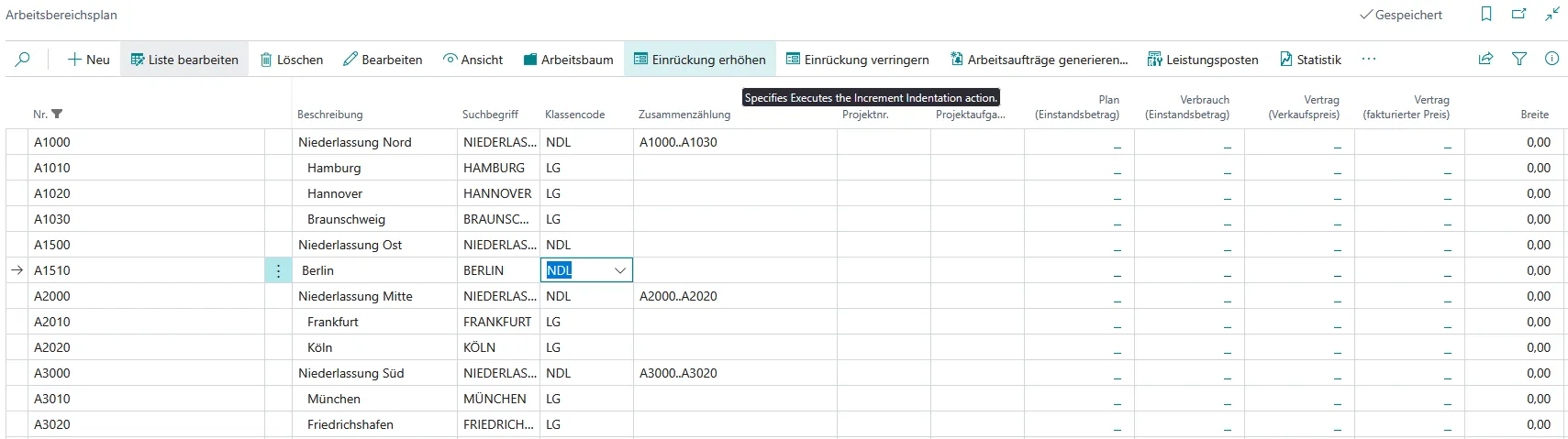
Auch hier wurden Klasse und Einrückung wieder so von der Anwendung vorbelegt, wie wir es nicht haben wollen. Wir korrigieren daher den Klassencode zu LG und rücken den Datensatz durch Einrückung erhöhen um eine Position nach rechts:
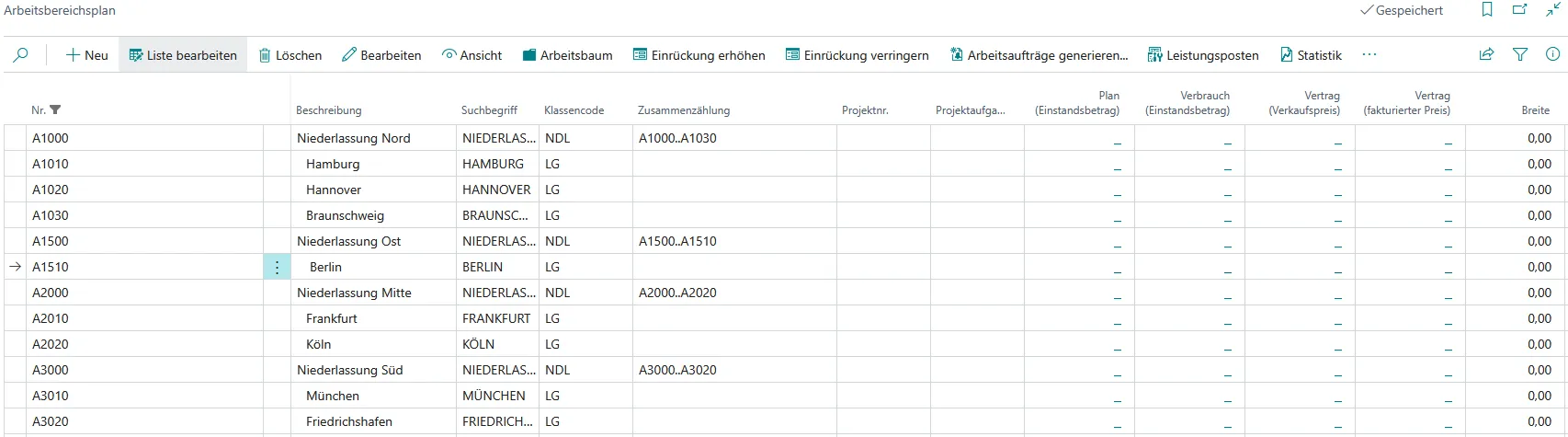
Abbildung: Arbeitsbereichsplan nach Eingabe einer neuen Liegenschaft
Analog verfahren wird, um die zweite Liegenschaft Rostock anzulegen. Diesmal hat die Anwendung Klasse und Einrückung so übernommen, wie wir es brauchen. Es muss also nichts mehr geändert werden:
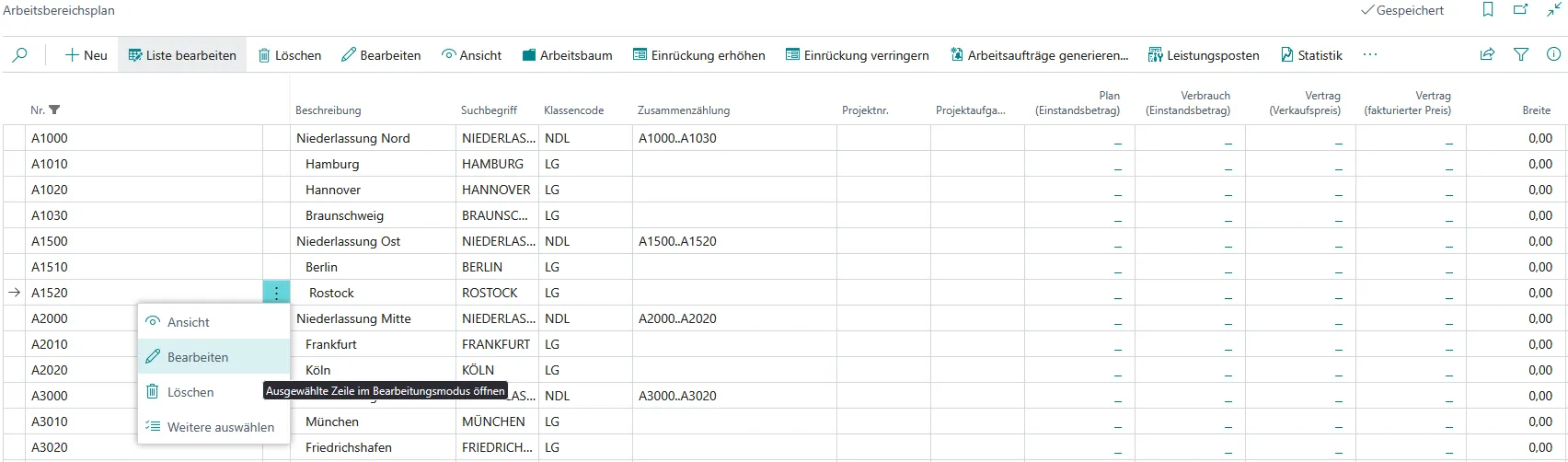
Abbildung: Arbeitsbereichsplan nach Eingabe der zweiten Liegenschaft
Bei genauerem Hinsehen stellen wir übrigens fest, dass die Anwendung seit Hinzufügung der neuen Liegenschaften die Spalte Zusammenzählung, bei der Niederlassung Ost, automatisch korrigiert hat.
Wir wollen nun ein paar speziellere Einstellungen an der Liegenschaft Rostock vornehmen. Hierzu makieren wir den Datensatz und wählen den Menüpunkt Bearbeiten oder öffnen es über das (⋮)-Menü/Bearbeiten. Dadurch gelangen wir auf die Arbeitsbereichskarte:
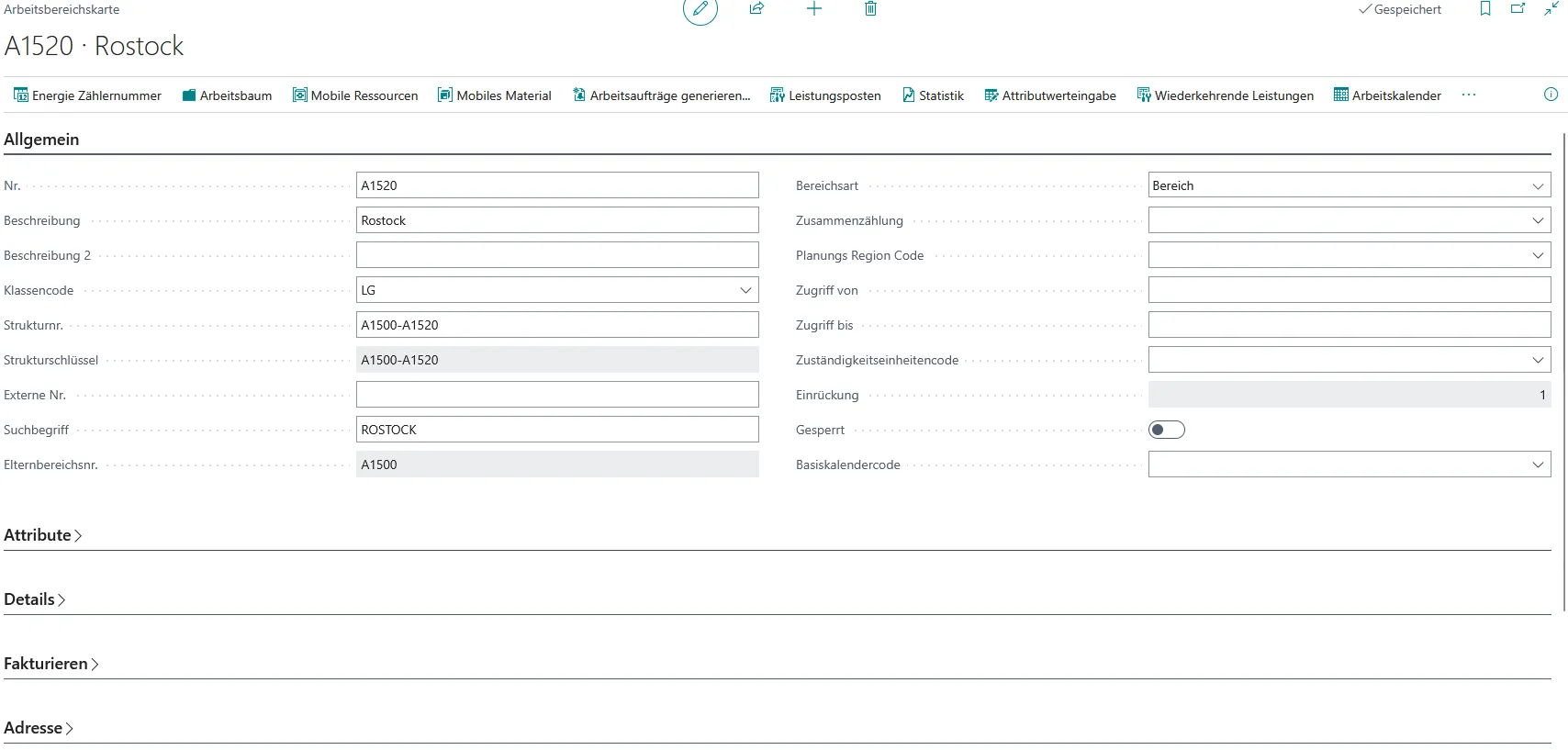
Man sieht, dass sehr viele Felder bereits ausgefüllt sind. In den meisten Fällen ist dies automatisch durch die Anwendung geschehen.
Im Zeilenbereich des Formulars sehen wir die an der Liegenschaft pflegbaren Attribute, gegebenenfalls gruppiert und mit fett gedruckten Überschriftenzeilen versehen. Um was für Attribute es sich dabei handelt, ist völlig frei konfigurierbar. Im vorliegenden Fall ist es möglich, eine Besitzerart und einen Besitzer sowie einen Vertragsbeginn und ein Vertragsende anzugeben. Bei der Besitzerart handelt es sich um ein Optionsfeld, d.h. es sind nur bestimmte Werte zugelassen. Diese können per Lookup ausgewählt werden. Wir betätigen daher den Lookup- Knopf und gelangen damit in das Formular zur Auswahl der möglichen Optionswerte:
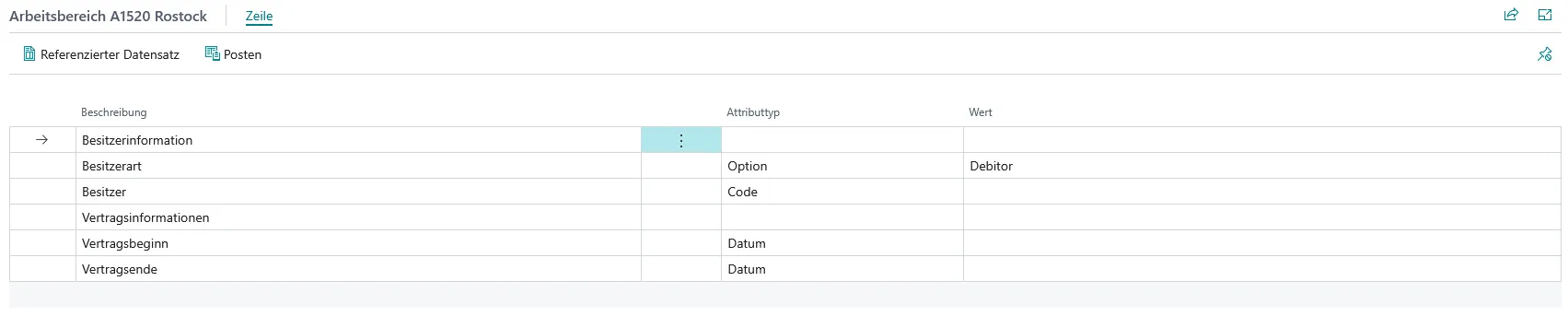
Wir entscheiden uns für den Debitor, stellen uns daher auf den ersten Datensatz und klicken auf OK. Dadurch wird dieser Optionswert in die Arbeitsbereichskarte übernommen:
Das zweite Attribut Besitzer ist nun so eingerichtet, dass es je nach Besitzerart entweder einen Debitor oder einen Kreditor bezeichnet. Wir überprüfen dies, indem wir den Lookup-Knopf in der zweiten Zeile betätigen und feststellen, dass wir tatsächlich in die Debitorenübersicht gelangen:
Wir wählen den Debitor mit der Nummer 20000 aus und klicken auf OK. Hierdurch wird die Debitorennummer in die Arbeitsbereichskarte übernommen:
Dies hätte man natürlich auch durch manuelle Eingabe der Nummer 20000 in der entsprechenden Spalte erreichen können. In diesem Fall hätte die Anwendung überprüft, ob es sich tatsächlich um die gültige Nummer eines Debitors handelt, und im Fehlerfall wäre eine entsprechende Fehlermeldung ausgegeben worden.
Bei den Attributen Vertragsbeginn und Vertragsende handelt es sich um Datumsfelder, die manuell eingegeben werden können.
Um den Arbeitsbereichsplan wieder in den ursprünglichen Zustand zurückzuversetzen, schließen wir die Arbeitsbereichskarte mittels Esc und löschen die soeben eingegebenen Arbeitsbereiche. Hierzu markieren wir sie („blau markieren“) und rufen über das mit der rechten Maustaste aufrufbare Kontextmenü die Funktion Datensatz löschen auf:
Hierauf erscheint zunächst eine Sicherheitsabfrage:
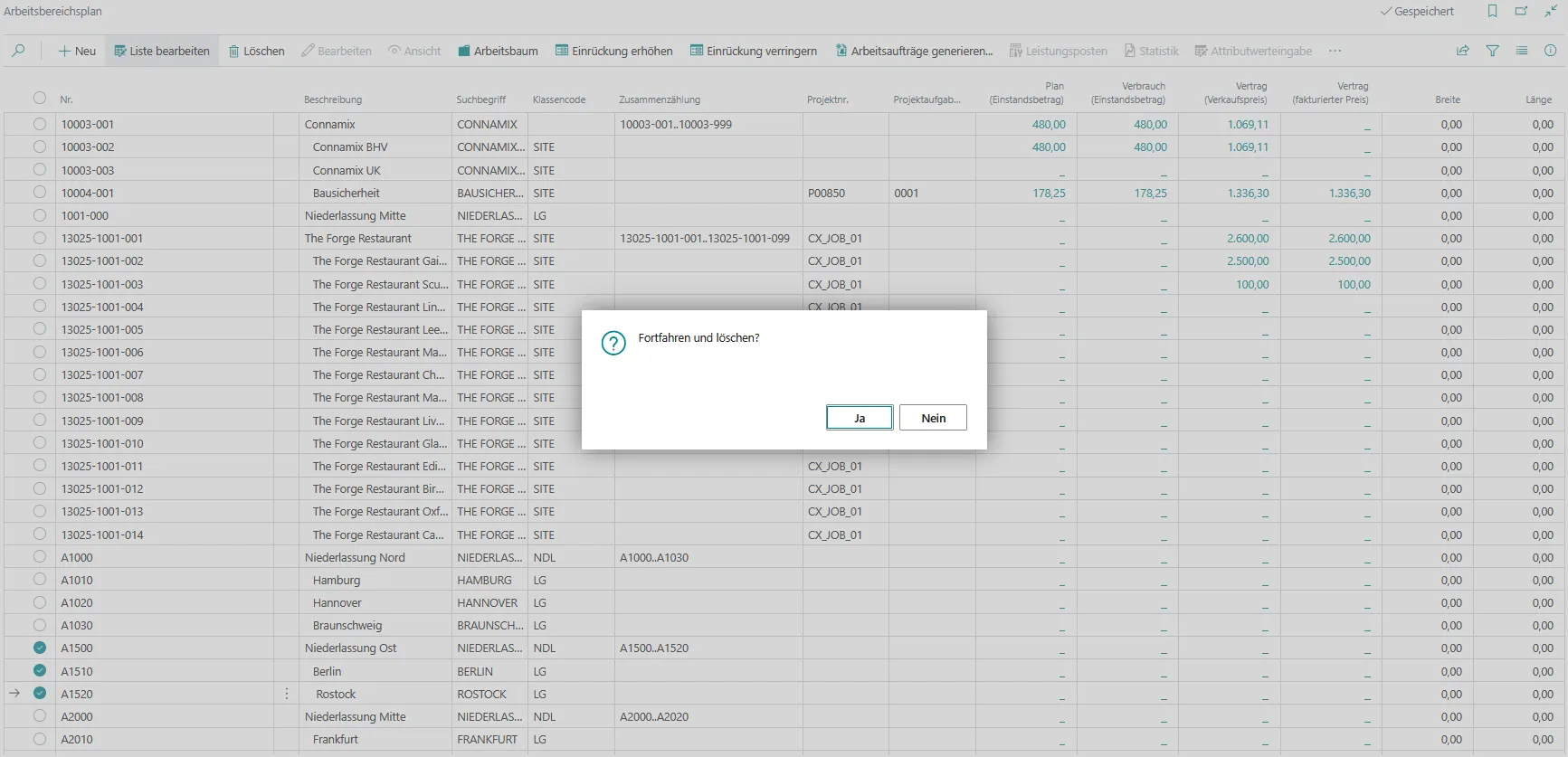
Wir beantworten sie mit Ja. Dadurch wird der Löschvorgang ausgelöst. Anschließend sind die gelöschten Arbeitsbereiche nicht mehr vorhanden:
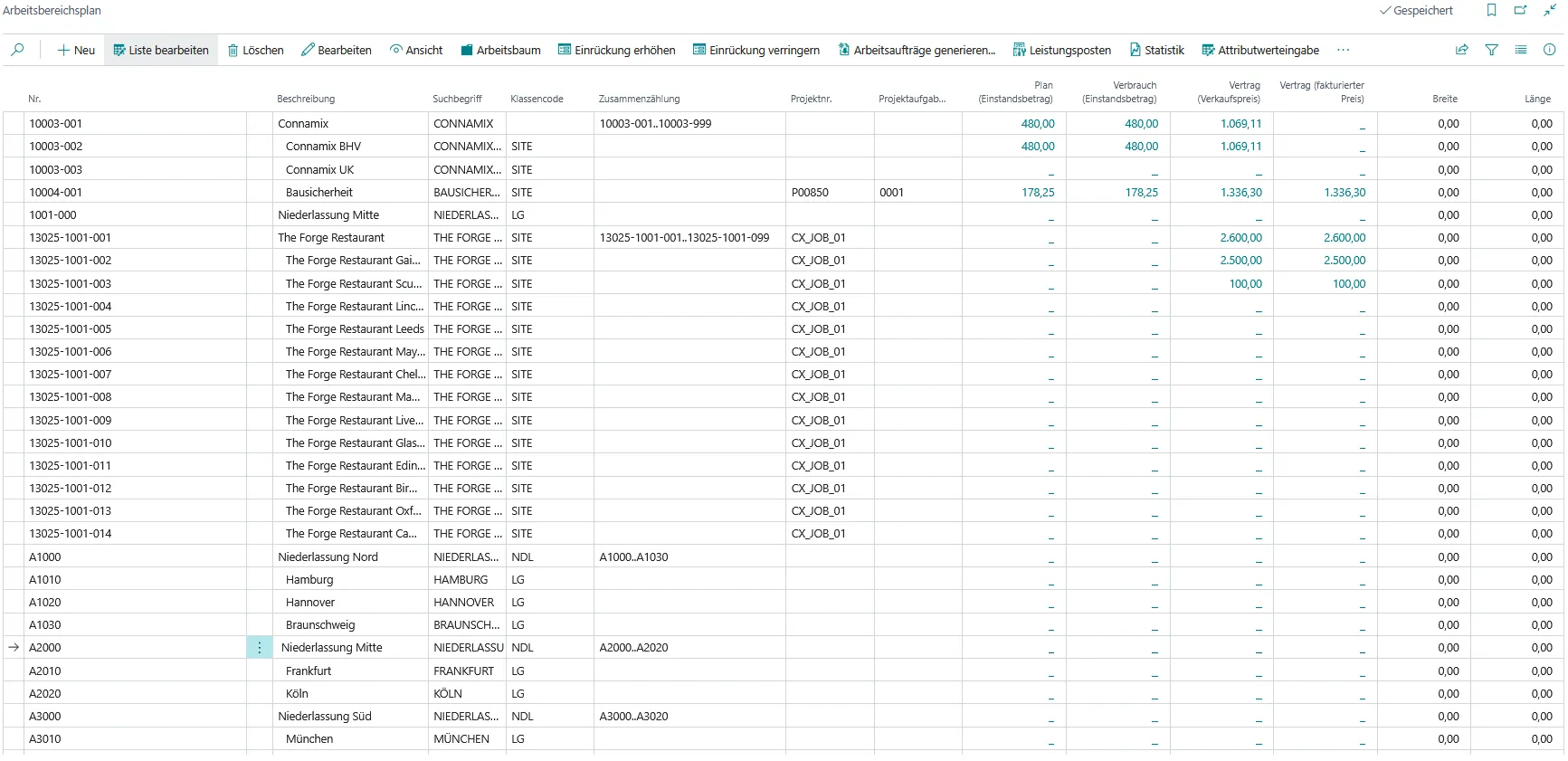
Der Arbeitsbereichsplan sieht nun wieder so aus wie am Anfang, so dass wir unseren Rundgang durch das System mit dem nächsten Thema, nämlich der Pflege der Arbeitsbäume, fortsetzen können.
Pflege von Arbeitsbäumen
Abschnitt betitelt „Pflege von Arbeitsbäumen“Wie eingangs bereits erläutert, hat jeder Arbeitsbereich seinen eigenen, aus Arbeitsteilen bestehenden Arbeitsbaum. Zum entsprechenden Formular gelangt man z.B vom Arbeitsbereich aus über den Menüpunkt Arbeitsbaum. Wir sehen uns nun den Arbeitsbaum des Arbeitsbereichs 1030 Braunschweig an:
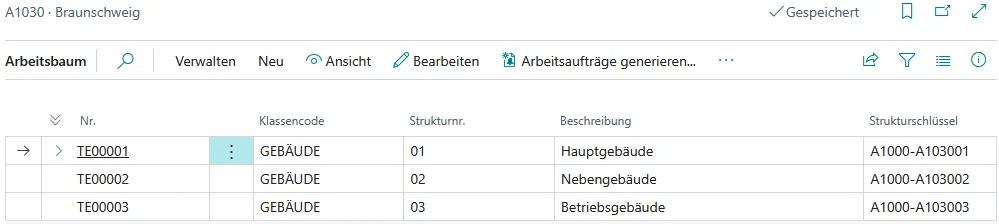
Der Arbeitsbaum wird zunächst in vollständig zusammengeklappter Form angezeigt, d.h. nur die Elemente der obersten Ebene sind sichtbar. Im vorliegenden Fall sind das ein paar Gebäude. Diejenigen Gebäude, unter denen sich weitere Arbeitsteile befinden, sind mit einem Pfeil in der linkesten Spalte des Formulars gekennzeichnet. Durch Anklicken dieses Pfeils wird eine Ebene des Gebäudes aufgeklappt:
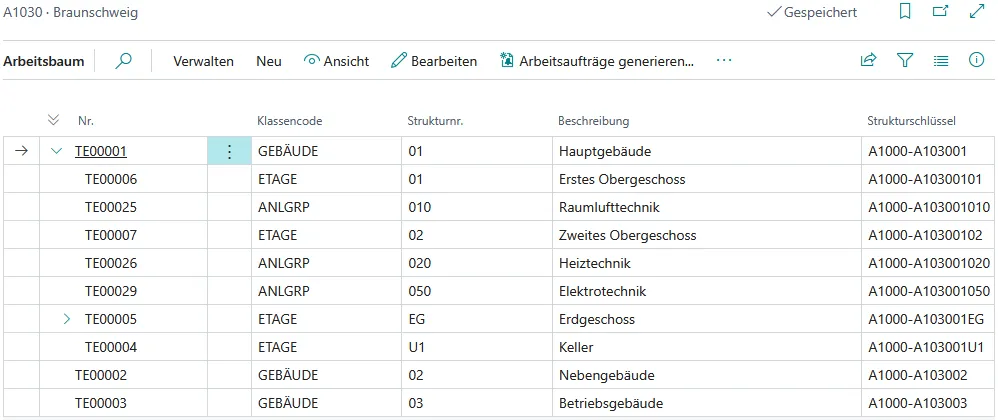
In analoger Weise können wir das unter dem Gebäude liegende Erdgeschoss aufklappen, indem wir dort auf das Pluszeichen klicken:
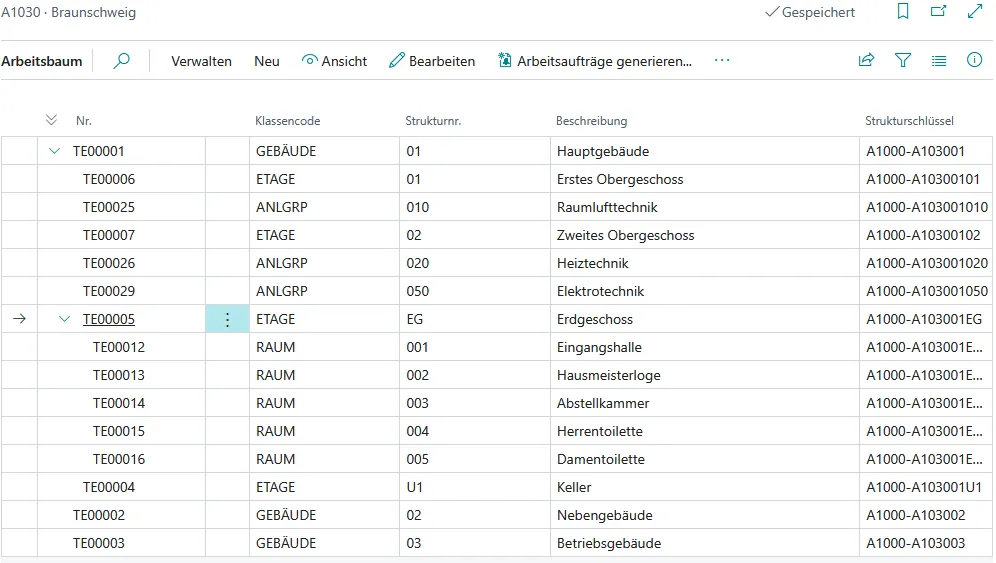
Wie man an dieser Abbildung sehr schön sehen kann, hat jedes Arbeitsteil eine Nr., die dieses Arbeitsteil als Primärschlüssel eindeutig beschreibt, eine Arbeitsteilklasse, die angibt, ob es sich um ein Gebäude, eine Etage, einen Raum, eine Anlagengruppe, eine Anlage oder ein Bauteil handelt, eine zur Auffindung des Arbeitsteils innerhalb seiner Baumebene geeigenete Strukturnr., eine Beschreibung sowie einen hierarchisch aufgebauten Strukturschlüssel, aus dem man mit etwas Übung herauslesen kann, wo sich das Arbeitsteil im Baum befindet. Letzterer wird automatisch vom System erzeugt und ergibt sich im Wesentlichen aus den Strukturnummern des aktuellen und der übergeordneten Arbeitsteile.
Wir wollen nun eine neue Anlagengruppe, eine neue Anlage und ein neues Bauteil zum Gebäude hinzufügen. Hierzu schließen wird zunächst das Erdgeschloss, indem wir auf das Minuszeichen klicken. Anschließend stellen wir uns auf die Anlagengruppe Elektrotechnik, neben der wir eine weitere Anlagengruppe einfügen möchten, und rufen den Menüpunkt Funktion/Neues Arbeitsteil auf:
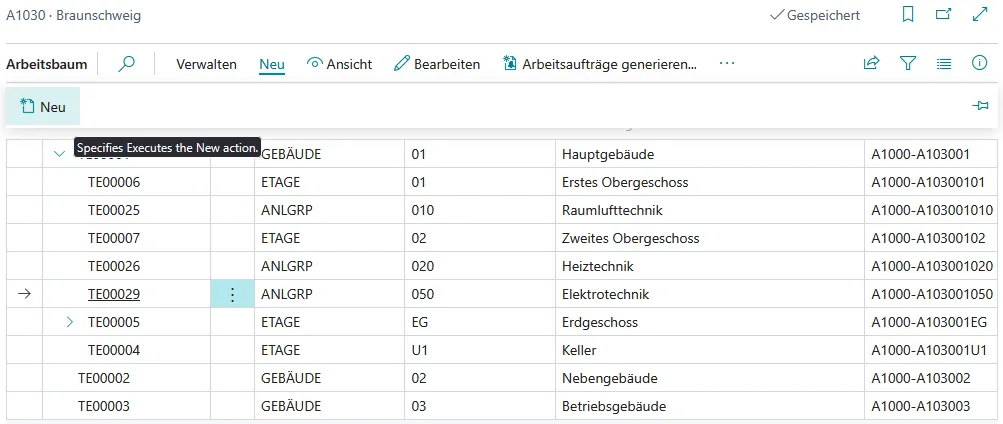
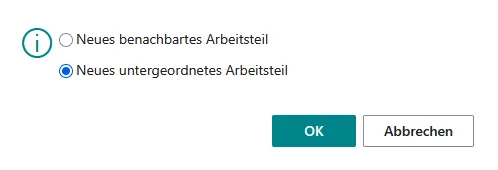
Hierauf erscheint der folgende Dialog, in dem wir uns entscheiden müssen, ob wir ein neues Arbeitsteil neben oder unter demjenigen erzeugen wollen, auf dem wir gerade stehen:
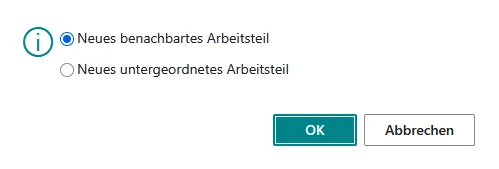
Da wir eine neue Anlagengruppe erzeugen wollen und bereits auf einer solchen stehen, wählen wir die erste Option Neues benachbartes Arbeitsteil. Nach einem Klick auf OK wird das Arbeitsteil erzeugt und in den Baum eingefügt:
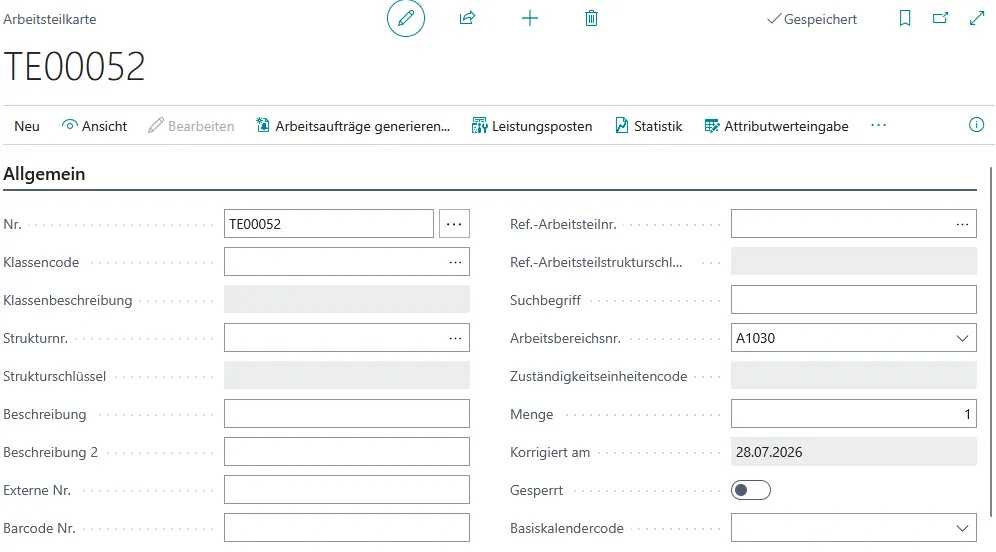
Als nächstes müssen wir die Klasse des neuen Arbeitsteils angeben. Hierzu stellen wir uns in das noch leere Feld der Spalte Arbeitsteilklassencode und betätigen den Lookup-Knopf. Es öffnet sich ein Fenster zur Auswahl der an dieser Stelle zulässigen Arbeitsteilklassen:
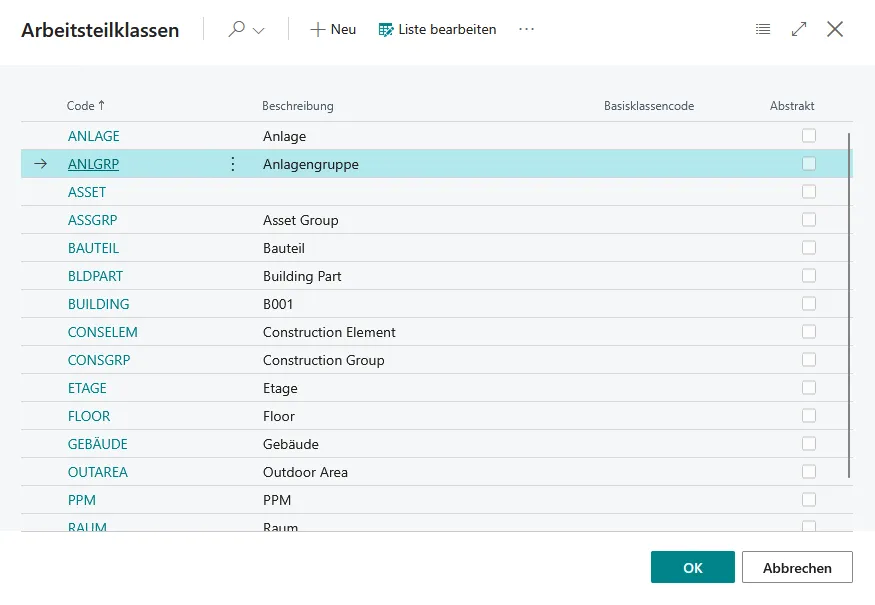
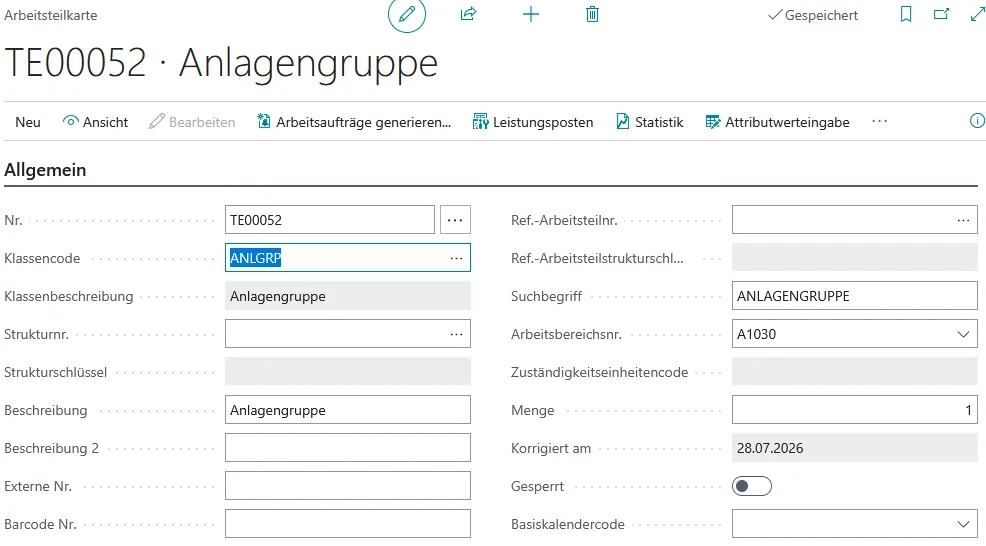
Welche Klassen an dieser Stelle zulässig sind, wurde in der Einrichtung des Moduls, genau genommen in der Arbeitsbaumkonfiguration, hinterlegt. Wir sehen, dass hier Anlagengruppen und Etagen möglich sind. Wir entscheiden uns für Anlagengruppen und klicken auf OK. Der Code wird in den Arbeitsbaum übernommen:
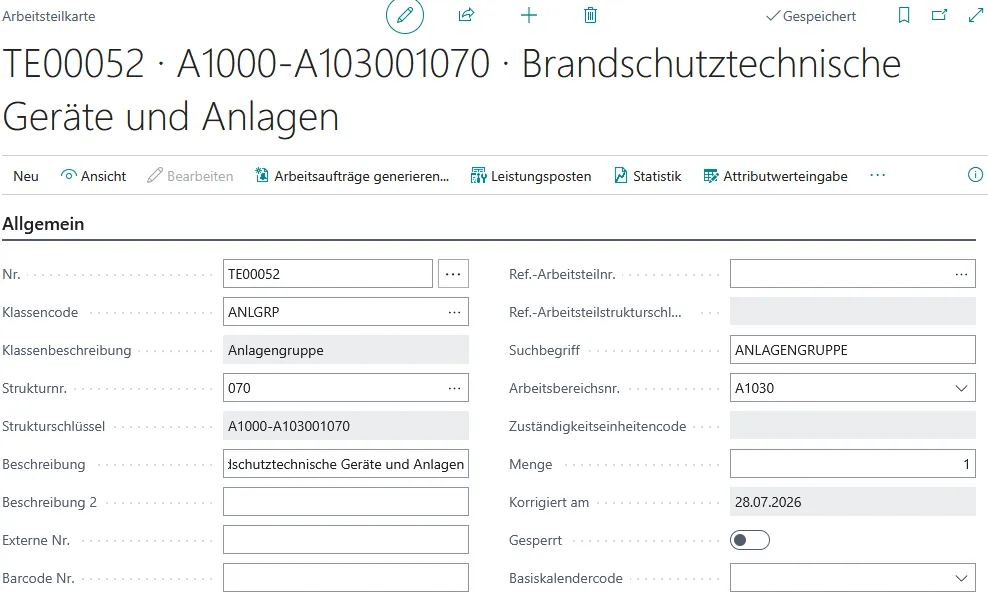
Anschließend muss eine Strukturnummer angegeben werden und eine Beschreibung. Diese können auch schon Vor-Konfiguriert sein, in diesem Fall geben wir beides manuell ein. Wir entscheiden uns für die Brandschutztechnischen Geräte und Anlagen und klicken auf OK. Die Strukturnummer und die Beschreibung wird übernommen und in den Arbeitsteilkarte eingetragen:
Als Nächstes soll unter der Anlagengruppe eine Anlage eingefügt werden. Hierzu stellen wir uns auf die soeben erzeugte Anlagengruppe 070 und wählen wieder den Menüpunkt Neu/Neu aus. Diesmal soll jedoch ein neues Arbeitsteil unterhalb des aktuellen Arbeitsteils erstellt werden. Im Dialog wählen wir daher die zweite Option Neues untergeordnetes Arbeitsteil aus:
Nach Bestätigung des Dialoges mittels OK öffnet sich eine neue Arbeitsteilkarte. In ähnlicher Weise wie oben tragen wir in der Spalte Arbeitsteilklassencode den Code der gewünschten Klasse ein, diesmal ANLAGE. Wir vergeben eine Strukturnr. und eine Beschreibung.
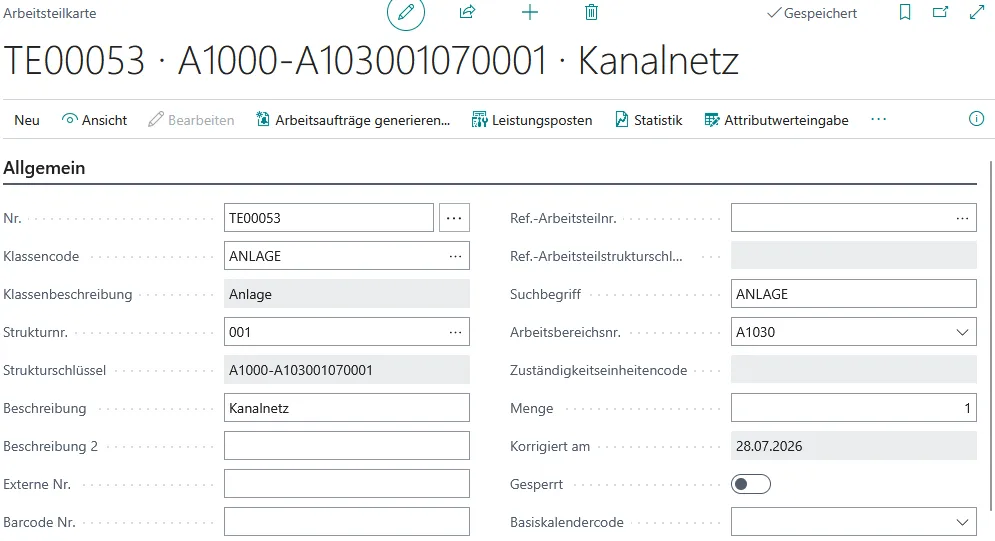
Jetzt soll unterhalb dieser Anlage noch ein Bauteil eingefügt werden. Wir makieren deshalb gleich das Kanalnetz und wählen erneut den Menüpunkt Neu/Neu aus. Da auch diesmal ein neues Arbeitsteil unterhalb desjenigen, auf dem wir gerade stehen, erzeugt werden soll, wählen wir im daraufhin erscheinenden Dialog die Option Neues untergeordnetes Arbeitsteil aus und klicken auf OK. Als Klasse tragen wir BAUTEIL ein:
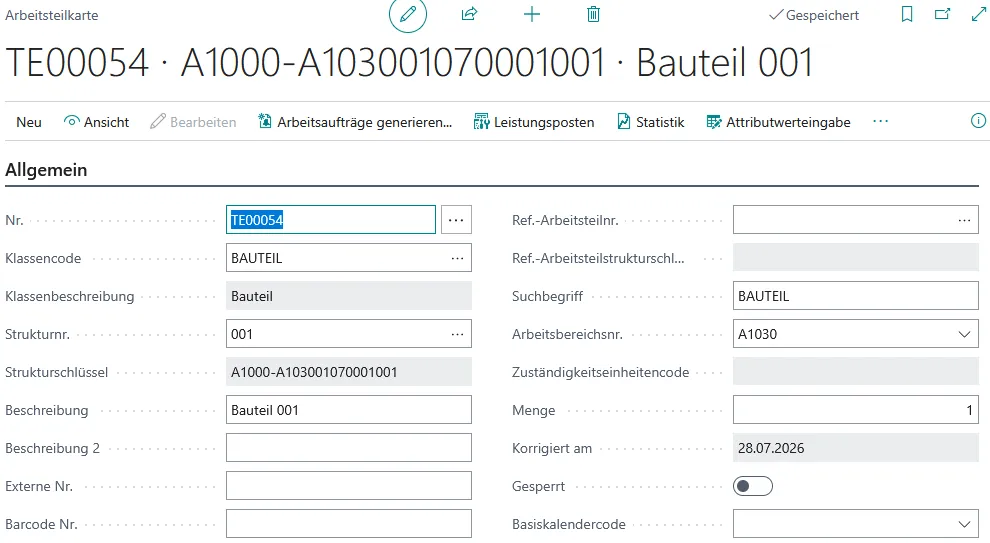
Wie man sieht, besteht die Arbeitsteilkarte genau wie die Arbeitsbereichskarte aus einem Kopf- und einem Zeilenbereich, wobei der Zeilenbereich die frei konfigurierbaren Attribute enthält. In unserem Beispiel ist es möglich, am Bauteil einen Hersteller als freien Text zu hinterlegen. Dies kann man jedoch jederzeit durch entsprechende Einrichtungsarbeiten an der Klasse BAUTEIL ändern. Einzelheiten hierzu können der Einrichtungsdokumentation entnommen werden. Die Eingabe geschieht genauso wie bei Arbeitsbereichen. Um dies zu testen, geben wir einen beliebigen Herstellernamen an.
Für den speziellen Fall eines Bauteils soll noch eine weitere Eingabemöglichkeit aufgezeigt werden. An Bauteilen ist es sinnvoll, eine Standardleistung hinterlegen, die beim Eintragen dieses Bauteils in eine Arbeitsauftragszeile automatisch vorgegeben wird. Das entsprechende Feld Leistungsnr. ist im Reiter Details zu finden. Tragen Sie hier die Leistung VDMA010504 ein, entweder manuell oder nach Betätigung des Lookup-Knopfes durch Auswahl aus der Leistungsübersicht.
Abschließend soll der ursprüngliche Zustand des Arbeitsbaumes durch Löschung der soeben erfassten Arbeitsteile wiederhergestellt werden. Wir schließen daher die Arbeitsteilkarte, stellen uns auf das soeben eingegebene Bauteil und löschen es. Es erscheint der folgende Dialog:
Wird dieser Dialog mit Ja beantwortet, so wird das Arbeitsteil gelöscht. Auf dieselbe Weise löschen wir auch die Anlage und die Anlagengruppe. Am Ende sieht der Arbeitsbaum wie folgt aus:

Es wäre übrigens nicht möglich gewesen, alle Arbeitsteile „in einem Rutsch“ durch Markierung und Aufruf der Löschfunktion zu entfernen, da Arbeitsteile immer von unten nach oben gelöscht werden müssen. Dies ist ein absichtlich eingebauter Sicherheitsmechanismus, der den Benutzer vor der Löschung ganzer Teilbäume bewahren soll.
Ungeplante Instandhaltung
Abschnitt betitelt „Ungeplante Instandhaltung“Als typischen Ablauf der ungeplanten Instandhaltung behandeln wir eine Störungsbehebung. Eine Störmeldung kommt herein, ein Aktiver Arbeitsauftrag wird erfasst, die Arbeiten werden erledigt, die Verbräuche zurückgemeldet und die Rechnung gestellt.
Ablaufbeschreibung
Abschnitt betitelt „Ablaufbeschreibung“Das nachfolgende Diagramm zeigt den Ablauf der ungeplanten Instandhaltung in typischen FM- Dienstleistungsunternehmen:
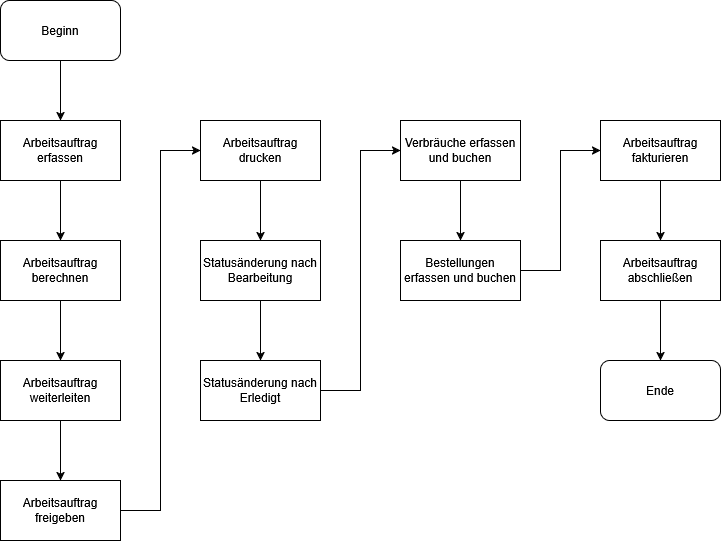
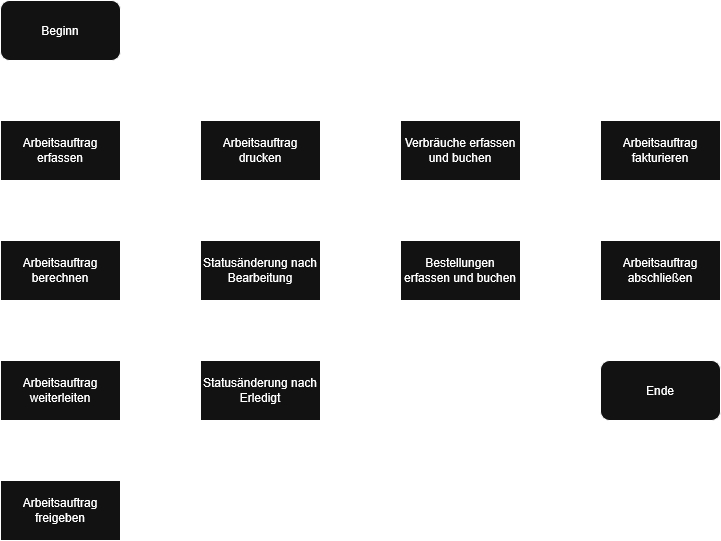
Wie durch die spaltenweise Darstellung beabsichtigt, gliedert sich der Ablauf der ungeplanten Instandhaltung im Wesentlichen in vier Phasen, nämlich die Erstellung des Arbeitsauftrages, die technische Abarbeitung, die systemtechnische Meldung der Abarbeitung sowie die Fakturierung der erbrachten Leistungen an den Kunden.
Zunächst wird ein neuer Arbeitsauftrag erfasst. Hierfür werden die wesentlichen Daten in den Auftragskopf eingetragen. Damit der Arbeitsauftrag den programminternen Anforderungen genügt, muss er anschließend berechnet werden. Hierbei werden Arbeitsauftragszeilen angelegt. Durch eine eventuelle Weiterleitung wird er einem anderen Benutzer und/oder einem verantwortlichen Mitarbeiter zugeordnet. Mit seiner Freigabe geht er vom „Schmierzettelstadium“ in das „Belegstadium“ über und kann bebucht werden.
Die technische Abarbeitung beginnt mit dem Ausdruck des Beleges und der Übergabe an den verantwortlichen Mitarbeiter. Sobald dieser mit den Arbeiten begonnen hat, kann der Status des Arbeitsauftrages nach Bearbeitung und nach endgültiger Erledigung sämtlicher Arbeiten nach Erledigt geändert werden.
Um dem System die Kosten der erbrachten Leistung mitzuteilen, werden anschließend die Material- und Ressourcenverbräuche erfasst und gebucht. Gegebenenfalls muss auch der Einkauf von Fremdmaterial und/oder Fremdleistung durch die Erfassung und Buchung einer Bestellung dokumentiert werden.
Nach Erledigung dieser Arbeiten wird der Auftrag gegebenenfalls an den Kunden fakturiert und schließlich abgeschlossen, womit er in den „Topf“ der Abgeschlossenen Arbeitsaufträge übergeht, die nur noch im Rahmen der Historie sichtbar sind.
Arbeitsauftrag erfassen
Abschnitt betitelt „Arbeitsauftrag erfassen“Wir gehen in unserem Beispiel davon aus, dass im Hauptgebäude der Liegenschaft Braunschweig die Heizung nicht richtig funktioniert und deshalb repariert werden muss. Zunächst erfassen wir einen Aktiven Arbeitsauftrag.
Hierzu erstellen wir aus dem Rollencenter mittels Neu/Aktiver Arbeitsauftrag einen neuen Datensatz an und tragen den Arbeitsbereich, das Arbeitsteil, die allgemeine Reparaturleistung und eine geeignete Beschreibung ein:
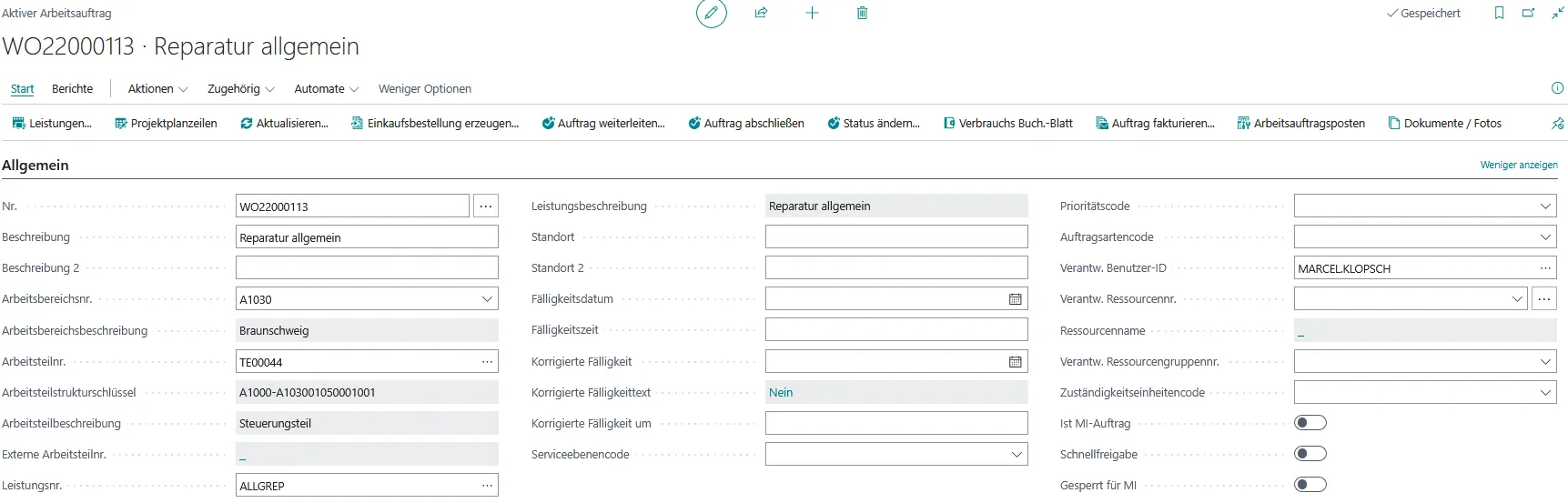
Viele Felder werden durch die Anwendung bei Eingabe der genannten Daten automatisch gefüllt. Bei Eingabe des Arbeitsteils wird eventuell aufgefallen sein, dass als Übersichtsformular die Baumansicht verwendet wird. Es gibt auch eine gewöhnliche listenartige Übersicht über die Arbeitsteile. Welches dieser beiden Formulare letztendlich verwendet wird, ist eine Frage der Einrichtung.
Da die erbrachte Leistung fakturiert werden soll, müssen wir noch sicherstellen, dass am Arbeitsauftrag ein Projekt eingetragen ist. Hierzu öffnen wir den Reiter Buchen:

Wie man sieht, sind bereits ein Projekt und eine Projektaufgabe eingetragen. Das liegt daran, dass diese Daten bereits in der Liegenschaft angegeben sind und bei Eingabe derselben in den Arbeitsauftrag übernommen wurden. Somit ist die Erfassung des Arbeitsauftrages abgeschlossen.
Arbeitsauftrag berechnen
Abschnitt betitelt „Arbeitsauftrag berechnen“Der Arbeitsauftrag hat noch keine Zeilen. Die braucht er jedoch, damit man im Folgenden mit ihm arbeiten kann. Um die Zeilen zu erzeugen, ruft man den Menüpunkt Aktionen/Funktion/Berechnen auf:
Keine Informationen vorhanden.
Nun ist der Arbeitsauftrag im Wesentlichen vollständig.
Arbeitsauftrag weiterleiten
Abschnitt betitelt „Arbeitsauftrag weiterleiten“Für die Durchführung des Arbeitsauftrages soll Frau Linda Martin verantwortlich sein. Um dies zu dokumentieren, wird der Arbeitsauftrag an sie weitergeleitet. Hierzu ruft man den Menüpunkt Funktion/Auftrag weiterleiten auf:
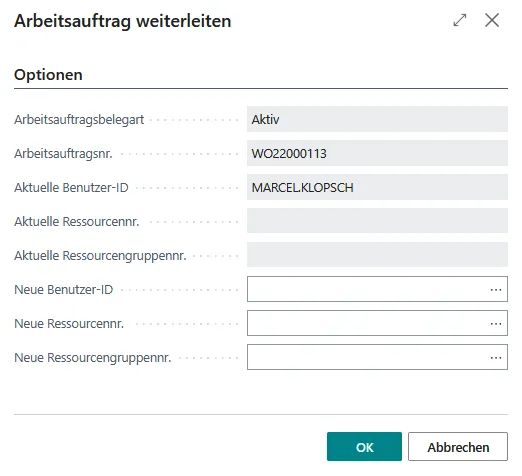
In Weiterleiten an Art wird Ressource angegeben, da Linda Martin eine Ressource ist, und in Weiterleiten an Nr. muss ihre Nummer erfasst werden. Durch Betätigen von OK wird die Weiterleitung ausgelöst, was man am Arbeitsauftrag im Feld* Verantw. Ressourcennr.* erkennen kann:
Die Weiterleitung sowie verschiedene andere Aktionen werden in den so genannten Arbeitsauftragsposten festgehalten. Man kann sie sich mittels Zugehörig/Arbeitsauftrag/Posten/Sonstiges/Arbeitsauftragsposten ansehen:

Man erkennt die Erstellung des Arbeitsauftrages in der ersten und seine Weiterleitung in der zweiten Zeile.
Arbeitsauftrag freigeben
Abschnitt betitelt „Arbeitsauftrag freigeben“Bis jetzt war der Arbeitsauftrag noch so etwas wie ein Schmierzettel oder Erfassungsblatt ohne eine verbindliche Bedeutung. Schließlich waren zeitweise noch nicht einmal alle erforderlichen Felder ausgefüllt. Um den Arbeitsauftrag zu einem echten Beleg zu machen, der auch bebucht werden kann, muss er freigegeben werden. Dies geschieht mittels Aktionen/Funktion/Sonstiges/Status ändern:
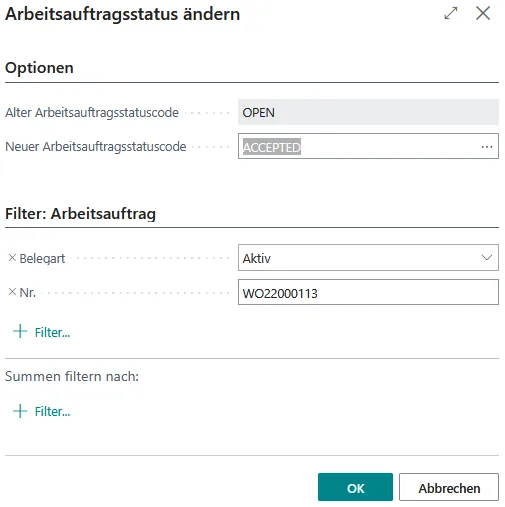
Der Neue Arbeitsauftragsstatuscode ACCEPTED ist bereits eingetragen, weil dies der Standard-Nachfolgestatus von OPEN ist. Wir brauchen also nichts zu ändern. Mittels OK wird die Statusänderung ausgelöst. Den neuen Status sehen wir am Arbeitsauftrag im Feld Arbeitsauftragsstatuscode:
Die Statuscodeänderung wird ebenfalls in den Arbeitsauftragsposten dokumentiert, wovon man sich mittels Arbeitsauftragsposten überzeugen kann. Der Arbeitsauftrag kann nun bebucht werden.
Arbeitsauftrag drucken
Abschnitt betitelt „Arbeitsauftrag drucken“Die technische Bearbeitung des Arbeitsauftrages beginnt mit dem Ausdruck des Beleges und seiner Übergabe an den verantwortlichen Mitarbeiter, in diesem Fall Frau Linda Martin. Hierzu wird der Menüpunkt Berichte/Auftragsbeleg aufgerufen:
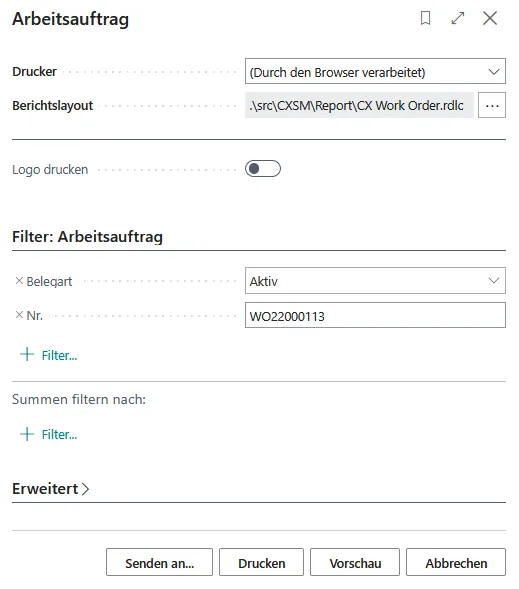
Durch Betätigen des Drucken-Knopfes wird der Druckvorgang ausgelöst. Es ist jedoch auch möglich, sich den Beleg mittels Seitenansicht auf dem Rechnermonitor anzusehen.
Statusänderung nach Bearbeitung
Abschnitt betitelt „Statusänderung nach Bearbeitung“Sobald Frau Linda Martin mit ihren Arbeiten begonnen hat, kann der Arbeitsauftrag in den Status “Aktiv” überführt werden. Dies geschieht genau wie bei der Freigabe:
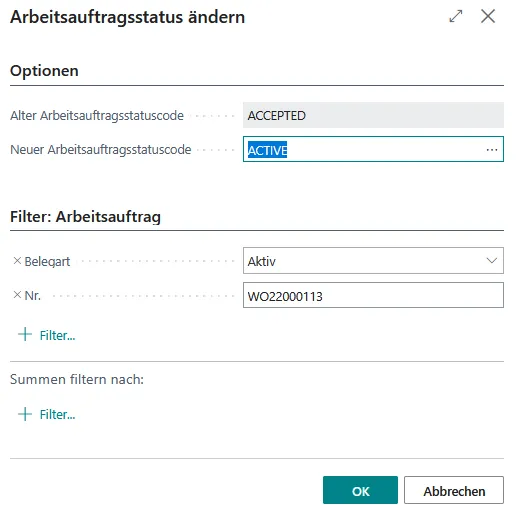
Auch hier ist der neue Arbeitsauftragsstatuscode bereits richtig vorbelegt. Durch Betätigen von OK wird die Statusänderung ausgelöst. Ein entsprechender Arbeitsauftragsposten wird ebenfalls geschrieben.
Diese Statusänderung hat keine funktionalen Auswirkungen auf den Arbeitsauftrag. Sie dient jedoch der Dokumentation. Wenn beispielsweise der Kunde anruft und fragt, was denn nun aus seinem Arbeitsauftrag geworden ist, so kann man ihm antworten, er sei gerade in Bearbeitung. Hierfür muss noch keine Bearbeitungs- oder Verbrauchsbuchung erfolgt sein.
Statusänderung nach Erledigt
Abschnitt betitelt „Statusänderung nach Erledigt“Nach erfolgter vollständiger Reparatur der Anlage kann der Arbeitsauftrag in den Status Erledigt überführt werden. Auch dies geschieht mittels Funktion/Status ändern:
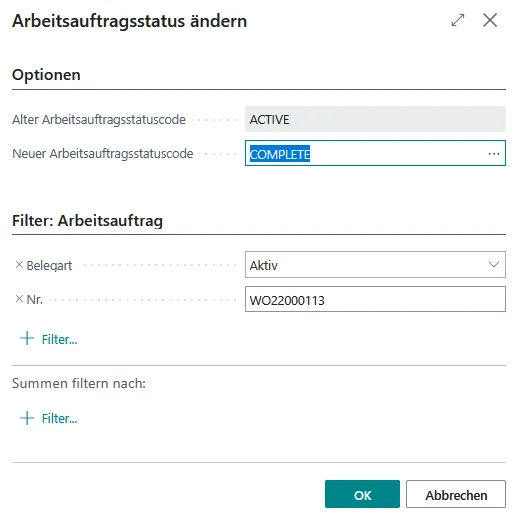
Auch in diesem Fall ist der neue Arbeitsauftragsstatuscode bereits richtig vorbelegt. Durch Betätigen von OK wird die Statusänderung ausgelöst. Ein entsprechender Arbeitsauftragsposten wird ebenfalls geschrieben.
Auch diese Statusänderung hat keine funktionalen Auswirkungen auf den Arbeitsauftrag, dient jedoch der Dokumentation.
Verbräuche erfassen und buchen
Abschnitt betitelt „Verbräuche erfassen und buchen“Bei der Durchführung des Arbeitsauftrages wurden Materialien und Ressourcen verbraucht. Diese Verbräuche sollten zurückgemeldet werden, um einerseits den vom System geführten Lagerbestand auf dem aktuellen Stand zu halten und andererseits den Arbeitsauftrag und das dazugehörige Projekt mit den entsprechenden Kosten zu belasten. Schließlich sollen die Kosten später im Rahmen der Fakturierung an den Kunden weitergereicht und das Projekt damit ausgeglichen werden. Zur Erfassung der Verbräuche öffnet man das Verbrauchsbuchblatt aus dem Rollencenter mittels Buch.-Blätter/Verbrauchs Buch.-Blätter:

Zunächst sollten eventuell noch vorhandene Zeilen in diesem Buchungsblatt gelöscht werden. Zunächst erfassen wir den von Frau Linda Martin geleisteten Arbeitsaufwand in Höhe von 2 Stunden. Wir geben die folgenden Daten in der ersten Zeile ein:
In der Praxis wird man nicht den Verkaufspreis aus der Ressource, sondern den ausgehandelten Stundensatz aus dem Projekt übernehmen wollen. Hierzu muss man Arbeitstypen pflegen und entsprechende Verkaufspreise für die Arbeitstypen am Projekt hinterlegen. Einzelheiten hierzu sind der Dokumentation des Projektmoduls zu entnehmen. Um diese Form der Preisfindung zu verwenden, muss man im Buchblattformular noch die Spalte Arbeitstypencode einblenden und dort den entsprechenden Arbeitstyp erfassen. Der Verkaufspreis wird dann aus dem am Projekt hinterlegten Stundensatz für diesen Arbeitstyp übernommen.
Das Formular könnte anschließend wie folgt aussehen:

Mittels Buchen rufen wir die Buchungsfunktion auf. Es erscheint zunächst eine Sicherheitsabfrage:
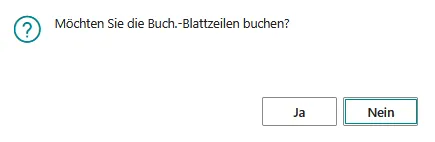
Durch Beantworten dieser Frage mit Ja wird der Buchungsvorgang ausgelöst. Dabei werden die Verbräuche in das System übernommen und entsprechende Posten geschrieben. Zum Abschluss dieser Arbeiten erhalten wir eine Erfolgsmeldung:
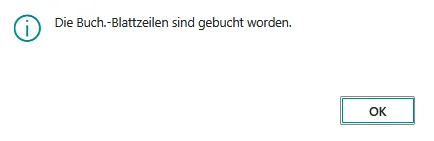
Diese Meldung kann mittels OK geschlossen werden. Das Buchungsblatt ist anschließend leer. Eventuell enthält es eine Leerzeile, die jedoch ohne Bedenken gelöscht werden kann.
Wir schauen uns nun das Ergebnis dieser Buchungen an. Hierzu schließen wir das Verbrauchsbuchblatt und öffnen den Arbeitsauftrag. Mittels Arbeitsauftrag/Zugehörig/Posten/Leistungsposten öffnen wir ein Formular zur Anzeige der zum Arbeitsauftrag zugehörigen Leistungsposten:
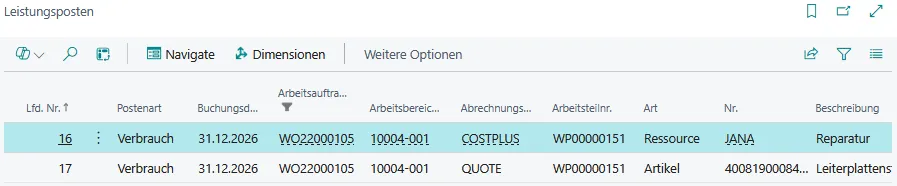
Ebenso kann man sich mittels der unter Arbeitsauftrag/Zugehörig/Posten liegenden Menüpunkte weitere Postenbereiche ansehen, die im Zusammenhang mit dem Arbeitsauftrag bebucht wurden. Probieren Sie es aus!
Arbeitsauftrag fakturieren
Abschnitt betitelt „Arbeitsauftrag fakturieren“Die Fakturierung von Arbeitsaufträgen geschieht über das Projektmodul. Damit Leistungen später auch fakturiert werden können, ist es ganz wichtig, dass sie mit der Zeilenart Plan und Vertrag gebucht werden. Dadurch entstehen entsprechende Projektplanzeilen, aus denen heraus Rechnungen erzeugt werden können. Vergisst man die Angabe der Zeilenart Plan und Vertrag, so muss man die entsprechenden Projektposten zunächst in Planungszeilen übertragen. Einzelheiten sind der Dokumentation zum Projektmodul zu entnehmen.
Wenn jedoch alle Leistungen und Bestellungen korrekt gebucht wurden, können die zugehörigen Projektplanzeilen vom Arbeitsauftrag mittels Arbeitsauftrag/Projektplanzeilen geöffnet werden:
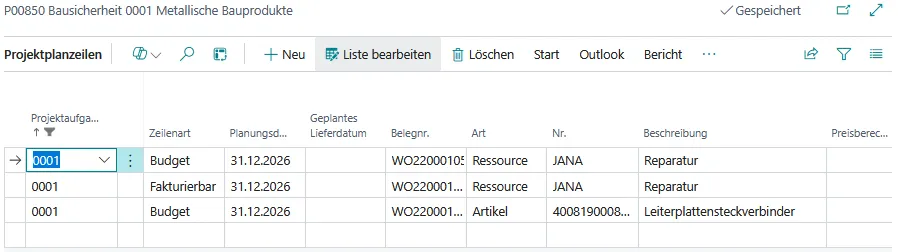
Wir markieren nun alle Zeilen und rufen den Menüpunkt Aktionen/Funktionen/Sonstiges/Verkaufsrechnung erstellen auf. Es erscheint der folgende Dialog:
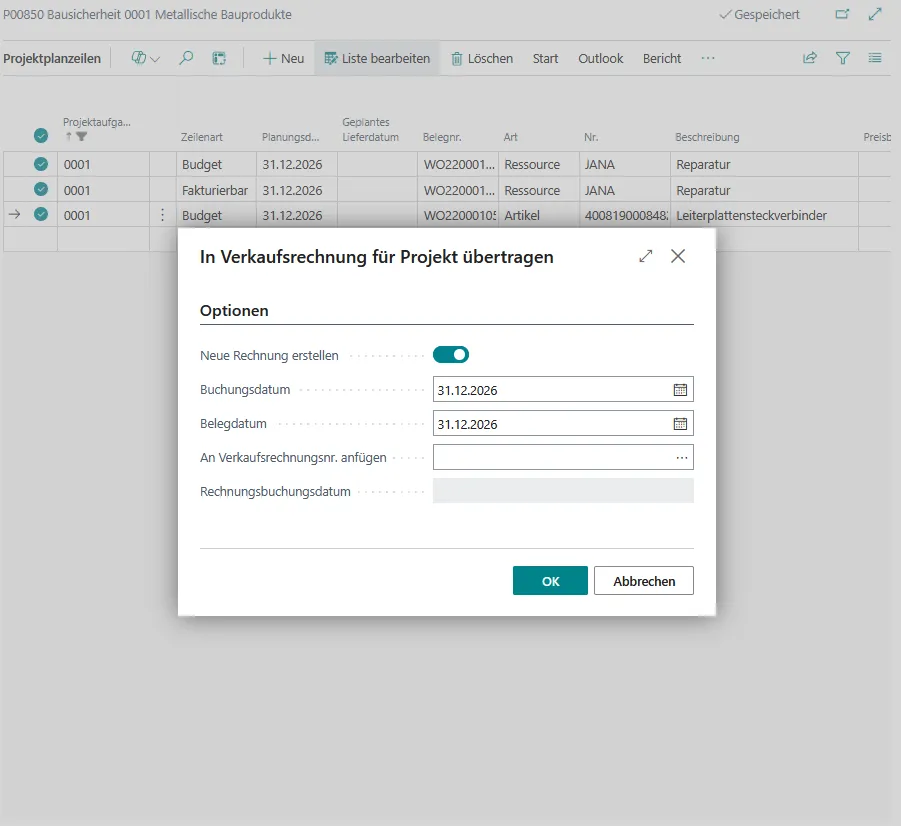
Wir lassen alle Einstellungen so, wie sie sind, und lösen mittels OK die Erzeugung der Verkaufsrechnung aus. Wenn alles glatt ging, erhalten wir die folgende Erfolgsmeldung:
Wir schließen diese Meldung und die Projektplanzeilen, um zum Arbeitsauftrag zurückzugelangen. Von dort aus öffnen wir mittels Zugehörig/Arbeitsauftrag/Verkaufsbelege die Übersicht über alle zum Arbeitsauftrag zugehörigen ungebuchten Verkaufszeilen:
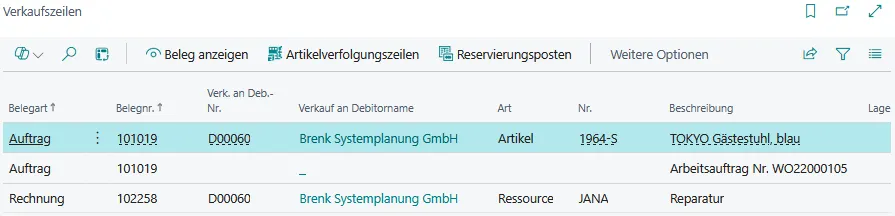
Wir stellen uns auf eine der gewünschten Zeilen und öffnen mittels Beleg anzeigen die ungebuchte Verkaufsrechnung:
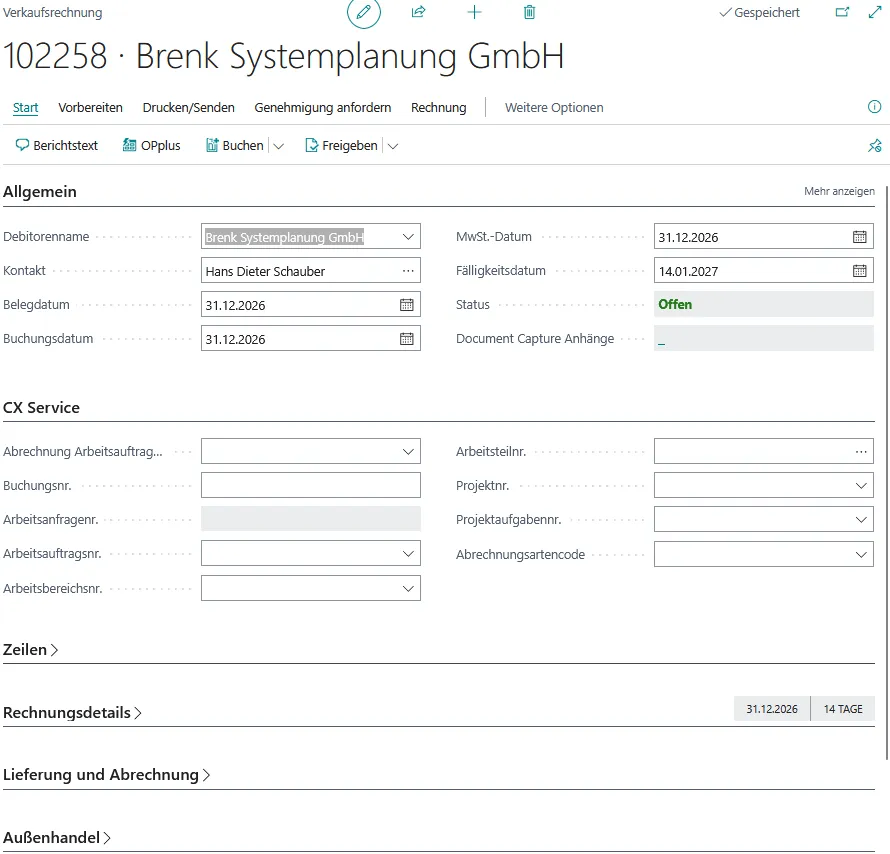
Wie man sieht, sind alle Angaben in Ordnung, auch der von uns angepasste Verkaufspreis des Dichtungsbandes. Um die Rechnung zu buchen, rufen wir den Menüpunkt Buchen auf. Es erscheint zunächst eine Sicherheitsabfrage:
Wir beantworten sie mit Ja und lösen damit den Buchungsvorgang aus. Die Rechnung verschwindet erwartungsgemäß aus dem Formular. Wir schließen das Rechnungsformular und die Verkaufszeilenübersicht, um zum Arbeitsauftrag zurückzugelangen. Durch die Buchung sind diverse Posten entstanden, unter anderem auch Leistungsposten der Art Verkauf. Mittels Zugehörig/Arbeitsauftrag/Posten/Leistungsposten können wir diese anzeigen lassen.
Arbeitsauftrag abschließen
Abschnitt betitelt „Arbeitsauftrag abschließen“Nach technischer Abarbeitung und kaufmännischer Meldung und Fakturierung kann der Arbeitsauftrag abgeschlossen werden, damit er anschließend im Bereich der Aktiven Arbeitsaufträge nicht mehr sichtbar ist. Hierzu rufen wir vom Arbeitsauftrag aus den Menüpunkt Auftrag abschließen auf. Es erscheint der folgende Dialog:
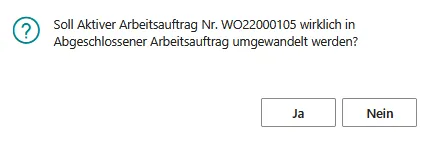
Durch Betätigen von OK wird der Arbeitsauftrag tatsächlich abgeschlossen. Erwartungsgemäß verschwindet er vom Formular. Natürlich ist er nach wie vor im System vorhanden, nun aber unter einer anderen Belegart als Abgeschlossener Arbeitsauftrag. Wir finden ihn vom Hauptmenü ausgehend mittels Historie/Abgeschlossene Arbeitsaufträge:
Geplante Instandhaltung
Abschnitt betitelt „Geplante Instandhaltung“Als typischen Ablauf der geplanten Instandhaltung behandeln wir die zyklische Wartung einer elektrotechnischen Anlage. Ausgehend von einem wiederkehrenden Arbeitsauftrag werden einzelne „echte“ Arbeitsaufträge ausgelöst und abgearbeitet.
Ablaufbeschreibung
Abschnitt betitelt „Ablaufbeschreibung“Das nachfolgende Diagramm zeigt den Ablauf der geplanten Instandhaltung in typischen FM- Dienstleistungsunternehmen:
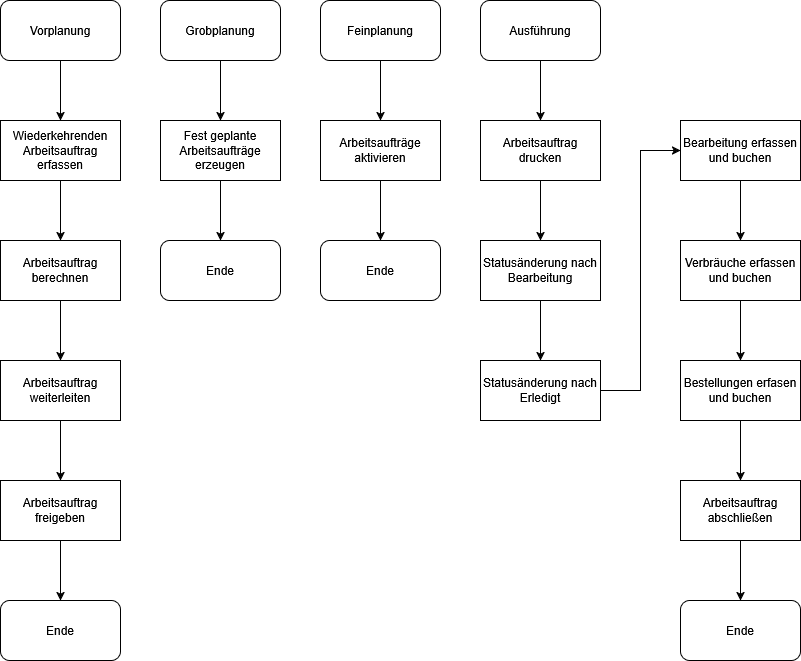
Eigentlich handelt es sich bei der geplanten Instandhaltung um mehrere Prozesse, die parallel ablaufen. Im Rahmen der Vorplanung werden Wiederkehrende Arbeitsaufträge erfasst und freigegeben. Hierbei beschreibt ein Wiederkehrender Arbeitsauftrag eine zusammenhängende Tätigkeit, die in bestimmten Intervallen zu wiederholen ist.
Zur Grobplanung, die beispielsweise einmal im Jahr oder Quartal stattfindet, erzeugt man aus diesen Wiederkehrenden Arbeitsaufträgen die tatsächlichen „echten“ Arbeitsaufträge für den entsprechenden Zeitraum im Voraus, allerdings in einem gewissen „Planungsstadium“ als Geplante oder Fest geplante Arbeitsaufträge.
Zur Feinplanung, die vielleicht einmal pro Monat oder Woche stattfindet, aktiviert man die für den nächsten Monat oder die nächste Woche geplanten Arbeitsaufträge, d.h. man macht sie zu Aktiven Arbeitsaufträgen. Diese werden dann zum jeweiligen Fälligkeitstermin auch tatsächlich ausgeführt.
Die Ausführung des Aktiven Arbeitsauftrages unterscheidet sich nicht wesentlich vom Prozess der ungeplanten Instandhaltung. Aus Gründen der Dokumentation kommt eventuell die Buchung der Bearbeitung hinzu. Im Allgemeinen wird eine abschließende Fakturierung unterbleiben, da die geplante Instandhaltung zumeist durch die regelmäßige Zahlung von Pauschalen abgegolten wird. Hierfür ist dann das Projektmodul zuständig.
Wiederkehrenden Arbeitsauftrag erfassen
Abschnitt betitelt „Wiederkehrenden Arbeitsauftrag erfassen“Es soll ein wiederkehrender Arbeitsauftrag für eine Niederspannungsverteilung angelegt werden. Hierfür öffnet man zunächst mittels Planung/Wiederkehrende Arbeitsaufträge das entsprechende Belegformular, erzeugt mittels + Neu einen neuen Auftrag:
| Feld | Wert |
|---|---|
| Arbeitsbereichsnr. | 1030 für Braunschweig. |
| Arbeitsteilnr. | TE00041 für die Niederspannungshauptverteilung 1030-01-G050-001. |
| Leistungsnr. | ALLGWI für Wartung/Inspektion allgemein. |
| Beschreibung | Die Beschreibung wurde zwar bereits aus der Leistung übernommen, wird jedoch durch einen aussagekräftigeren Text ersetzt. |
Im Reiter Planen geben wir folgendes ein:
| Feld | Wert |
|---|---|
| Fälligkeitsdatum | 01.01.2027 |
| Ablaufdatum | 31.12.2035 |
| Wiederholungsrate | +1M |
| Beschreibung | Die Beschreibung wurde zwar bereits aus der Leistung übernommen, wird jedoch durch einen aussagekräftigeren Text ersetzt. |
Wir vergewissern uns davon, dass im Reiter Buchen ein Projekt und eine Projektaufgabe angegeben sind. Dies sollte jedoch bereits der Fall sein, da die Liegenschaft Braunschweig bereits einem Projekt zugewiesen ist, welches von der Anwendung in den Arbeitsauftrag übernommen wurde. Bei abweichenden Projekten für ungeplante und geplante Instandhaltung muss dieses Projekt jedoch gegebenenfalls korrigiert werden.
Der Arbeitsauftrag sieht nun wie folgt aus:

Im Reiter Planen sind alle Daten, die die Zyklizität betreffen, eingetragen:

Diese Daten besagen, dass dieser Arbeitsauftrag bis zum 31.12.2035 monatlich ausgeführt werden soll. Der nächste „echte“ Arbeitsauftrag wird das Fälligkeitsdatum 01.01.2011 haben.
Die Kopfdaten des Arbeitsauftrages sind nun komplett erfasst.
Arbeitsauftrag berechnen
Abschnitt betitelt „Arbeitsauftrag berechnen“Wie dies bereits in der ungeplanten Instandhaltung der Fall war, muss auch hier eine Berechnung durchgeführt werden, um die benötigten Zeilen zu erzeugen. Im vorliegenden Beispiel haben wird es mit einer Anlage zu tun, unter der sich drei Bauteilen befinden. Wir möchten, dass der fertige Arbeitsauftrag je eine Zeile pro Bauteil hat. Hierfür rufen wir den Menüpunkt Funktion/Berechnen auf und wählen hinter Zeilen berechnen die Option Kindarbeitsteile. Dies bewirkt, dass für jedes untergeordnete Bauteil der im Belegkopf eingetragenen Anlage eine eigene Zeile berechnet wird:
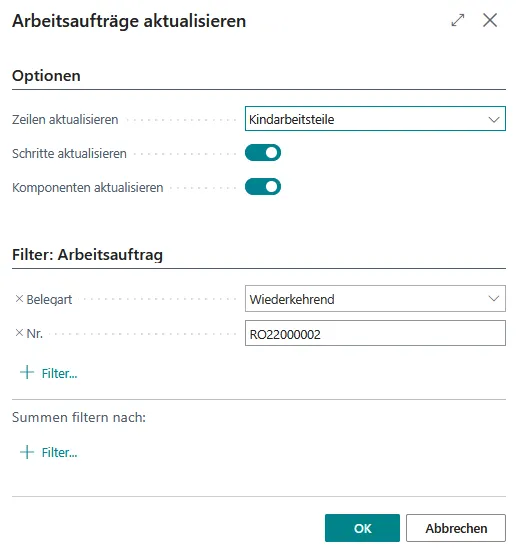
Die Haken hinter Schritte berechnen und Komponenten berechnen bewirken, dass auch die unterhalb der Zeilen angebrachten Arbeitsschritte und Komponenten neu erzeugt werden. Da in den Bauteilen VDMA-Leistungen angegeben sind, können wir dies auch gleich tun. Nach Betätigung von OK sieht der Arbeitsauftrag wie folgt aus:

Wie man sieht, sind in den Zeilen bereits Leistungen eingetragen. Sie wurden aus den Bauteilen übernommen. Wäre in den Bauteilen noch keine Leistung angegeben gewesen, so hätte man die Leistungen zunächst von Hand in den Zeilen ergänzen und die Berechnung ein weiteres Mal durchführen müssen, diesmal allerdings mit der Option Zeilen berechnen = Keine, denn die von Hand ergänzten Zeilen hätten ja nicht ersetzt werden dürfen.
Zu jeder Zeile gibt es Arbeitsschritte, in denen wir allerdings noch die geplanten Zeiten ergänzen müssen, sofern sie nicht bereits in der Leistung angegeben waren. Wir stellen uns auf die erste Zeile und rufen den Menüpunkt Zeile/Schritte auf. Im daraufhin erscheinenden Tabellenformular tragen wir zu jedem Arbeitsschritt in der Spalte Arbeitszeit die geplante Zeit ein:

Nun sind alle Planungsdetails erfasst.
Arbeitsauftrag weiterleiten
Abschnitt betitelt „Arbeitsauftrag weiterleiten“Wenn der verantwortliche Mitarbeiter bereits im Planungsstadium feststeht, kann der Arbeitsauftrag ihm bereits jetzt zugewiesen werden. Dies geschieht mittels Auftrag weiterleiten:
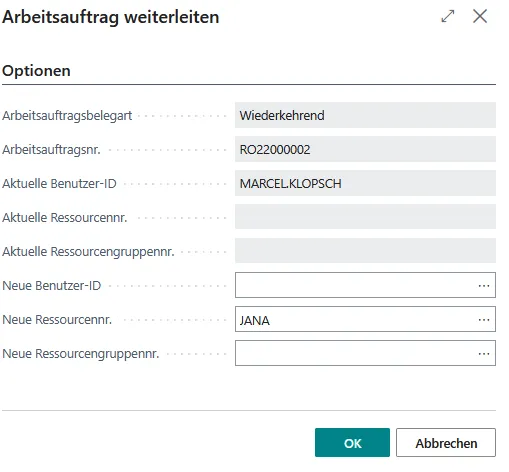
Wie im obigen Beispiel der ungeplanten Instandhaltung leiten wir an die Ressource JANA weiter und klicken auf OK, um die Weiterleitung auszulösen. Mittels Arbeitsauftragsposten können wir einen Blick auf die Arbeitsauftragsposten werfen, in denen diese Weiterleitung protokolliert wurde.
Arbeitsauftrag freigeben
Abschnitt betitelt „Arbeitsauftrag freigeben“Die Freigabe eines Wiederkehrenden Arbeitsauftrages ist etwas einfacher als die Freigabe eines Aktiven Arbeitsauftrages, weil es hier nur die Status Offen und Freigegeben gibt. Die frei konfigurierbaren Statuscodes machen hier nämlich keinen Sinn. Die Freigabe erfolgt mittels Freigeben. Der Arbeitsauftrag sieht anschließend wie folgt aus:

Man sieht die geänderte verantwortliche Ressource und den neuen Status.
Mit der Freigabe ist der Wiederkehrende Arbeitsauftrag nun endgültig fertig erfasst. Im Idealfall braucht er nie wieder angetastet zu werden, abgesehen von der regelmäßigen Erzeugung „echter“ Arbeitsaufträge.
Fest geplante Arbeitsaufträge erzeugen
Abschnitt betitelt „Fest geplante Arbeitsaufträge erzeugen“Ein Wiederkehrender Arbeitsauftrag kann nicht ausgeführt und bebucht werden. Er ist nur ein „Muster“, aus dem in regelmäßigen Abständen „echte“ Arbeitsaufträge erzeugt werden müssen. Hierzu ruft man vom Wiederkehrenden Arbeitsauftrag aus den Menüpunkt Aufträge erzeugen auf. Im daraufhin erscheinenden Dialog geben wir im Reiter Optionen die neue Belegart Fest geplant an, da wir im Zuge der Grobplanung vorerst Fest geplante Arbeitsaufträge erzeugen wollen. Dies allerdings für ein ganzes Jahr im Voraus. Daher geben wir Bis Datum = 31.12.2026 ein und entfernen den Haken hinter Nur nächsten Arbeitsauftrag erzeugen:
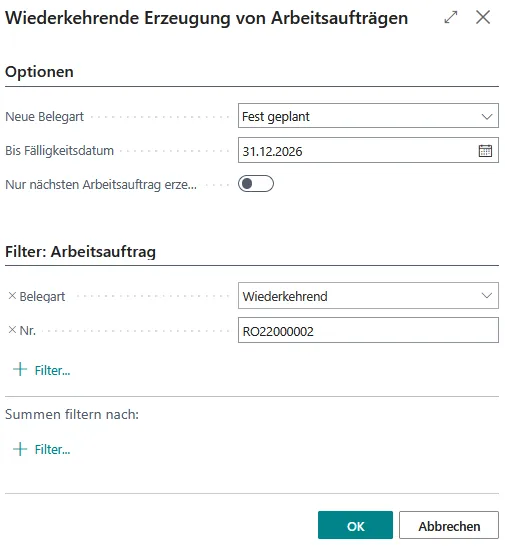
Mit einem Klick auf OK lösen wir die Erzeugung aus. Im Reiter Planen des Wiederkehrenden Arbeitsauftrages sehen wir nun die Auswirkungen:

Abbildung: Wiederkehrender Arbeitsauftrag nach wiederkehrender Erzeugung
Das Fälligkeitsdatum wurde hochgesetzt, da alle „echten“ Arbeitsaufträge bis zum 31.12.2026 erzeugt wurden. Wir benötigen das Formular nun nicht mehr und können es schließen.
Arbeitsaufträge aktivieren
Abschnitt betitelt „Arbeitsaufträge aktivieren“Zu den erzeugten Fest geplanten Arbeitsaufträgen gelangt man mittels CX Service/Planung/Fest geplante Arbeitsaufträge.

Hier sehen wir, welche Arbeitsaufträge durch die Wiederkehrende Erzeugung entstanden sind. Wir wählen den obersten aus gehen mit OK zurück auf das Kartenformular:
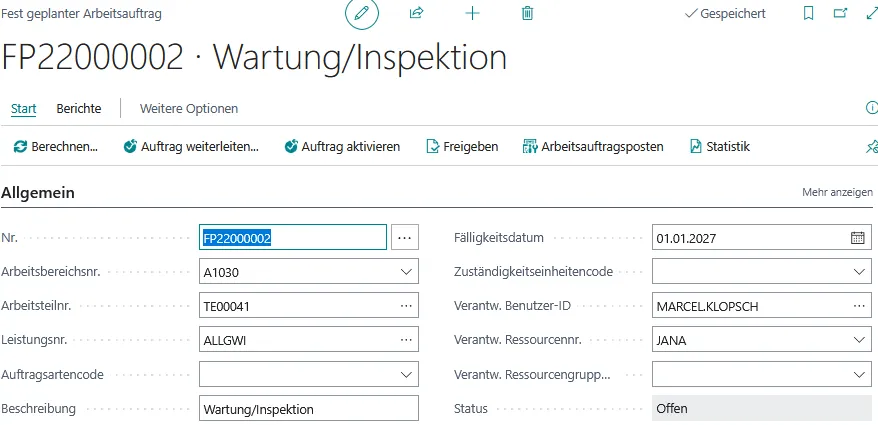
Dieser Arbeitsauftrag soll nun aktiviert werden, d.h. er soll aus der Liste der Fest geplanten Arbeitsaufträge in die Liste der Aktiven Arbeitsaufträge geschoben werden. Dies geschieht mittels Funktion/Auftrag aktivieren:
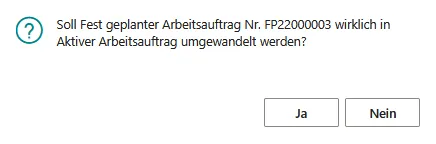
Durch Betätigen des OK-Knopfes wird die Aktivierung ausgelöst. Der Arbeitsauftrag verschwindet erwartungsgemäß von der Karte, die wir nun schließen können.
Arbeitsauftrag drucken und Status ändern
Abschnitt betitelt „Arbeitsauftrag drucken und Status ändern“Wir finden den Arbeitsauftrag nun in der Liste der Aktiven Arbeitsaufträge wieder, allerdings mit einer neuen Nummer. Hierzu rufen wir den Punkt Aktive Arbeitsaufträge des Rollencenters auf und wählen den Auftrag aus der Übersicht aus:
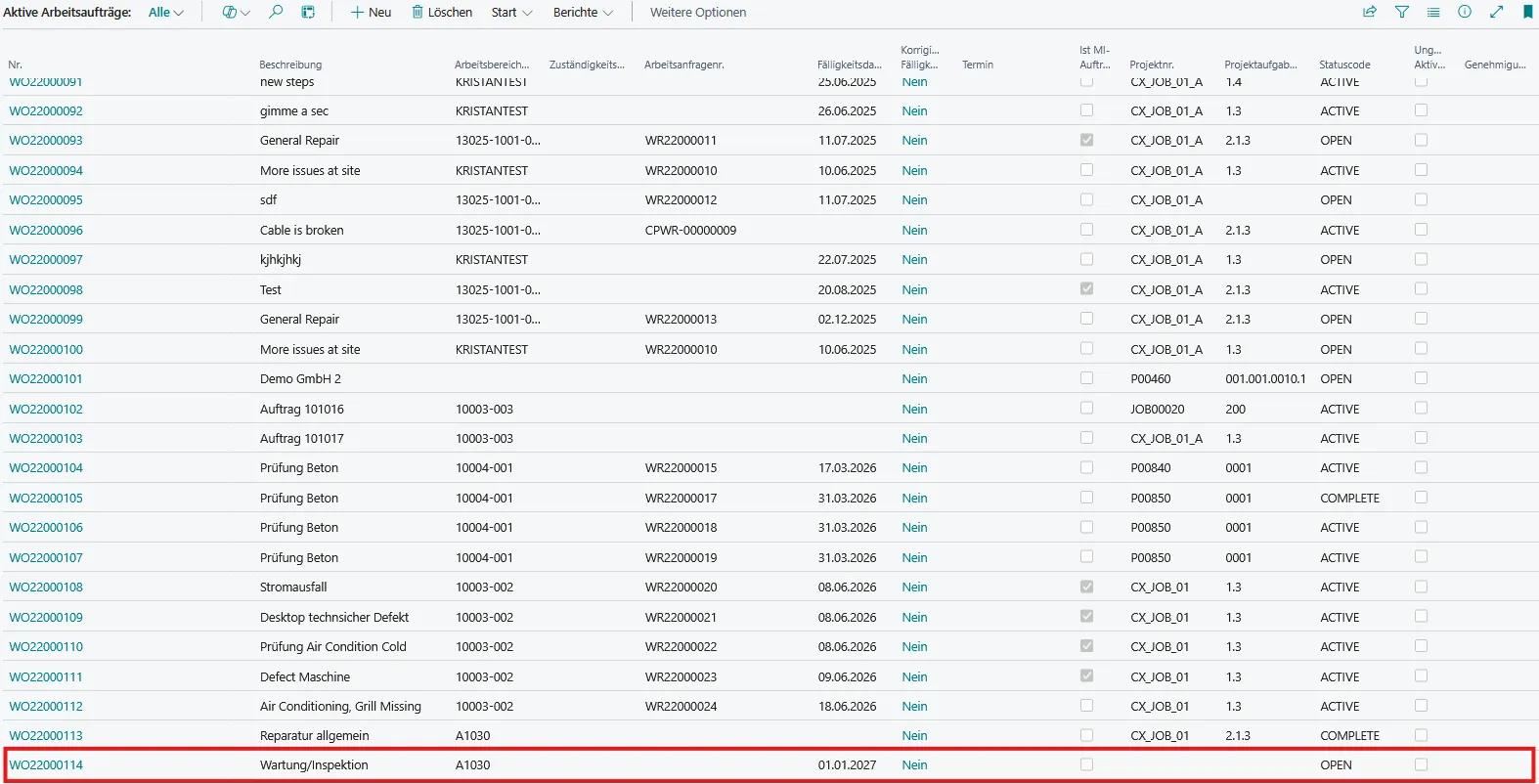
Dieser Arbeitsauftrag kann nun genau so, wie dies bereits oben im Ablauf der ungeplanten Instandhaltung beschrieben wurde, gedruckt und nach Beginn und Abschluss der Arbeiten im Status auf BEARB bzw. ERLEDIGT geändert werden.
Bearbeitung erfassen und buchen
Abschnitt betitelt „Bearbeitung erfassen und buchen“Gerade bei geplanten Wartungs- und Inspektionsarbeiten kann es im Rahmen eines Nachweises sinnvoll sein, die tatsächliche Bearbeitung der einzelnen Schritte mit Angabe der effektiv benötigten Zeiten zurückzumelden. Hierzu ruft man das Bearbeitungsbuchblatt vom Rollencenter aus mittels Buch.-BlätterBearbeitungs Buch.-Blatt auf und löscht zunächst eventuell noch vorhandene Zeilen:
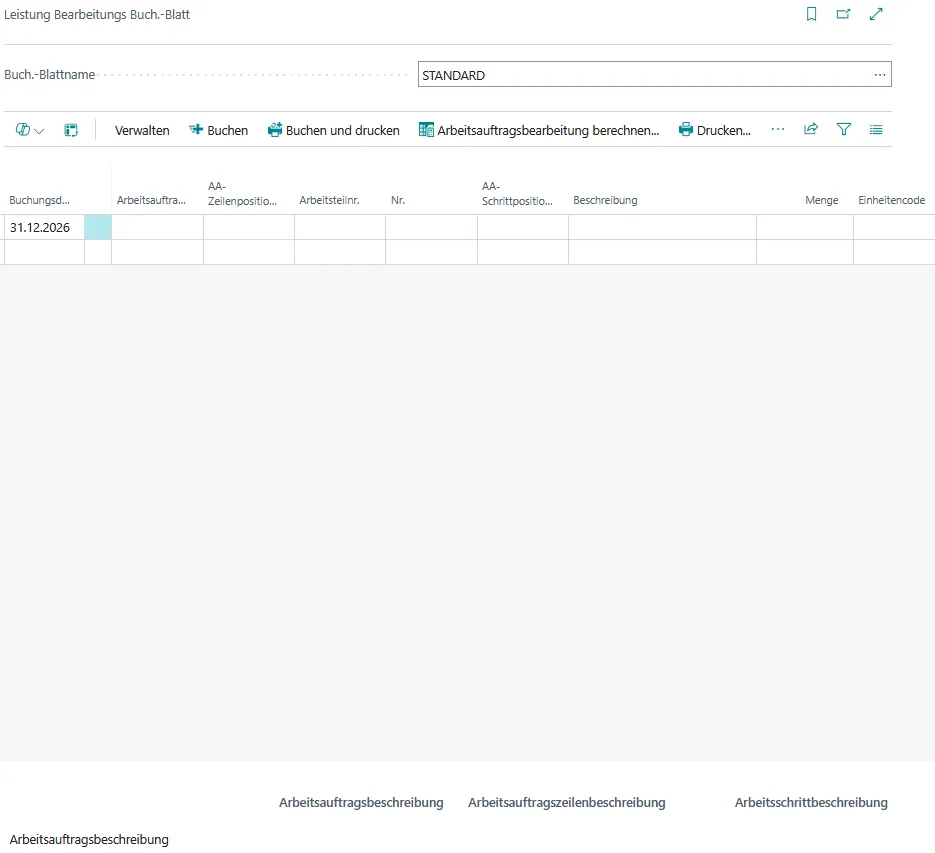
Da die Arbeitsschritte bereits am Arbeitsauftrag gepflegt wurden, können sie mittels Funktion/Arbeitsauftragsbearbeitung berechnen in das Buchungsblatt geholt werden. Zunächst erscheint ein Dialog, in welchem man auf die Nummer des zu bebuchenden Arbeitsauftrages filtern sollte:
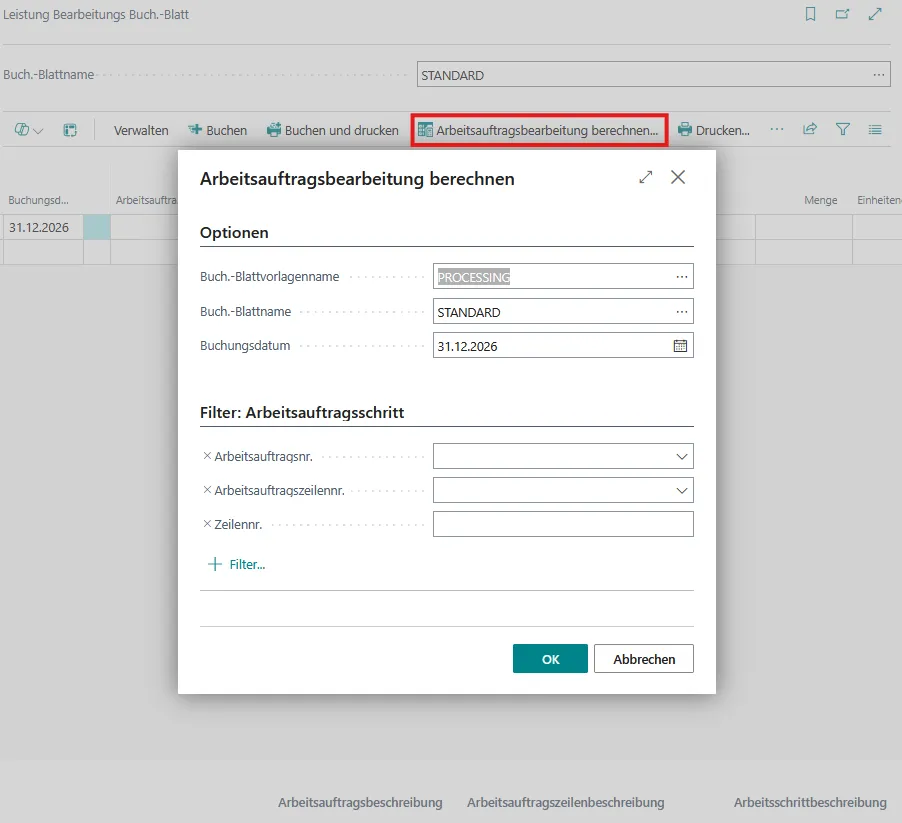
Die Angaben im Reiter Optionen lassen wir so, wie sie sind. Durch Betätigung von OK wird die Berechnung ausgelöst und das Buchungsblatt mit den entsprechenden Arbeitsschritten gefüllt. Dabei werden die Arbeitszeiten anhand von eventuell bereits gebuchten Zeiten und den im Arbeitsauftrag hinterlegten geplanten Zeiten ermittelt:
Wir entschließen uns dazu, Ist = Soll zu buchen. Daher lassen wir die in der Spalte Menge angegebenen Zeiten so, wie sie sind, und lösen mittels Buchen/Buchen den Buchungsvorgang aus. Zunächst erscheint eine Sicherheitsabfrage:
Wir beantworten die Sicherheitsabfrage mit Ja und warten den Buchungsvorgang ab. Wenn alles glatt ging, erscheint eine Erfolgsmeldung.
Sie kann durch Betätigen der OK-Taste geschlossen werden. Das Buchungsblatt ist nun leer, abgesehen von einer von der Anwendung erzeugten Leerzeile, die man jedoch ohne Bedenken löschen kann.
Durch die Bearbeitungsbuchung sind Leistungsposten der Postenart Bearbeitung entstanden. Man kann sie sich ansehen, indem man vom Arbeitsauftrag aus den Menüpunkt Zugehörig/Arbeitsauftrag/Posten/Leistungsposten aufruft:
Verbräuche erfassen und buchen
Abschnitt betitelt „Verbräuche erfassen und buchen“Die Erfassung von Verbräuchen gestaltet sich etwas komfortabler, wenn wie im vorliegenden Fall bereits geplante Verbräuche am Arbeitsauftrag hinterlegt sind. Zunächst öffnen wir mittels Buch.-Blätter/Verbrauchs Buch.-Blätter das Verbrauchsbuchblatt und löschen alle eventuell noch vorhandenen Zeilen:
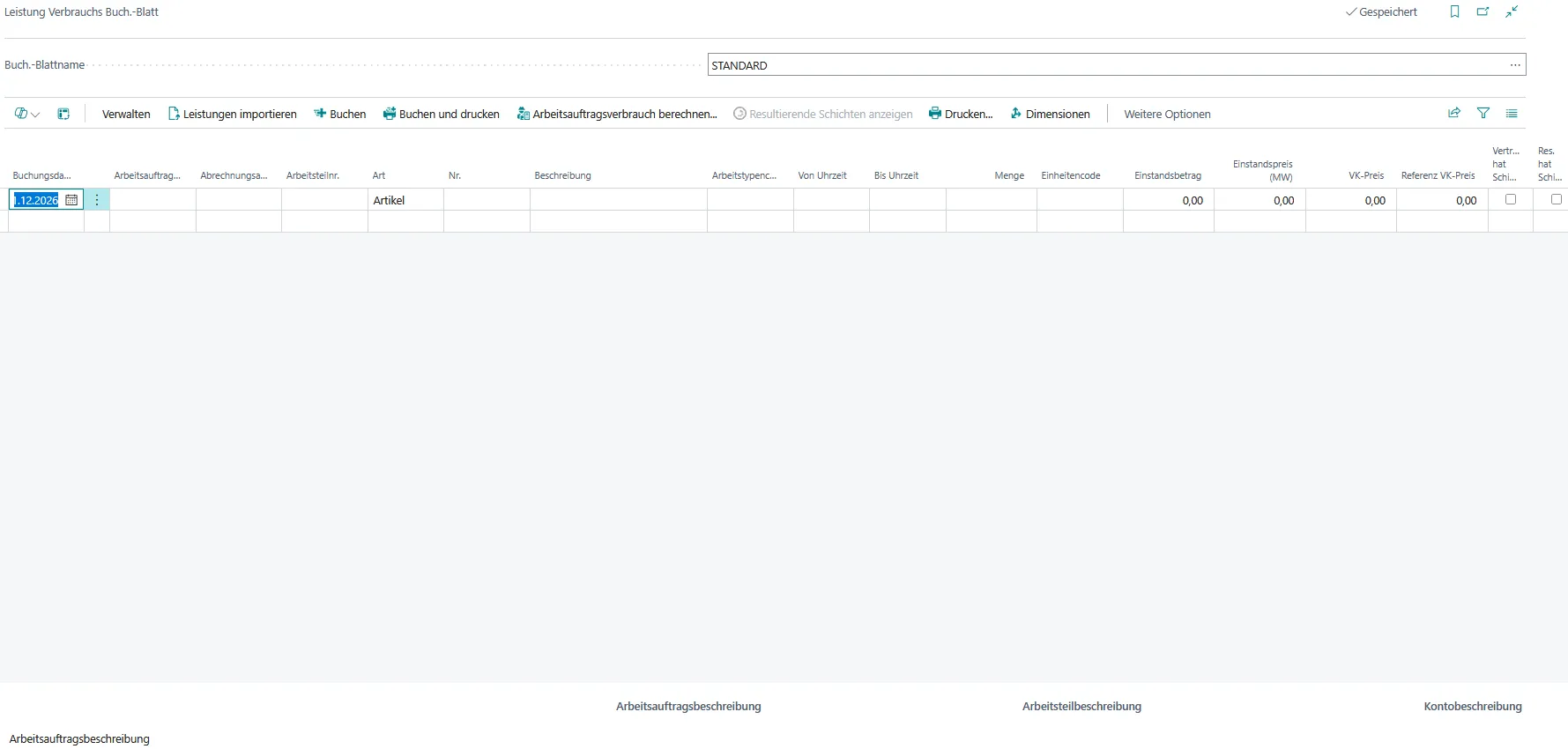
Anschließend rufen wir den Menüpunkt Arbeitsauftragsverbrauch berechnen auf und filtern im erscheinenden Dialog auf den zu bebuchenden Arbeitsauftrag:
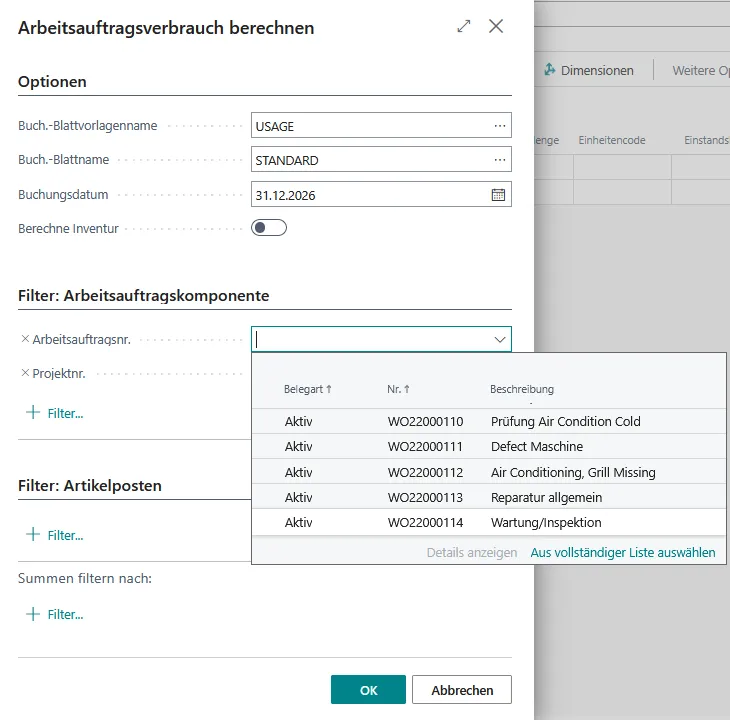
Abbildung: Arbeitsauftragsverbrauch berechnen, Reiter Arbeitsauftragskomponente
Wir entschließen uns auch hier, Ist = Soll zu buchen und lassen die Mengen so, wie sie sind. Die Preise sind auch in Ordnung, also ändern wir hier ebenfalls nichts. Mittels Buchen wird die Buchung angestoßen. Es erscheint zunächst eine Sicherheitsabfrage:
Durch Beantwortung der Frage mit Ja wird der Buchungsvorgang ausgelöst. Wenn alles glatt ging, erhalten wir eine Erfolgsmeldung, die man mittels OK schließen kann:
Das Buchungsblatt ist anschließend leer, abgesehen von einer Leerzeile, die die Anwendung erzeugt hat. Diese Leerzeile kann getrost gelöscht werden. Durch die Buchung wurde der Arbeitsauftrag entsprechend belastet. Die entstandenen Leistungsposten kann man wie üblich vom Arbeitsauftrag aus mittels Arbeitsauftrag/Posten/Leistungsposten betrachten.
Bestellungen erfassen und buchen
Abschnitt betitelt „Bestellungen erfassen und buchen“Die Erfassung und Buchung eventueller Bestellungen im Falle von Einkaufsmaterial oder Fremdleistungen läuft völlig analog zur ungeplanten Instandhaltung ab. Wir verzichten daher darauf und gehen gleich zum letzten Punkt der geplanten Instandhaltung über.
Arbeitsauftrag abschließen
Abschnitt betitelt „Arbeitsauftrag abschließen“Der Arbeitsauftrag wird genau wie im Falle der ungeplanten Instandhaltung mittels Auftrag abschließen abgeschlossen und damit aus der Liste der Aktiven Arbeitsaufträge in die Liste der Abgeschlossenen Arbeitsaufträge verschoben. Er kann vom Rollencenter aus mittels Historie/Abgeschlossene Arbeitsaufträge nach eventueller Suche in der Übersicht eingesehen werden. Mittels Zugehörig/Arbeitsauftrag/Posten/Arbeitsauftragsposten kann man sich ansehen, was dabei alles in den Arbeitsauftragsposten protokolliert wurde:
Damit ist der Ablauf der geplanten Instandhaltung beendet.