
Auftragsabwicklung
Arbeitsanfragen
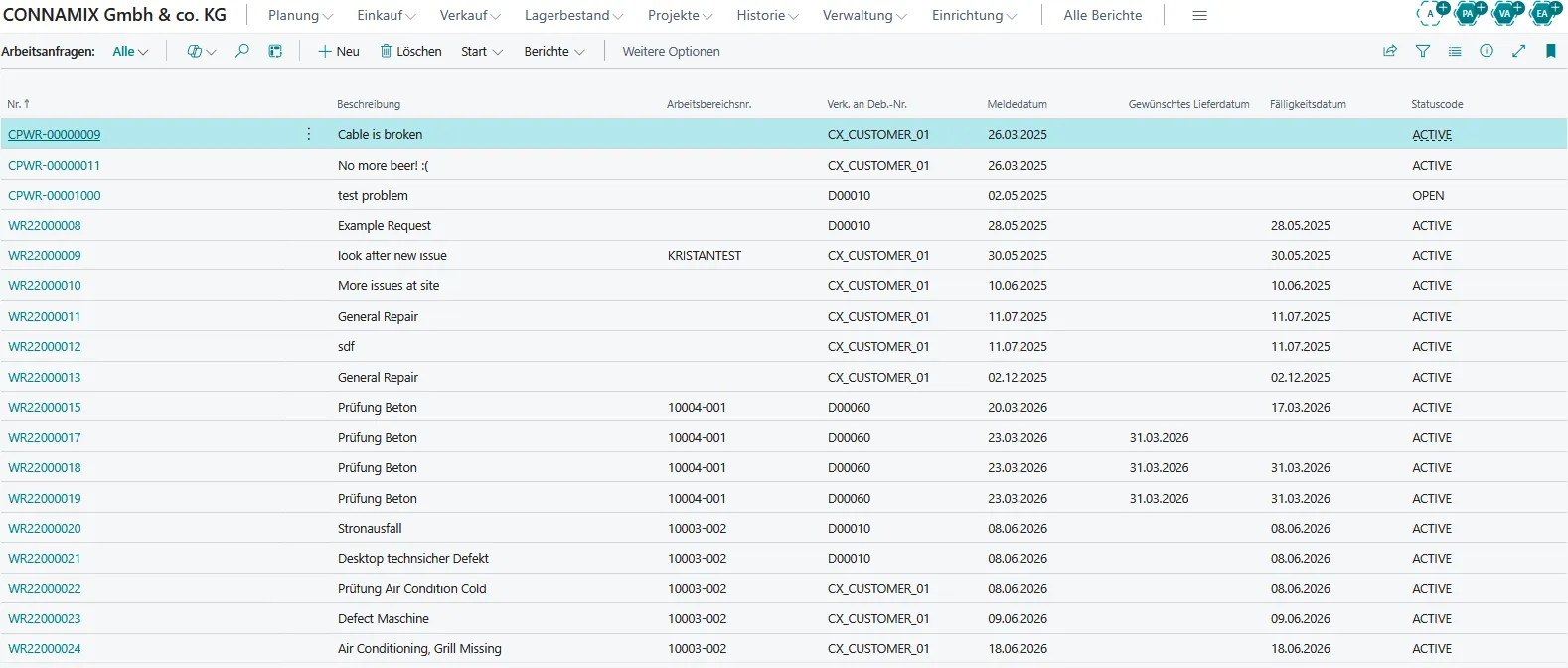
Abschnitt betitelt „Arbeitsanfragen“Eine Arbeitsanfrage ist ein dem Aktiven Arbeitsauftrag vorgeschalteter Beleg, der im Wesentlichen der Dokumentation von Meldungen und Anfragen dient, die zu einem Arbeitsauftrag führen können, aber nicht müssen. Arbeitsanfragen können sinnvoll von einer Hotline zur Erfassung der hereinkommenden Telefonanrufe eingesetzt werden. Sie können nicht bebucht werden.
Reiter Allgemein
Abschnitt betitelt „Reiter Allgemein“Der Reiter Allgemein ist identisch mit dem Aktiven Arbeitsauftrag:
Hier können bereits alle Angaben gemacht werden, die später in den Aktiven Arbeitsauftrag übernommen werden sollen. Im Allgemeinen wird man darauf verzichten, Zeilen anzugeben oder die Arbeitsanfrage zu berechnen, da es in einer Hotline meist recht hektisch zugeht und die Informationen, die man erhält, oft sehr spärlich sind.
Reiter Planen
Abschnitt betitelt „Reiter Planen“Der Reiter Planen enthält in der rechten Spalte noch ein paar Felder, die es am Aktiven Arbeitsauftrag nicht gibt:
Hierbei handelt es sich um die folgenden zusätzlichen Felder:
| Feldname | Beschreibung |
|---|---|
| Ausgelöste Belegart | Art des Beleges, der durch die Anfrage ausgelöst wurde. Die folgenden Inhalte sind möglich:
|
| Ausgelöste Belegnr. | Nummer des Beleges, der durch die Anfrage ausgelöst wurde oder manuell mit ihr verknüpft wurde. Je nach Ausgelöster Belegart handelt es sich um einen Verkaufsauftrag, eine Einkaufsbestellung oder einen Arbeitsauftrag. |
| Ausgelöster Statuscode | Aktueller Arbeitsauftragsstatuscode des durch die Anfrage ausgelösten Beleges. Dieses Feld wird von der Anwendung automatisch gefüllt und kann vom Benutzer nicht verändert werden. |
| Ausgelöster Status | Interner Status des durch die Anfrage ausgelösten Beleges. Dieses Feld wird von der Anwendung automatisch gefüllt und kann vom Benutzer nicht verändert werden. |
| Ausgelöst Gesperrt | Gesperrt-Kennzeichen des durch die Anfrage ausgelösten Beleges. Dieses Feld wird von der Anwendung automatisch gefüllt und kann vom Benutzer nicht verändert werden. |
Menüpunkt Funktion/Auftrag auslösen
Abschnitt betitelt „Menüpunkt Funktion/Auftrag auslösen“Um von der Arbeitsanfrage aus einen tatsächlichen Auftrag auszulösen, ruft man den Menüpunkt Funktion/Auftrag auslösen auf. Es erscheint zunächst der folgende Dialog:
Im Reiter Arbeitsauftrag können die Arbeitsanfragen gefiltert werden, für die ein tatsächlicher Auftrag ausgelöst werden soll. Ruft man die Funktion direkt von einer Arbeitsanfrage aus auf, so wird der Filter bereits von der Anwendung richtig gesetzt.
Im Reiter Optionen muss angegeben werden, was für ein Auftrag erstellt werden soll. Durch Auswahl einer entsprechenden Belegart ist es möglich, einen Geplanten, Fest geplanten oder Aktiven Arbeitsauftrag oder aber eine Einkaufsbestellung auszulösen. Im Falle einer Einkaufsbestellung muss man noch die Kreditorennr. angeben. Nach Betätigung von OK wird der Arbeitsauftrag oder die Einkaufsbestellung erzeugt. Im Erfolgsfall erhält man die folgende Meldung, die man durch Anklicken von OK schließen kann:
Die oben besprochenen Felder im Reiter Planung verweisen auf den ausgelösten Auftrag. Im Falle eines Arbeitsauftrages handelt es sich im Wesentlichen um eine Kopie der Arbeitsanfrage, die allerdings noch weiterbearbeitet werden muss. So wird es im Allgemeinen notwendig sein, den Arbeitsauftrag zu berechnen, damit er eine Zeile erhält. Im Falle einer Einkaufsbestellung müssen ebenfalls noch die Zeilen angegeben werden.
Vor dem Auslösen eines Auftrages muss die Anfrage mittels Funktion/Status ändern freigegeben werden.
Menüpunkt Arbeitsanfrage/Ausgelöster Auftrag
Abschnitt betitelt „Menüpunkt Arbeitsanfrage/Ausgelöster Auftrag“Mittels Arbeitsanfrage/Ausgelöster Auftrag öffnet man das Kartenformular des von der Arbeitsanfrage ausgelösten Auftrages oder der Bestellung. Hier kann der Beleg vervollständigt und weiter bearbeitet werden.
Menüpunkt Funktion/Anfrage abschließen
Abschnitt betitelt „Menüpunkt Funktion/Anfrage abschließen“Mittels Funktion/Anfrage abschließen kann man die Arbeitsanfrage in die Liste der Abgeschlossenen Arbeitsanfragen verschieben. Dabei behält die Anfrage ihre Nummer, da Arbeitsanfragen und Abgeschlossene Arbeitsanfragen dieselbe Nummernserie verwenden. Der Ablauf ist der gleiche wie beim Abschließen eines Aktiven Arbeitsauftrages. Einzelheiten können dort nachgelesen werden.
Sonstige Reiter und Menüpunkte
Abschnitt betitelt „Sonstige Reiter und Menüpunkte“Die Arbeitsanfrage ist dem Aktiven Arbeitsauftrag vom Aussehen her sehr ähnlich. Die Punkte des Menüknopfes Arbeitsanfrage entsprechen denen des Menüknopfes Arbeitsauftrag. Einige Menüpunkte fehlen, weil sie bei Anfragen noch keinen Sinn ergeben würden. Die neu hinzugekommenen Menüpunkte wurden in den vorhergehenden Unterabschnitten besprochen. Alle anderen Menüpunkte sind identisch und werden daher an dieser Stelle nicht erneut beschrieben.
Arbeitsangebote
Abschnitt betitelt „Arbeitsangebote“Arbeitsangebote sind Arbeitsaufträge in der Angebotsphase. Sie können noch nicht bebucht werden und bilden eine eigene Liste. Vom Hauptmenü aus sind sie erreichbar mittels CX Service/Auftragsabwicklung/Arbeitsangebote. Dabei wird das folgende Kartenformular geöffnet:
Dieses Formular ist bis auf die folgenden Unterschiede identisch mit dem Aktiven Arbeitsauftrag:
- Anstelle des Arbeitsauftragsstatuscodes gibt es den vereinfachten Status, der nur die Werte Offen und Freigegeben annehmen kann. Die Bedeutung ist dieselbe wie beim Wiederkehrenden Arbeitsauftrag und kann dort nachgelesen werden.
- Einige Menüpunkte, beispielsweise diejenigen, die mit Ein- und Verkaufsbelegen zu tun haben, sind nicht vorhanden.
- Mittels Funktion/Auftrag fest planen kann man den Arbeitsauftrag in die Liste der Fest geplanten Arbeitsaufträge verschieben. Dabei bekommt er im Allgemeinen eine neue Nummer zugewiesen. Der Ablauf ist der gleiche wie beim Abschließen eines Aktiven Arbeitsauftrages. Einzelheiten können dort nachgelesen werden.
- Mittels Funktion/Auftrag aktivieren kann man den Arbeitsauftrag in die Liste der Aktiven Arbeitsaufträge verschieben. Dabei bekommt er im Allgemeinen eine neue Nummer zugewiesen. Der Ablauf ist der gleiche wie beim Abschließen eines Aktiven Arbeitsauftrages. Einzelheiten können dort nachgelesen werden.
- Die Menüpunkte Funktion/Freigeben und Funktion/Status zurücksetzen dienen dazu, den Status zu verändern. Die Funktionalität ist dieselbe wie beim Wiederkehrenden Arbeitsauftrag und kann dort nachgelesen werden.
Aktive Arbeitsaufträge
Abschnitt betitelt „Aktive Arbeitsaufträge“Die vom Hauptmenü aus mittels CX Service/Auftragsabwicklung/Aktive Arbeitsaufträge erreichbaren Aktiven Arbeitsaufträge sind bereits in einem eigenen Kapitel beschrieben worden. Einzelheiten können dort nachgelesen werden.
Bearbeitungs Buch.-Blätter
Abschnitt betitelt „Bearbeitungs Buch.-Blätter“Die Bearbeitungsbuchungsblätter dienen dazu, die tatsächliche Bearbeitung von Arbeitsaufträgen zu dokumentieren und durch Buchung entsprechende Leistungsposten zu erzeugen. Man öffnet sie vom Hauptformular aus mittels CX Service/Auftragsabwicklung/Bearbeitungs Buch.-Blätter:
Im Feld Buch.-Blattname ganz oben in diesem Formular wählt man das Buchungsblatt aus, in welchem man arbeiten möchte. Es wird empfohlen, dass jeder Mitarbeiter, der Bearbeitungen bucht, sein eigenes Buchungsblatt erstellt, damit sich die Mitarbeiter beim Buchen nicht gegenseitig stören. Beim ersten Öffnen des Formulars erzeugt die Anwendung automatisch das Buchungsblatt STANDARD.
Im unteren Teil des Formulars werden die Beschreibungen des Arbeitsauftrages, der Arbeitsauftragszeile und des Arbeitsschrittes angezeigt, die in der aktuellen Zeile eingetragen sind.
Spalten des Formulars
Abschnitt betitelt „Spalten des Formulars“Das Formular besteht aus den folgenden Spalten, von denen einige standardmäßig ausgeblendet sind:
| Feldname | Beschreibung |
|---|---|
| Buchungsdatum | Datum, an dem die Bearbeitung durchgeführt wurde. |
| Belegdatum | Gewünschtes Belegdatum für den zu erzeugenden Leistungsposten. |
| Belegnr. | Gewünschte Belegnummer für den zu erzeugenden Leistungsposten. |
| Externe Belegnummer | Eventuelle externe Belegnummer, der der zu erzeugende Leistungsposten zugeordnet sein soll. |
| AA-Nr. | Nummer des bearbeiteten Aktiven Arbeitsauftrages. |
| AA-Zeilennr. | Nummer der bearbeiteten Arbeitsauftragszeile. |
| AA-Zeilenpositionsnr. | Positionsnummer der bearbeiteten Arbeitsauftragszeile. |
| AA-Schrittnr. | Zeilennummer des bearbeiteten Arbeitsauftragsschrittes. |
| AA-Schrittpositionsnr. | Positionsnummer des bearbeiteten Arbeitsauftragsschrittes. |
| Arbeitsbereichsnr. | Nummer des Arbeitsbereichs, in dem die Leistung erbracht wurde. |
| Arbeitsteilnr. | Nummer des Arbeitsteils, an dem die Leistung erbracht wurde. |
| Leistungsnr. | Nummer der erbrachten Leistung. |
| Beschreibung | Beschreibung des Arbeitsschrittes als freier Text. |
| Beschreibung 2 | Fortsetzung der Beschreibung des Arbeitsschrittes. |
| Menge | Dieses Feld gibt zusammen mit dem Einheitencode die zu buchende Bearbeitungszeit an. |
| Einheitencode | Zeiteinheit, in der die im Feld Menge angegebene Zahl zu interpretieren ist. |
| Beendet | Durch Anhaken dieses Feldes wird dokumentiert, dass der Arbeitsschritt mit der Buchung dieser Zeile beendet wurde. |
| Zuständigkeitseinheitencode | Code der Zuständigkeitseinheit, der die Zeile zugeordnet ist. |
| Ursachencode | Der Ursachencode gibt die Ursache an, die zur Entstehung des Postens führt. |
| Kostenstelle Code | Mit dem Leistungsposten zu buchende Kostenstelle. Genaugenommen handelt es sich um die globale Dimension 1. In den meisten Installationen dürfte dies jedoch die Kostenstelle sein. |
| Kostenträger Code | Mit dem Leistungsposten zu buchender Kostenträger. Genaugenommen handelt es sich um die globale Dimension 2. In den meisten Installationen dürfte dies jedoch der Kostenträger sein. |
| Shortcutdimensionscode 3 | Shortcutdimension 3, auf die die Buchung erfolgen soll. Die genaue Bedeutung und Bezeichnung dieser Spalte hängt von der Dimensionseinrichtung ab. |
| Shortcutdimensionscode 4 | Shortcutdimension 4, auf die die Buchung erfolgen soll. Die genaue Bedeutung und Bezeichnung dieser Spalte hängt von der Dimensionseinrichtung ab. |
| Shortcutdimensionscode 5 | Shortcutdimension 5, auf die die Buchung erfolgen soll. Die genaue Bedeutung und Bezeichnung dieser Spalte hängt von der Dimensionseinrichtung ab. |
| Shortcutdimensionscode 6 | Shortcutdimension 6, auf die die Buchung erfolgen soll. Die genaue Bedeutung und Bezeichnung dieser Spalte hängt von der Dimensionseinrichtung ab. |
| Shortcutdimensionscode 7 | Shortcutdimension 7, auf die die Buchung erfolgen soll. Die genaue Bedeutung und Bezeichnung dieser Spalte hängt von der Dimensionseinrichtung ab. |
| Shortcutdimensionscode 8 | Shortcutdimension 8, auf die die Buchung erfolgen soll. Die genaue Bedeutung und Bezeichnung dieser Spalte hängt von der Dimensionseinrichtung ab. |
Menüpunkt Zeile/Dimensionen
Abschnitt betitelt „Menüpunkt Zeile/Dimensionen“Mittels Zeile/Dimensionen öffnet man ein Formular zur Anzeige und Bearbeitung der Dimensionen, die mit der aktuellen Zeile zu buchen sind und somit später als Postendimensionen des Leistungspostens erscheinen werden. Da es sich hierbei um ein Standardformular handelt, soll es an dieser Stelle nicht weiter beschrieben werden. Einzelheiten können in der Dokumentation des Business Central-Standards nachgelesen werden.
Menüpunkt Leistung/Karte
Abschnitt betitelt „Menüpunkt Leistung/Karte“Mittels Leistung/Karte öffnet man das Kartenformular mit der Leistung, die in der aktuellen Zeile eingetragen ist. Einzelheiten zur Leistungskarte sind in dem entsprechenden Abschnitt dieser Dokumentation nachzulesen.
Menüpunkt Leistung/Posten
Abschnitt betitelt „Menüpunkt Leistung/Posten“Mittels Leistung/Posten öffnet man ein Formular mit den Leistungsposten zu der Leistung, die in der aktuellen Zeile eingetragen ist. Einzelheiten zum Leistungspostenformular können in dem Kapitel über allgemeine Datenstrukturen und Funktionalitäten nachgelesen werden.
Menüpunkt Funktion/Arbeitsauftragsbearbeitung berechnen
Abschnitt betitelt „Menüpunkt Funktion/Arbeitsauftragsbearbeitung berechnen“Mittels Funktion/Arbeitsauftragsbearbeitung berechnen ist es möglich, die am Arbeitsauftrag hinterlegten Arbeitsschritte in das Buchungsblatt zum Zwecke der Bearbeitungsbuchung zu holen. Nach Aufruf der Funktion öffnet sich zunächst der folgende Dialog:
Abbildung: Arbeitsauftragsbearbeitung berechnen, Reiter Arbeitsauftragsschritt
Im Reiter Arbeitsauftragsschritt können die Arbeitsauftragsschritte, die in das Buchungsblatt geholt werden sollen, gefiltert werden. Man sollte hier auf den zu buchenden Arbeitsauftrag filtern.
Abbildung: Arbeitsauftragsbearbeitung berechnen, Reiter Optionen
Im Reiter Optionen kann in den Feldern Buch.-Blatt Vorlagenname und Buch.-Blattname das Buchungsblatt angegeben werden, in das die Arbeitsschritte geholt werden sollen. Da die Funktion vom Bearbeitungsbuchungsblatt aus aufgerufen wurde, sind die Felder bereits richtig gefüllt. Man sollte sie daher nicht mehr ändern. Im Feld Buchungsdatum ist angegeben, mit welchem Buchungsdatum die zu erzeugenden Zeilen vorbelegt werden sollen. Diese Angabe kann man später in den Zeilen einzeln überschreiben.
Nach einem Klick auf OK wird die Aktion ausgelöst. Die Arbeitsschritte werden geholt, und im Buchungsblatt werden entsprechende Zeilen angelegt. Die in der Spalte Menge vorgegebenen Arbeitszeiten werden den Arbeitsschritten entnommen, abzüglich eventuell bereits gebuchter Bearbeitungen.
Menüpunkt Buchen/Testbericht
Abschnitt betitelt „Menüpunkt Buchen/Testbericht“Mittels Buchen/Testbericht kann man vor dem Buchen einen Testbericht zum Buchungsblatt drucken. Es erscheint zunächst der folgende Dialog:
Durch Anklicken von Drucken kann man den Bericht auf einen Drucker schicken. Durch einen Klick auf Seitenansicht kann man den Bericht auf dem Bildschirm ausgeben und auf diese Weise Papier sparen.
Bei dem durch diese Funktion aufgerufenen Bericht handelt es sich um den in der Buchungsblattvorlage hinterlegten Testbericht.
Menüpunkt Buchen/Buchen
Abschnitt betitelt „Menüpunkt Buchen/Buchen“Um das Buchungsblatt zu buchen, ruft man den Menüpunkt Buchen/Buchen auf. Es erscheint zunächst der folgende Dialog:
Beantwortet man ihn mit Ja, so wird die Buchung ausgeführt. Ging alles glatt, so wird die folgende Erfolgsmeldung ausgegeben, die man mittels OK schließen kann:
Anschließend ist das Buchungsblatt leer – bis auf eine eventuelle Leerzeile, die von der Anwendung erzeugt wurde – und die Leistungsposten wurden erstellt.
Menüpunkt Buchen/Buchen und Drucken
Abschnitt betitelt „Menüpunkt Buchen/Buchen und Drucken“Um das Buchungsblatt zu buchen und anschließend einen entsprechenden Beleg zu drucken, ruft man den Menüpunkt Buchen/Buchen und Drucken auf. Es erscheint zunächst der folgende Dialog:
Beantwortet man ihn mit Ja, so wird die Buchung ausgeführt und der Bericht ohne weitere Nachfrage gedruckt. Ging alles glatt, so erscheint anschließend eine Erfolgsmeldung, die man durch Betätigung von OK schließen kann:
Anschließend ist das Buchungsblatt leer – bis auf eine eventuelle Leerzeile, die von der Anwendung erzeugt wurde – und die Leistungsposten wurden erstellt.
Bei dem durch diese Funktion aufgerufenen Bericht handelt es sich um den in der Buchungsblattvorlage hinterlegten Buchungsbericht.
Menüknopf Drucken
Abschnitt betitelt „Menüknopf Drucken“Um den Inhalt des Buchungsblattes auszudrucken, klickt man den Drucken-Knopf an. Es erscheint zunächst der folgende Dialog:
Durch Anklicken von Drucken kann man den Bericht auf einen Drucker schicken. Durch einen Klick auf Seitenansicht kann man den Bericht auf dem Bildschirm ausgeben und auf diese Weise Papier sparen.
Verbrauchs. Buch.-Blätter
Abschnitt betitelt „Verbrauchs. Buch.-Blätter“Die Verbrauchsbuchungsblätter dienen dazu, den Verbrauch von Materialien und Ressourcen an einen Arbeitsauftrag zurückzumelden. Dabei entstehen unter anderem Leistungsposten. Man öffnet das Buchungsblattformular vom Rollencenter aus mittels Buch.Blätter/Verbrauchs Buch.-Blatt:
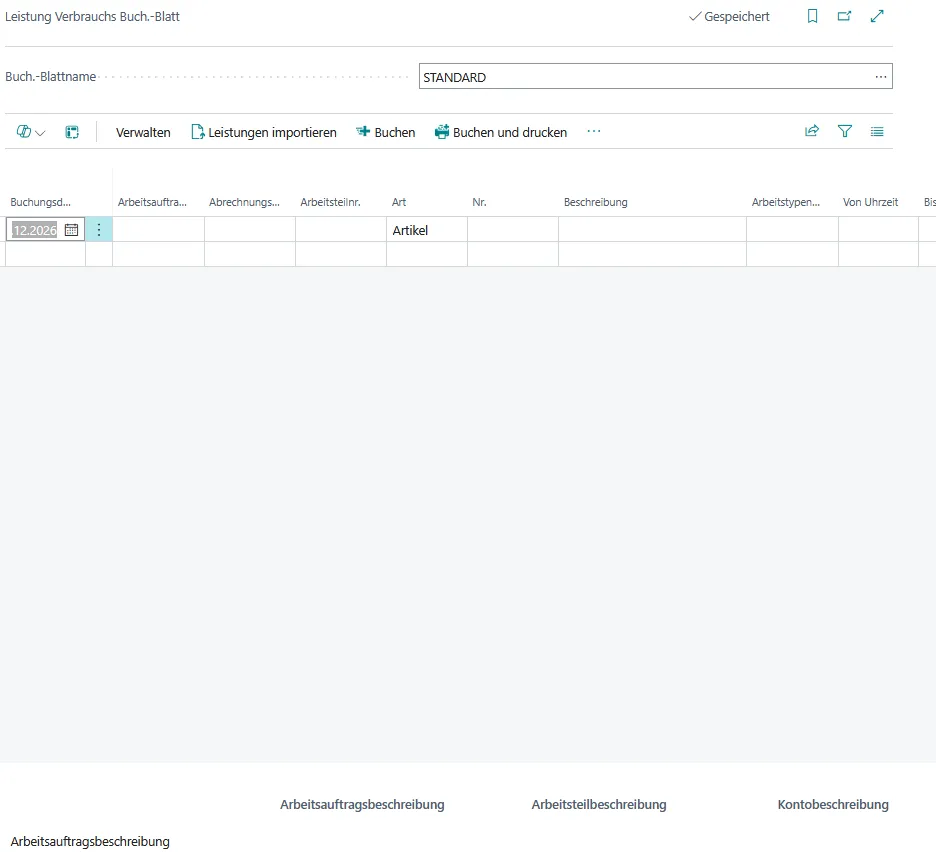
Im Feld Buch.-Blattname ganz oben in diesem Formular wählt man das Buchungsblatt aus, in welchem man arbeiten möchte. Es wird empfohlen, dass jeder Mitarbeiter, der Verbräuche bucht, sein eigenes Buchungsblatt erstellt, damit sich die Mitarbeiter beim Buchen nicht gegenseitig stören. Beim ersten Öffnen des Formulars erzeugt die Anwendung automatisch das Buchungsblatt STANDARD.
Im unteren Teil des Formulars werden die Beschreibungen des Arbeitsauftrages, des Arbeitsteils und des Materials oder der Ressource (Kontobeschreibung) angezeigt, die in der aktuellen Zeile eingetragen sind.
Spalten des Formulars
Abschnitt betitelt „Spalten des Formulars“Das Formular besteht aus den folgenden Spalten, von denen einige standardmäßig ausgeblendet sind:
| Feldname | Beschreibung |
|---|---|
| Zeilenart | Einer der Werte Plan, Vertrag oder Plan und Vertrag, je nachdem, wie der dazugehörige Projektposten gebucht werden soll. Die Zeilenart eines Projektpostens ist für die spätere Faktura von Bedeutung. Einzelheiten sind der Dokumentation des Projektmoduls zu entnehmen. |
| Buchungsdatum | Datum, an dem der Verbrauch erfolgt ist. |
| Belegdatum | Gewünschtes Belegdatum für den zu erzeugenden Leistungsposten. |
| Belegnr. | Gewünschte Belegnummer für den zu erzeugenden Leistungsposten. |
| Externe Belegnummer | Eventuelle externe Belegnummer, der der zu erzeugende Leistungsposten zugeordnet sein soll. |
| AA-Nr. | Nummer des Aktiven Arbeitsauftrages, für den der Verbrauch erfolgt ist. |
| AA-Zeilennr. | Nummer der Arbeitsauftragszeile, für die der Verbrauch erfolgt ist. |
| AA-Zeilenpositionsnr. | Positionsnummer der Arbeitsauftragszeile, für die der Verbrauch erfolgt ist. |
| AA-Zeilenkomponentennr. | Zeilennummer der Arbeitsauftragskomponente, in der der Verbrauch geplant wurde, sofern die Buchung komponentengenau erfolgen soll. |
| Arbeitsbereichsnr. | Nummer des Arbeitsbereichs, in dem die Leistung erbracht wurde. |
| Arbeitsteilnr. | Nummer des Arbeitsteils, an dem die Leistung erbracht wurde. |
| Leistungsnr. | Nummer der erbrachten Leistung. |
| Leistungs-Stücklistennr. | Nummer der Leistungs-Stückliste, sofern man einen entsprechenden Bezug beim Buchen herstellen will. |
| Art | Einer der Werte Sachkonto, Artikel, Ressource oder Ressourcengruppe, je nachdem, was davon verbraucht wurde. |
| Nr. | Nummer des Sachkontos, des Artikels, der Ressource oder Ressourcengruppe, die verbraucht wurde. |
| Variantencode | Code der verbrauchten Artikelvariante. Dieses Feld ist nur dann gefüllt, wenn es sich um einen Artikel handelt. |
| Beschreibung | Beschreibung des Material oder der Tätigkeit als freier Text. |
| Beschreibung 2 | Fortsetzung der Beschreibung der Materials oder der Tätigkeit. |
| Lagerortcode | Code des Lagerortes, von dem der verbrauchte Artikel entnommen wurde. Dieses Feld ist nur dann gefüllt, wenn es sich um einen Artikel handelt. |
| Lagerplatzcode | Code des Lagerplatzes, von dem der verbrauchte Artikel entnommen wurde. Dieses Feld ist nur dann gefüllt, wenn es sich um einen Artikel handelt. |
| Arbeitstypencode | Code des Arbeitstyps im Falle eines Ressourcenverbrauchs. |
| Menge | Dieses Feld gibt zusammen mit dem Einheitencode die Menge des verbrauchten oder verkauften Materials oder der Ressource an. |
| Einheitencode | Artikel- oder Ressourceneinheit, in der die im Feld Menge angegebene Zahl zu interpretieren ist. |
| Währungscode | Code der Währung, in der der Leistungsposten gebucht werden soll. |
| EK-Preis | Einkaufspreis des Artikels oder der Ressource in Postenwährung. |
| Einstandpreis | Einstandspreis des Artikels oder der Ressource in Postenwährung. |
| Einstandsbetrag | Einstandsbetrag des Artikels oder der Ressource in Postenwährung. |
| EK-Preis (MW) | Einkaufspreis des Artikels oder der Ressource in Mandantenwährung. |
| Einstandspreis (MW) | Einstandspreis des Artikels oder der Ressource in Mandantenwährung. |
| Einstandsbetrag (MW) | Einstandsbetrag des Artikels oder der Ressource in Mandantenwährung. Mit diesem Betrag wird der Arbeitsauftrag belastet. |
| VK-Preis | Verkaufspreis des Artikels oder der Ressource in Postenwährung. |
| Verkaufsbetrag | Verkaufsbetrag des Artikels oder der Ressource in Postenwährung. |
| VK-Preis (MW) | Verkaufspreis des Artikels oder der Ressource in Mandantenwährung. |
| Verkaufsbetrag (MW) | Verkaufsbetrag des Artikels oder der Ressource in Mandantenwährung. Im Falle einer späteren Verkaufsbuchung wird der Arbeitsauftrag mit diesem Betrag entlastet. |
| Zeilenrabatt % | Gewährter Rabatt in Prozent. |
| Zeilenrabattbetrag | Gewährter Rabattbetrag in Postenwährung. |
| Zeilenbetrag | Verkaufsbetrag abzüglich Rabatt in Postenwährung. |
| Zeilenrabattbetrag (MW) | Gewährter Rabattbetrag in Mandantenwährung. |
| Zeilenbetrag (MW) | Verkaufsbetrag abzüglich Rabatt in Mandantenwährung. |
| Zuständigkeitseinheitencode | Code der Zuständigkeitseinheit, der die Zeile zugeordnet ist. |
| Ursachencode | Der Ursachencode gibt die Ursache an, die zur Entstehung des Postens führt. |
| Projektnr. | Nummer des Projekts, für das die Leistung erbracht wurde. Ist dieses Feld gefüllt, so entsteht gleichzeitig mit dem Leistungsposten auch ein gleichlautender Projektposten. |
| Projektaufgabennr. | Nummer der Projektaufgabe, für die die Leistung erbracht wurde. |
| Kostenstelle Code | Mit den Leistungsposten zu buchende Kostenstelle. Genaugenommen handelt es sich um die globale Dimension 1. In den meisten Installationen dürfte dies jedoch die Kostenstelle sein. |
| Kostenträger Code | Mit den Leistungsposten zu buchender Kostenträger. Genaugenommen handelt es sich um die globale Dimension 2. In den meisten Installationen dürfte dies jedoch der Kostenträger sein. |
| Shortcutdimensionscode 3 | Shortcutdimension 3, auf die die Buchung erfolgen soll. Die genaue Bedeutung und Bezeichnung dieser Spalte hängt von der Dimensionseinrichtung ab. |
| Shortcutdimensionscode 4 | Shortcutdimension 4, auf die die Buchung erfolgen soll. Die genaue Bedeutung und Bezeichnung dieser Spalte hängt von der Dimensionseinrichtung ab. |
| Shortcutdimensionscode 5 | Shortcutdimension 5, auf die die Buchung erfolgen soll. Die genaue Bedeutung und Bezeichnung dieser Spalte hängt von der Dimensionseinrichtung ab. |
| Shortcutdimensionscode 6 | Shortcutdimension 6, auf die die Buchung erfolgen soll. Die genaue Bedeutung und Bezeichnung dieser Spalte hängt von der Dimensionseinrichtung ab. |
| Shortcutdimensionscode 7 | Shortcutdimension 7, auf die die Buchung erfolgen soll. Die genaue Bedeutung und Bezeichnung dieser Spalte hängt von der Dimensionseinrichtung ab. |
| Shortcutdimensionscode 8 | Shortcutdimension 8, auf die die Buchung erfolgen soll. Die genaue Bedeutung und Bezeichnung dieser Spalte hängt von der Dimensionseinrichtung ab. |
Menüpunkt Funktion/Arbeitsauftragsverbrauch berechnen
Abschnitt betitelt „Menüpunkt Funktion/Arbeitsauftragsverbrauch berechnen“Mittels Funktion/Arbeitsauftragsverbrauch berechnen ist es möglich, die am Arbeitsauftrag hinterlegten Komponenten in das Buchungsblatt zum Zwecke der Verbrauchsbuchung zu holen. Nach Aufruf der Funktion öffnet sich zunächst der folgende Dialog:
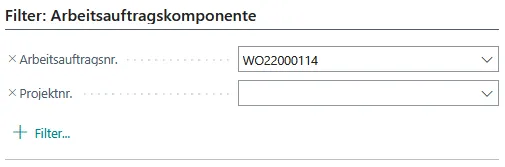
Abbildung: Arbeitsauftragsverbrauch berechnen, Reiter Arbeitsauftragskomponente
Im Reiter Arbeitsauftragskomponente können die Komponenten, die in das Buchungsblatt geholt werden sollen, gefiltert werden. Man sollte hier auf den zu buchenden Arbeitsauftrag filtern.
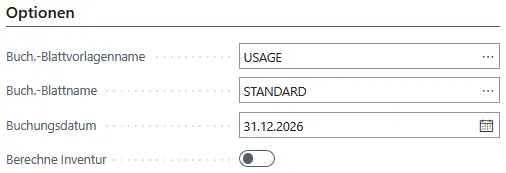
Im Reiter Optionen kann in den Feldern Buch.-Blatt Vorlagenname und Buch.-Blattname das Buchungsblatt angegeben werden, in das die Komponenten geholt werden sollen. Da die Funktion vom Verbrauchsbuchungsblatt aus aufgerufen wurde, sind die Felder bereits richtig gefüllt. Man sollte sie daher nicht mehr ändern. Im Feld Buchungsdatum ist angegeben, mit welchem Buchungsdatum die zu erzeugenden Zeilen vorbelegt werden sollen. Diese Angabe kann man später in den Zeilen einzeln überschreiben.
Im Feld Zeilenart sollte man einen der Werte Plan, Vertrag oder Plan und Vertrag angeben, je nachdem, wie die dazugehörigen Projektposten gebucht werden sollen und ob Projektplanzeilen entstehen sollen. Dies ist für die spätere Faktura wichtig. Einzelheiten sind in der Dokumentation des Projektmoduls nachzulesen.
Nach einem Klick auf OK wird die Aktion ausgelöst. Die Arbeitsschritte werden geholt, und im Buchungsblatt werden entsprechende Zeilen angelegt. Die in der Spalte Menge vorgegebenen Mengen werden den Komponenten entnommen, abzüglich eventuell bereits gebuchter Verbräuche.
Sonstige Menüpunkte
Abschnitt betitelt „Sonstige Menüpunkte“Alle anderen Menüpunkte sind identisch mit denen des weiter oben beschriebenen Bearbeitungsbuchungsblattes, oder zumindest laufen die dahinter stehenden Funktionen völlig analog ab. Die Druckfunktionen Buchen/Testbericht und Drucken verwenden andere Berichte. An der Bedienung ändert sich jedoch nichts. Auf eine nochmalige Beschreibung dieser Funktionalitäten kann daher verzichtet werden.
Einkauf
Abschnitt betitelt „Einkauf“Unterhalb von Einkauf befinden sich Menüpunkte, mit denen man zu den folgenden ungebuchten Einkaufsbelegen gelangen kann:
- Einkaufsanfragen
- Einkaufsbestellungen
- Einkaufsreklamationen
- Einkaufsrechnungen
- Einkaufsgutschriften
Es öffnet sich jeweils das Kartenformular zur Bearbeitung der entsprechenden Belege. Da es sich um Formulare des Business Central-Standards handelt, sei an dieser Stelle auf die entsprechende Standard-Dokumentation verwiesen.
Verkauf
Abschnitt betitelt „Verkauf“Unterhalb von Verkauf befinden sich Menüpunkte, mit denen man zu den folgenden ungebuchten Verkaufsbelegen gelangen kann:
- Verkaufsangebote
- Verkaufsrechnungen
- Verkaufsgutschriften
Es öffnet sich jeweils das Kartenformular zur Bearbeitung der entsprechenden Belege. Da es sich um Formulare des Business Central-Standards handelt, sei an dieser Stelle auf die entsprechende Standard-Dokumentation verwiesen.