
Stammdaten
Im Bereich der Stammdaten des Moduls CX Service haben wir es mit Leistungen, Leistungs-Stücklisten, Arbeitsbereichen und Arbeitsteilen zu tun.
Leistungen
Abschnitt betitelt „Leistungen“Hauptaufgabe des Moduls CX Service ist die Verwaltung der Erbringung von Leistungen an Arbeitsteilen. Unter einer Leistung verstehen wir hierbei eine mehr oder weniger standardisierte Menge von Einzeltätigkeiten. Beispiele für stark standardisierte Leistungen sind die Wartungsleistungen gemäß VDMA. Sie sind bis hinunter zu den einzelnen Arbeitsschritten sehr genau spezifiziert. Beispiel für eine nicht-standardisierte, allgemeine Leistung ist die Allgemeine Störungsbeseitigung, für die es natürlich keinen Sinn macht, einzelne Arbeitsschritte anzugeben.
Reiter Allgemein
Abschnitt betitelt „Reiter Allgemein“Der Reiter Allgemein enthält allgemeine Angaben zur Leistung:
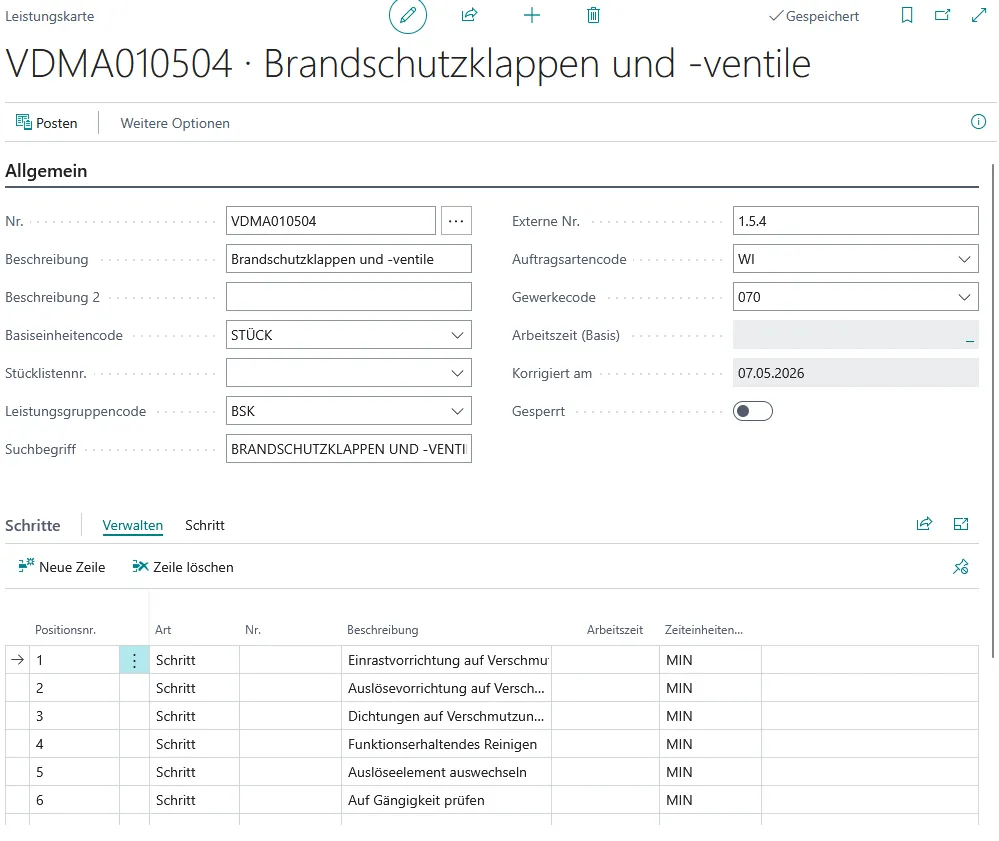
Die folgenden Felder können in diesem Reiter bearbeitet werden:
| Feldname | Beschreibung |
|---|---|
| Nr. | Primärschlüssel, mit dem die Leistung eindeutig bezeichnet wird. Die Nummer wird in der Regel beim Anlegen aus einer Nummernserie gebildet. |
| Beschreibung | Freies Textfeld zur Beschreibung der Leistung. |
| Beschreibung 2 | Fortsetzung der Beschreibung der Leistung. |
| Basiseinheitencode | Code der Basiseinheit, in der diese Leistung gemessen wird. Alle für die Leistung zugelassenen Einheiten beziehen sich auf diese Basiseinheit. |
| Stücklistennr. | Nummer der Leistungs-Stückliste, die vorgabemäßig mit dieser Leistung verbunden ist. Beim Eintragen einer Leistung in eine Arbeitsauftragszeile wird diese Stücklistennummer automatisch in die Zeile kopiert, kann jedoch später noch von Hand geändert werden. |
| Leistungsgruppencode | In diesem Feld kann die Leistung einer Leistungsgruppe zugeordnet werden, um zu dokumentieren, dass innerhalb eines Arbeitsauftrages nur Leistungen ebendieser Gruppe aufgeführt sine sollen. Motivation hierfür ist, dass beispielsweise in einem Arbeitsauftrag zur Wartung von Brandschutzklappen keine anderen Leistungen erfasst sein dürfen. |
| Suchbegriff | Sprechender Code für die Leistung. Die Verwendung dieses Feldes macht insbesondere dann Sinn, wenn man als Nr. kein sprechendes Kürzel, sondern beispielsweise eine Nummer aus einer Nummernserie angibt. In diesem Fall kann man die Leistung an einigen Stellen der Anwendung durch Tippen des Suchbegriffs anstelle der Nummer finden. Das Feld wird von der Anwendung automatisch aus der Beschreibung gefüllt, kann jedoch manuell geändert werden. |
| Externe Nr. | Stammt die Leistung aus einem externen Leistungskatalog wie beispielsweise der VDMA, so kann man in diesem Feld die Nummer der Leistung im externen Leistungskatalog angeben. Im Falle der VDMA wäre dies die aus drei Zahlen bestehende „Punktnummer“. |
| Arbeitsauftragsartencode | Wenn bei Angabe der Leistung in einem Arbeitsauftrag automatisch eine bestimmte Auftragsart vorgesteuert werden soll, so kann man den Code dieser Auftragsart hier angeben. |
| Gewerkecode | Wenn bei Angabe der Leistung in einem Arbeitsauftrag automatisch ein bestimmtes Gewerk vorgesteuert werden soll, so kann man den Code dieses Gewerks hier angeben. |
| Arbeitszeit (Basis) | Sind im Zeilenbereich der Leistung Arbeitsschritte mit Zeitvorgaben angegeben, so zeigt dieses Feld die Summe dieser Zeiten in der mandantenweiten Basiszeiteinheit an. Dieses Feld wird von der Anwendung automatisch auf Stand gehalten und kann vom Benutzer nicht verändert werden. |
| Korrigiert am | Datum der letzten manuellen Änderung des Datensatzes. Dieses Feld wird von der Anwendung automatisch gefüllt und kann vom Benutzer nicht verändert werden. |
| Gesperrt | Ist dieses Feld angehakt, so kann die Leistung nicht bebucht werden. |
Zeilenbereich
Abschnitt betitelt „Zeilenbereich“Der Zeilenbereich der Leistungskarte enthält die einzelnen Arbeitsschritte, aus denen die Leistung besteht. Im Falle allgemeiner Leistungen wie beispielsweise einer Allgemeinen Störungsbeseitigung ist es nicht notwendig, Arbeitsschritte anzugeben. Der Zeilenbereich besteht aus den folgenden Spalten, von denen einige standardmäßig ausgeblendet sind:
| Feldname | Beschreibung |
|---|---|
| Positionsnr. | Die Schritte einer Leistung werden intern durch ihre Zeilennummer eindeutig bezeichnet. In der Regel macht es jedoch Sinn, den Zeilen eine etwas sprechendere Positionsnummer zuzuordnen, mit der man die Arbeitsschritte in externen Dokumenten bezeichnen kann. Im Falle der VDMA ist es sinnvoll, hier die letzte Zahl der vierstelligen „Punktnummer“ zu hinterlegen. |
| Art | Einer der beiden Werte Schritt oder Leistung. Durch Schritt wird angegeben, dass die Zeile einen einzelnen Arbeitsschritt darstellt. Im Falle Art = Leistung stellt die Zeile eine ganze Leistung dar, deren Nummer im Feld Nr. hinterlegt ist. Auf diese Weise ist es möglich, mehrere Leistungen zu einer Gesamtleistung zusammenzufassen. Ist dieses Feld leer, so handelt es sich um eine reine Kommentarzeile. |
| Nr. | Gibt im Fall Art = Leistung die Nummer der Leistung an, die durch die Zeile beschrieben wird. |
| Beschreibung | Freies Textfeld zur Beschreibung des Arbeitsschrittes. |
| Beschreibung 2 | Fortsetzung der Beschreibung des Arbeitsschrittes. |
| Externe Nr. | Stammt die Leistung aus einem externen Leistungskatalog wie beispielsweise der VDMA, so kann man in diesem Feld die Nummer des Arbeitsschritts im externen Leistungskatalog angeben. Im Falle der VDMA wäre dies die aus vier Zahlen bestehende „Punktnummer“. |
| Leistung auflösen | Ist in diesem Feld ein Haken gesetzt, so wird die Zeile beim Berechnen eines Arbeitsauftrages in ihre Arbeitsschritte aufgelöst. Dies macht natürlich nur dann Sinn, wenn die Zeile keinen Einzelschritt, sondern eine Teilleistung beschreibt, wenn also Art = Leistung ist. |
| Komponenten hinzufügen | Ist in diesem Feld ein Haken gesetzt, so werden der übergeordneten Arbeitsauftragszeile beim Berechnen des Arbeitsauftrages die Komponenten der durch die Zeile beschriebenen Leistung zugeordnet. Dies macht natürlich nur dann Sinn, wenn die Zeile keinen Einzelschritt, sondern eine Teilleistung beschreibt, wenn also Art = Leistung ist. |
| Arbeitszeit | Gibt zusammen mit dem Zeiteinheitencode die für diesen Arbeitsschritt geplante Arbeitszeit an. Es ist nicht zwingend notwendig, dieses Feld zu füllen. Insbesondere bei Leistungen, deren tatsächlicher Umfang sich nach der Größe des Arbeitsteils richtet, an dem sie erbracht werden, macht die Angabe einer Planzeit keinen Sinn. |
| Zeiteinheitencode | Gibt zusammen mit der Arbeitszeit die für diesen Arbeitsschritt geplante Arbeitszeit an. |
| Arbeitszeit (Basis) | In die mandantenweite Basiszeiteinheit umgerechnete geplante Arbeitszeit. |
| Verbindungscode | Um zu dokumentieren, dass am aktuellen Arbeitsschritt ein bestimmtes Material oder eine bestimmte Ressource benötigt wird, kann man in diesem Feld einen Verbindungscode angeben. Er verknüpft den Arbeitsschritt mit denjenigen Komponenten der mit der Leistung verbundenen Leistungs-Stückliste, in denen derselbe Verbindungscode eingetragen ist. Diese Angabe hat nur informativen Charakter und somit keine Auswirkungen auf das Verhalten des Systems. |
Reiter Fakturierung
Abschnitt betitelt „Reiter Fakturierung“Der Reiter Fakturierung enthält Daten, die im Zusammenhang mit Kosten und Rechnungsstellung von Bedeutung sind:
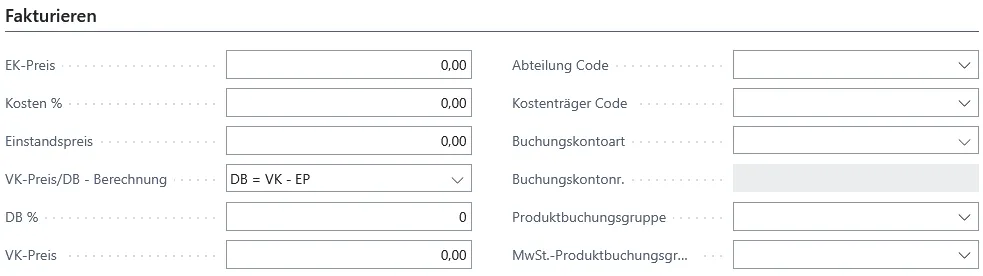
Die folgenden Felder können in diesem Reiter bearbeitet werden:
| Feldname | Beschreibung |
|---|---|
| EK-Preis | Einkaufspreis der Leistung in Mandantenwährung. Eine Angabe in diesem Feld ist nur dann sinnvoll, wenn es sich um eine stark standardisierte Leistung handelt, bei der der zu erbringende Aufwand im Wesentlichen von vornherein feststeht. |
| Kosten % | Prozentsatz für allgemeine Kosten, die auf den Einkaufspreis aufgeschlagen werden, um den Einstandspreis automatisch vom System berechnen zu lassen. |
| Einstandspreis | Einstandspreis der Leistung in Mandantenwährung. Eine Angabe in diesem Feld ist nur dann sinnvoll, wenn es sich um eine stark standardisierte Leistung handelt, bei der der zu erbringende Aufwand im Wesentlichen von vornherein feststeht. |
| VK-Preis/DB – Berechnung | Gibt ähnlich wie bei Ressourcen an, wie der Einstandspreis, der Deckungsbeitrag und der Verkaufspreis zusammenhängen. Im Falle DB = VK – EP berechnet das System den Deckungsbeitrag aus dem Einstandspreis und dem Verkaufspreis. Im Falle VK = EP + DB berechnet das System den Verkaufspreis aus dem Einstandspreis und dem Deckungsbeitrag. Im Falle kein Bezug können Einstandspreis und Verkaufspreis beliebig manuell eingegeben werden, und der Deckungsbeitrag hat keine Bedeutung. |
| DB % | Deckungsbeitrag, über den der Einstandspreis und der Verkaufspreis zusammenhängen. Je nach Angabe im Feld VK-Preis/DB – Berechnung wird dieses Feld entweder vom System berechnet, muss manuell angegeben werden oder ist ohne jegliche Bedeutung. |
| VK-Preis | Verkaufspreis der Leistung in Mandantenwährung. Eine Angabe in diesem Feld ist nur dann sinnvoll, wenn es sich um eine stark standardisierte Leistung handelt, bei der der Verkaufspreis bereits von vornherein feststeht. Je nach Angabe im Feld VK- Preis/DB – Berechnung wird dieses Feld entweder vom System berechnet, muss manuell angegeben werden oder ist ohne jegliche Bedeutung. |
| Kostenstelle Code | Kostenstelle, der die Leistung zugeordnet ist. Genaugenommen handelt es sich um die globale Dimension 1, die jedoch in den meisten Installationen die Kostenstelle bezeichnen dürfte. Die Angabe einer Kostenstelle ist nicht zwingend und hängt davon ab, wie die Kostenrechnung organisiert ist, von welchen Buchungsmerkmalen also abhängt, welche Kostenstelle bebucht werden soll. |
| Kostenträger Code | Kostenträger, dem die Leistung zugeordnet ist. Genaugenommen handelt es sich um die globale Dimension 2, die jedoch in den meisten Installationen den Kostenträger bezeichnen dürfte. Die Angabe eines Kostenträgers ist nicht zwingend und hängt davon ab, wie die Kostenrechnung organisiert ist, von welchen Buchungsmerkmalen also abhängt, welcher Kostenträger bebucht werden soll. |
| Buchungskontoart | Gibt zusammen mit der Buchungskontoart das Sachkonto, den Artikel oder die Ressource an, durch die die Leistung bei Erzeugung eines Verkaufsbeleges direkt aus einem Arbeitsauftrag heraus ersetzt wird. Dieses Ersatzkonto wird dann in die Verkaufszeile anstelle der Leistung eingetragen. Hintergrund ist, dass in Verkaufszeilen keine Leistung angegeben werden kann. |
| Buchungskontonr. | Gibt zusammen mit der Arbeitszeit die für diesen Arbeitsschritt geplante Arbeitszeit an. |
| Produktbuchungsgruppe | Gibt die Produktbuchungsgruppe der Leistung bei Erzeugung eines Verkaufsbeleges direkt aus einem Arbeitsauftrag heraus an. |
| MwSt.- Produktbuchungsgruppe | Gibt die Mehrwertsteuer-Produktbuchungsgruppe der Leistung bei Erzeugung eines Verkaufsbeleges direkt aus einem Arbeitsauftrag heraus an. |
Reiter Arbeitsteile
Abschnitt betitelt „Reiter Arbeitsteile“Der Reiter Arbeitsteile enthält Angaben, die von Interesse sind, wenn die Leistung einem Arbeitsteil zugewiesen wird:

Die folgenden Felder können in diesem Reiter bearbeitet werden:
| Feldname | Beschreibung |
|---|---|
| Arbeitsteilklassencode | Durch eine Angabe in diesem Feld kann die Leistung einer Arbeitsteilklasse zugeordnet werden. Dies hat zur Folge, dass bei Auswahl einer Leistung in einem Arbeitsauftrag mittels der Lookup-Funktionalität nur diejenigen Leistungen angezeigt werden, die der Klasse des in dem Auftrag angegebenen Arbeitsteils zugeordnet sind. Genaugenommen sind es diejenigen Leistungen, die der Klasse selbst, einer abgeleiteten oder einer übergeordneten Klasse zugeordnet sind. Diese Funktionalität muss allerdings erst durch Setzen eines Hakens im Feld Leistungen filtern des Arbeitsbereichs aktiviert werden. Sinnvoll ist die Verwendung dieser Funktionalität erst dann, wenn ein ausgefeilter Klassenkatalog vorhanden ist, wenn es also nicht nur eine einzige Klasse ANLAGE oder BAUTEIL gibt, sondern viele spezielle Anlagen- oder Bauteilklassen, für die eine Zuordnung zu den vorhandenen Leistungen wirklich Sinn macht. |
| Arbeitsteilbeschreibung | Vorgabe für die Beschreibung eines Arbeitsteils. Wir in einem Arbeitsteil eine Leistung eingetragen, so wird der Inhalt dieses Feldes unter Umständen in das Beschreibungsfeld des Arbeitsteils kopiert. Enthält das Feld den Text %1, so wird dieser durch die Strukturnummer des Arbeitsteils ersetzt. |
| Arbeitsteilbeschreibung 2 | Vorgabe für die Beschreibung 2 eines Arbeitsteils. Wir in einem Arbeitsteil eine Leistung eingetragen, so wird der Inhalt dieses Feldes unter Umständen in das Beschreibungsfeld 2 des Arbeitsteils kopiert. |
| Wiederholungsrate | Diese Datumsformel gibt die Wiederholungsrate an, mit der die Leistung üblicherweise ausgeführt wird. Beim Eintragen einer Leistung in ein Arbeitsteil wird dieses Feld in das gleichnamige Feld des Arbeitsteils kopiert. |
Reiter Erweiterungen
Abschnitt betitelt „Reiter Erweiterungen“
| Feldname | Beschreibung |
|---|---|
| Konzeptnr. | |
| Prioritätscode |
Menüpunkt Schritt/Übersetzungen
Abschnitt betitelt „Menüpunkt Schritt/Übersetzungen“Stellt man sich im Zeilenbereich auf einen Arbeitsschritt und wählt den Menüpunkt Schritt/Übersetzungen an, so wird das Formular zur Bearbeitung der Zeilenübersetzungen für diesen Arbeitsschritt geöffnet. In diesem Formular können Übersetzungen für die Felder Beschreibung und Beschreibung 2 hinterlegt werden. Einzelheiten zu Zeilenübersetzungen sind im Kapitel über allgemeine Datenstrukturen und Funktionalitäten nachzulesen.
Menüpunkt Leistung/Übersicht
Abschnitt betitelt „Menüpunkt Leistung/Übersicht“Mittels Verwaltung/Leistungen gelangt man in das Übersichtsformular für die Leistungen:
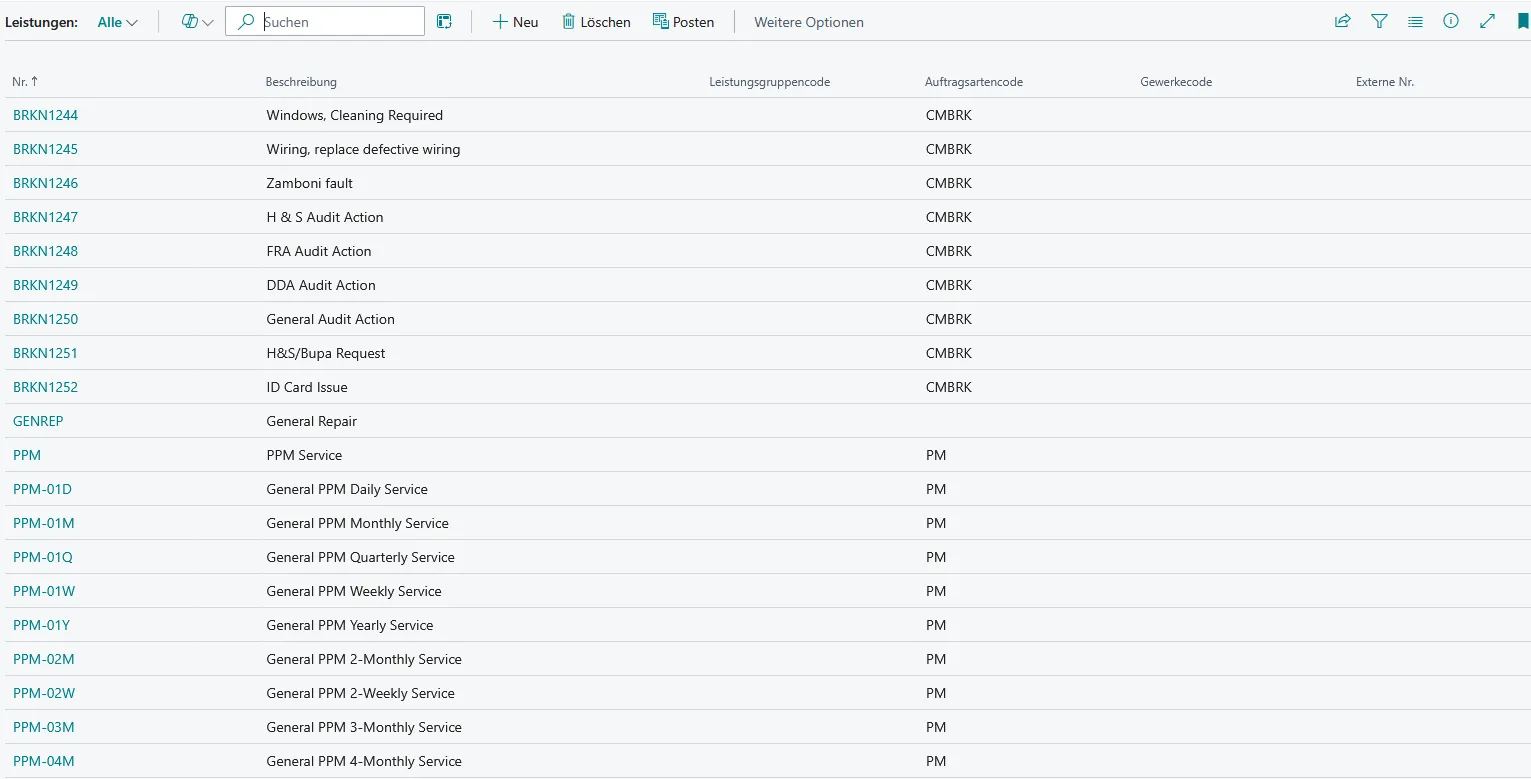
Menüpunkt Leistung/Posten
Abschnitt betitelt „Menüpunkt Leistung/Posten“Mittels Leistung/Posten öffnet man ein Fenster mit allen Leistungsposten, die auf die markierte Leistung gebucht wurden. Einzelheiten sind im Kapitel über allgemeine Datenstrukturen und Funktionalitäten nachzulesen.
Bemerkungen, Dimensionen und Übersetzungen
Abschnitt betitelt „Bemerkungen, Dimensionen und Übersetzungen“Über die Menüpunkte Zugehörig/Leistung/Bemerkungen, Zugehörig/Leistung/Dimensionen und Zugehörig/Leistung/Übersetzungen können die Bemerkungen, Vorgabedimensionen und Übersetzungen der Leistung gepflegt werden. Einzelheiten sind im Kapitel über allgemeine Datenstrukturen und Funktionalitäten nachzulesen.
Menüpunk Leistung/Einheiten
Abschnitt betitelt „Menüpunk Leistung/Einheiten“Analog zu Artikeln und Ressourcen kann man auch an den Leistungen Einheiten hinterlegen, in denen die Leistungen gemessen werden. Das Formular zur Pflege dieser Einheiten öffnet mal mittels Zugehörig/Leistung/Einheiten:

Das Formular besteht aus den folgenden Spalten, von denen einige standardmäßig ausgeblendet sind:
| Feldname | Beschreibung |
|---|---|
| Leistungsnr. | Nummer der Leistung, der die Einheit zugeordnet wird. Dieses Feld ist standardmäßig ausgeblendet, da das Formular normalerweise immer von einer Leistung aus geöffnet wird. |
| Code | Code der Einheit, die der Leistung zugeordnet wird. |
| Leistungsbeschreibung | Beschreibung der Leistung, der die Einheit zugeordnet wird. Dieses Feld ist standardmäßig ausgeblendet, da das Formular normalerweise immer von einer Leistung aus geöffnet wird. |
| Beschreibung | Beschreibung der Einheit, die der Leistung zugeordnet wird. Dieses Feld wird von der Anwendung automatisch gefüllt und kann vom Benutzer nicht verändert werden. |
| Menge pro Einheit | Menge pro Einheit bezogen auf die in der Leistungskarte eingetragene Basiseinheit. Für die Basiseinheit selbst muss hier eine 1 stehen. |
Menüpunkt Leistung/Schritte
Abschnitt betitelt „Menüpunkt Leistung/Schritte“Mittels Leistung/Schritte kann man ein abgesetztes Formular zur Ansicht der Leistungsschritte öffnen:
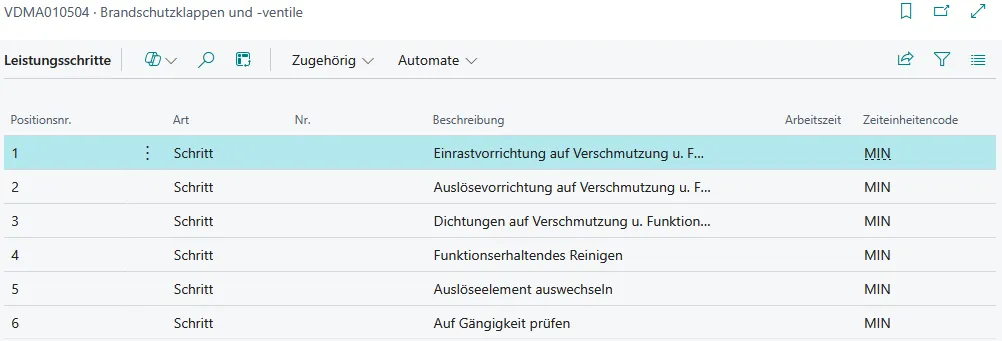
Der Aufbau des Formulars ist im Wesentlichen identisch mit dem Zeilenbereich der Leistungskarte. Er soll deshalb nicht erneut besprochen werden. Hinzugekommen sind lediglich die beiden folgenden Spalten:
| Feldname | Beschreibung |
|---|---|
| Leistungsnr. | Nummer der Leistung, zu der der Arbeitsschritt gehört. Dieses Feld ist standardmäßig ausgeblendet, weil das Formular normalerweise immer von einer Leistung aus geöffnet wird. |
| Zeilennr. | Zeilennummer des Arbeitsschrittes. Dieses Feld ist standardmäßig ausgeblendet, weil die Zeilennummer von der Anwendung automatisch vergeben wird. |
Mit dem Menüpunkt Zugehörig/Leistungsschritt/Übersetzungen öffnet man das Formular zur Pflege der Übersetzungen des Leistungsschrittes, auf dem man gerade steht.
Leistungs-Stücklisten
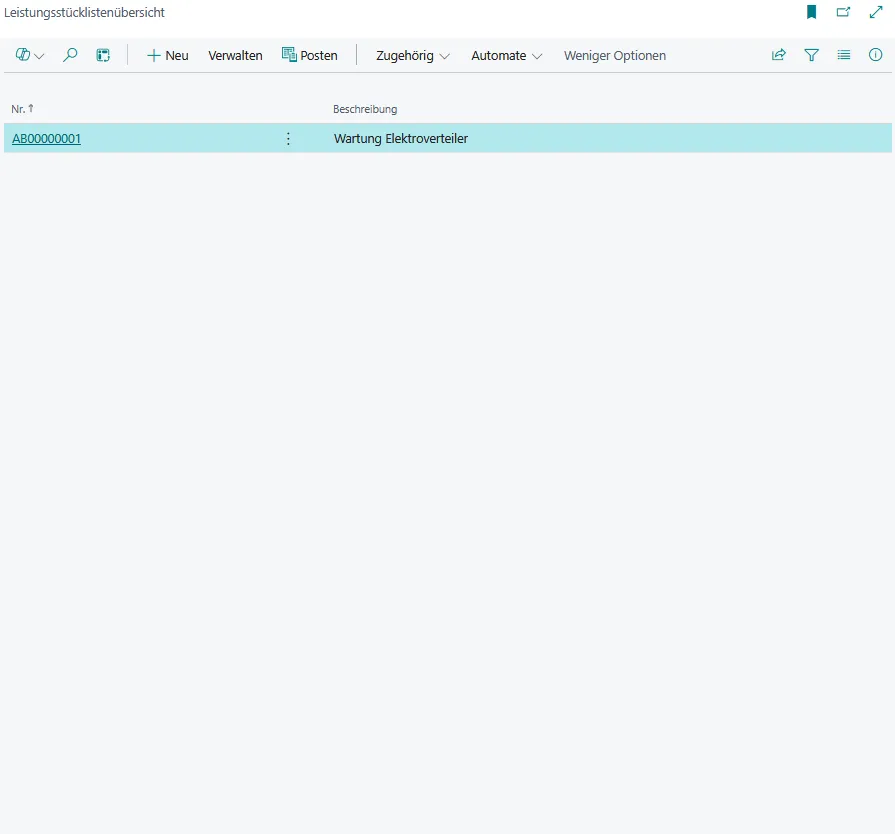
Abschnitt betitelt „Leistungs-Stücklisten“Bei stark standardisierten Leistungen kann man eventuell schon angeben, welche Materialien und Ressourcenverbräuche im Zuge der Leistungserbringung voraussichtlich anfallen werden. Für derartige geplante Verbräuche gibt es die Leistungs-Stücklisten. Eine Leistungs-Stückliste ist nicht Teil einer Leistung, sondern eine eigenständige Datenstruktur. Sie kann keiner, einer oder auch mehreren Leistungen zugeordnet werden. Es ist also durchaus möglich, unterschiedliche Leistungen, die in ihrem Verbrauch vergleichbar sind, derselben Leistungs-Stückliste zuzuordnen. Öffnen wir die Leistungsstücklistenübersicht über die Suche.
Kopfbereich
Abschnitt betitelt „Kopfbereich“Der Kopfbereich der Leistungs-Stücklistenkarte enthält allgemeine Angaben zur Leistungs-Stückliste:
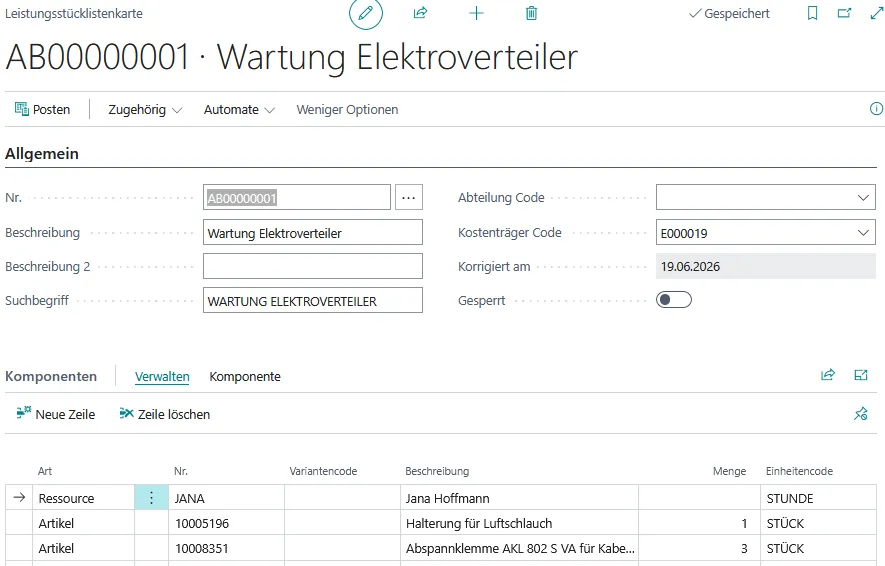
| Feldname | Beschreibung |
|---|---|
| Nr. | Primärschlüssel, mit dem die Leistungs-Stückliste eindeutig bezeichnet wird. Die Nummer wird in der Regel beim Anlegen aus einer Nummernserie gebildet. |
| Beschreibung | Freies Textfeld zur Beschreibung der Leistungs-Stückliste. |
| Beschreibung 2 | Fortsetzung der Beschreibung der Leistungs-Stückliste. |
| Suchbegriff | Sprechender Code für die Leistungs-Stückliste. Die Verwendung dieses Feldes macht insbesondere dann Sinn, wenn man als Nr. kein sprechendes Kürzel, sondern beispielsweise eine Nummer aus einer Nummernserie angibt. In diesem Fall kann man die Leistungs-Stückliste an einigen Stellen der Anwendung durch Tippen des Suchbegriffs anstelle der Nummer finden. Das Feld wird von der Anwendung automatisch aus der Beschreibung gefüllt, kann jedoch manuell geändert werden. |
| Kostenstelle Code | Kostenstelle, der die Leistungs-Stückliste zugeordnet ist. Genaugenommen handelt es sich um die globale Dimension 1, die jedoch in den meisten Installationen die Kostenstelle bezeichnen dürfte. Die Angabe einer Kostenstelle ist nicht zwingend und hängt davon ab, wie die Kostenrechnung organisiert ist, von welchen Buchungsmerkmalen also abhängt, welche Kostenstelle bebucht werden soll. |
| Kostenträger Code | Kostenträger, dem die Leistungs-Stückliste zugeordnet ist. Genaugenommen handelt es sich um die globale Dimension 2, die jedoch in den meisten Installationen den Kostenträger bezeichnen dürfte. Die Angabe eines Kostenträgers ist nicht zwingend und hängt davon ab, wie die Kostenrechnung organisiert ist, von welchen Buchungsmerkmalen also abhängt, welcher Kostenträger bebucht werden soll. |
| Korrigert am | Datum der letzten manuellen Änderung des Datensatzes. Dieses Feld wird von der Anwendung automatisch gefüllt und kann vom Benutzer nicht verändert werden. |
| Gesperrt | Ist dieses Feld angehakt, so kann die Leistungs-Stückliste nicht bebucht werden. |
Zeilenbereich
Abschnitt betitelt „Zeilenbereich“Der Zeilenbereich der Leistungs-Stücklistenkarte enthält die einzelnen Komponenten, aus denen die Leistungs- Stückliste besteht. Hierbei handelt es sich um voraussichtliche oder geplante Materialien- und Ressourcenverbräuche. Der Zeilenbereich besteht aus den folgenden Spalten, von denen einige standardmäßig ausgeblendet sind:
| Feldname | Beschreibung |
|---|---|
| Art | Einer der Werte Sachkonto, Artikel, Ressource oder Ressourcengruppe, je nachdem, um was für einen geplanten Verbrauch es sich handelt. |
| Nr. | Gibt je nach Art das Sachkonto, den Artikel, die Ressource oder die Ressourcengruppe an, deren Verbrauch geplant wird. |
| Variantencode | Code der Artikelvariante für den Fall Art = Artikel. |
| Beschreibung | Freies Textfeld zur Beschreibung der Komponente. |
| Beschreibung 2 | Fortsetzung der Beschreibung der Komponente. |
| Menge | Gibt zusammen mit dem Einheitencode die Menge des geplanten Verbrauchs an. Es ist nicht unbedingt notwendig, dieses Feld zu füllen, insbesondere wenn der tatsächliche Verbrauch von der Größe des Arbeitsteils, an dem die Leistung erbracht wird, abhängt. Durch Leerlassen dieses Feldes ist es also möglich, eine rein qualitative Verbrauchsplanung vorzunehmen. |
| Einheitencode | Code der Einheit, in welcher der Inhalt des Feldes Menge zu interpretieren ist. |
| Menge (Basis) | In die Basiseinheit des Artikels oder der Ressource umgerechnete Menge. |
| Verbindungscode | Um zu dokumentieren, dass die Komponente, also das durch die Zeile beschriebene Material oder die Ressource, in einem bestimmten Arbeitsschritt benötigt wird, kann man in diesem Feld einen Verbindungscode angeben. Er verknüpft die Komponente mit denjenigen Arbeitsschritten der mit der Leistungs-Stückliste verbundenen Leistung, in denen derselbe Verbindungscode eingetragen ist. Diese Angabe hat nur informativen Charakter und somit keine Auswirkungen auf das Verhalten des Systems. |
Menüpunkt Komponente/Übersetzungen
Abschnitt betitelt „Menüpunkt Komponente/Übersetzungen“Stellt man sich im Zeilenbereich auf eine Komponente und wählt den Menüpunkt Komponente/Übersetzungen an, so wird das Formular zur Bearbeitung der Zeilenübersetzungen für diese Komponente geöffnet. In diesem Formular können Übersetzungen für die Felder Beschreibung und Beschreibung 2 hinterlegt werden. Einzelheiten zu Zeilenübersetzungen sind im Kapitel über allgemeine Datenstrukturen und Funktionalitäten nachzulesen.
Menüpunkt Stückliste/Posten
Abschnitt betitelt „Menüpunkt Stückliste/Posten“Mittels Posten öffnet man ein Fenster mit allen Leistungsposten, die auf die Leistungs- Stückliste gebucht wurden. Einzelheiten sind im Kapitel über allgemeine Datenstrukturen und Funktionalitäten nachzulesen.
Bemerkungen, Dimensionen und Übersetzungen
Abschnitt betitelt „Bemerkungen, Dimensionen und Übersetzungen“Über die Menüpunkte Zugehörig/Stückliste/Bemerkungen, Zugehörig/Stückliste/Dimensionen und Zugehörig/Stückliste/Übersetzungen können die Bemerkungen, Vorgabedimensionen und Übersetzungen der Leistungs-Stückliste gepflegt werden. Einzelheiten sind im Kapitel über allgemeine Datenstrukturen und Funktionalitäten nachzulesen.
Menüpunkt Stückliste/Komponenten
Abschnitt betitelt „Menüpunkt Stückliste/Komponenten“Mittels Zugehörig/Stückliste/Komponenten kann man ein abgesetztes Formular zur Ansicht der Komponenten öffnen:
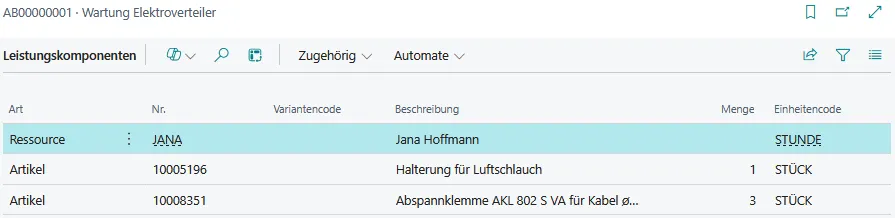
Der Aufbau des Formulars ist im Wesentlichen identisch mit dem Zeilenbereich der Leistungsstücklistenkarte. Er soll deshalb nicht erneut besprochen werden. Hinzugekommen sind lediglich die beiden folgenden Spalten:
| Feldname | Beschreibung |
|---|---|
| Leistungs-Stücklistennr. | Nummer der Leistungs-Stückliste, zu der die Komponente gehört. Dieses Feld ist standardmäßig ausgeblendet, weil das Formular normalerweise immer von einer Leistungs- Stückliste aus geöffnet wird. |
| Zeilennr. | Zeilennummer der Komponente. Dieses Feld ist standardmäßig ausgeblendet, weil die Zeilennummer von der Anwendung automatisch vergeben wird. |
Mit dem Menüpunkt Zugehörig/Leistungskomponente/Übersetzungen öffnet man das Formular zur Pflege der Übersetzungen der Leistungskomponente, auf der man gerade steht. Diese Funktion ist identisch mit dem Menüpunkt Komponente/Übersetzungen der Leistungs-Stücklistenkarte. Einzelheiten hierzu sind weiter oben nachzulesen.
Arbeitsbereiche
Abschnitt betitelt „Arbeitsbereiche“Durch Arbeitsbereiche wird die Grobstruktur der „Welt“, in der die Leistungen erbracht werden, abgebildet. Typische Beispiele für Arbeitsbereiche sind Niederlassungen und Liegenschaften. Arbeitsbereiche haben, ähnlich wie die Sachkonten, eine Planstruktur, d.h. die Arbeitsbereiche sind untereinander eingerückt, und ihre Reihenfolge wird durch ihre Nummer bestimmt.
Arbeitsbereichsplan
Abschnitt betitelt „Arbeitsbereichsplan“Den Arbeitsbereichsplan, in dem die Neuanlage und die Einrückung der Arbeitsbereiche untereinander erfolgen sollten, öffnet man über die Suche mittels Arbeitsbereichsplan:
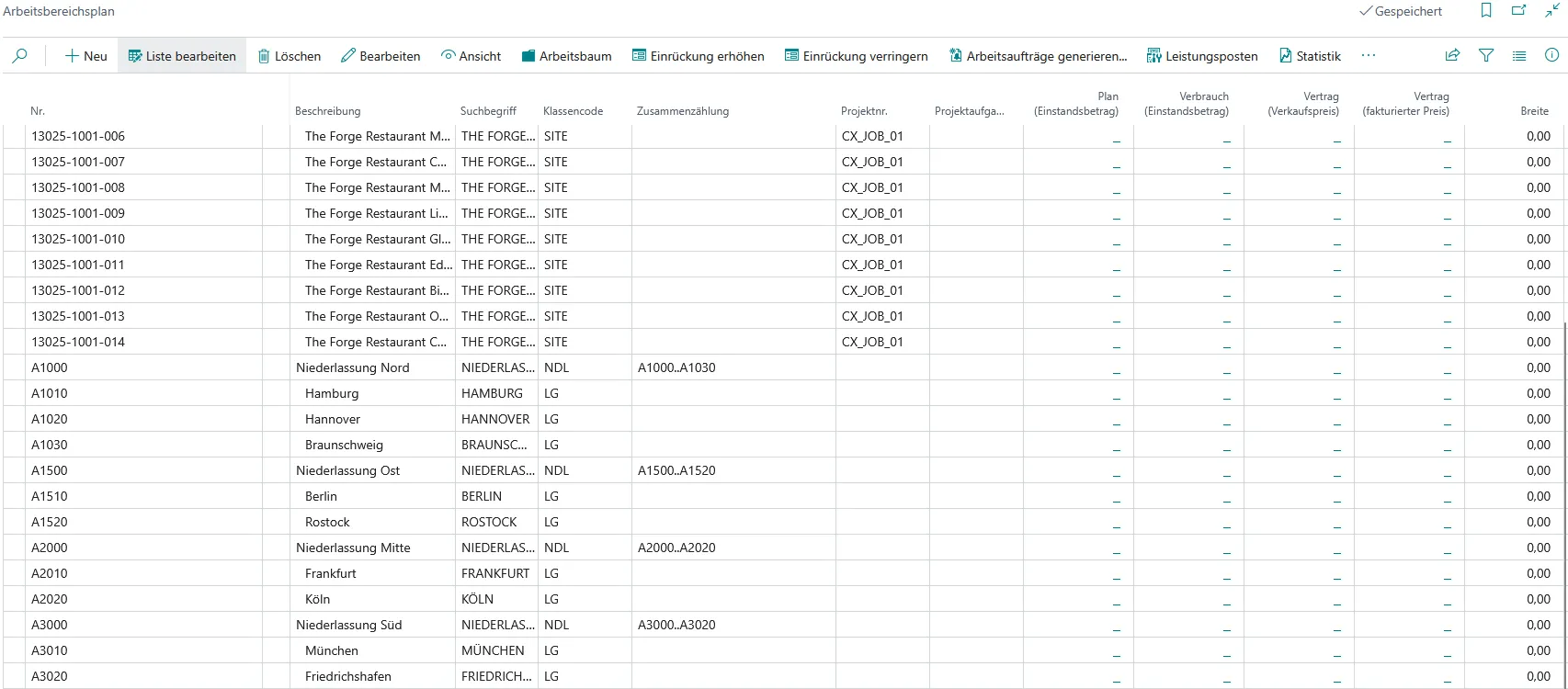
Wie in diesem Formular die Neuanlage, die Änderung und das Löschen von Arbeitsbereichen erfolgt, ist bereits weiter oben in dem Kapitel über die Standardabläufe behandelt worden und soll hier nicht erneut aufgezeigt werden. Die Felder, aus denen das Formular besteht, werden im nächsten größeren Abschnitt mit der Arbeitsbereichskarte beschrieben, da diese wesentlich mehr Eingabemöglichkeiten bietet. Ebenso werden auch die Menüpunkte zusammen mit der Arbeitsbereichskarte behandelt, da es sich bis auf wenige Ausnahmen um dieselben Punkte handelt. Die Ausnahmen folgen in den nächsten Unterabschnitten.
Karte und Dimensionen
Abschnitt betitelt „Karte und Dimensionen“Mittels Zugehörig/Arbeitsbereich/Karte wird das Kartenformular zum Arbeitsbereich, auf dem man gerade steht, geöffnet. Die Menüpunkt Zugehörig/Arbeitsbereich/Dimensionen/Zuordnung für aktuellen Datensatz und Zugehörig/Arbeitsbereich/Dimensionen/Zuordnung für markierte Datensätze weichen ebenfalls von denen der Karte ab, sind jedoch in Stammdatenübersichtsformularen Standard. Einzelheiten können im Kapitel über allgemeine Datenstrukturen und Funktionalitäten nachgelesen werden.
Einrückung von Ebenen
Abschnitt betitelt „Einrückung von Ebenen“Die Einrückung eines Arbeitsbereichs kann nicht direkt von Hand eingegeben werden. Hierfür stehen die folgenden Einrückfunktionen zur Verfügung:
- Mittels Funktion/Einrückung erhöhen rückt man den Arbeitsbereich, auf dem man gerade steht, um eine Position nach rechts ein. Diese Aktion hat allerdings nur dann Erfolg, wenn die beabsichtigte Änderung der Einrückung die Baumstruktur nicht zerstört, wenn beispielsweise der unmittelbar vorangehende Arbeitsbereich nicht bereits eine kleinere Einrückung als der aktuelle Arbeitsbereich hat. Anderenfalls passiert nichts.
- Mittels Funktion/Einrückung verringern rückt man den Arbeitsbereich, auf dem man gerade steht, um eine Position nach links aus. Diese Aktion hat allerdings nur dann Erfolg, wenn die beabsichtigte Änderung der Einrückung die Baumstruktur nicht zerstört, wenn beispielsweise der unmittelbar nachfolgende Arbeitsbereich nicht bereits eine größere Einrückung als der aktuelle Arbeitsbereich hat. Anderenfalls passiert nichts.
Durch die Einrückfunktionen werden die automatisch gefüllten Felder der Tabelle nicht nur im aktuellen Arbeitsbereich, sondern gegebenenfalls auch in unmittelbar und mittelbar benachbarten Arbeitsbereichen durch die Anwendung korrigiert. Deshalb benötigt man für die Ausführung der Einrückfunktionen je nach Einrichtung erweiterte Rechte. Siehe hierzu auch die Abschnitte über die Einrichtung von Benutzern.
Arbeitsbereichskarte
Abschnitt betitelt „Arbeitsbereichskarte“Die Arbeitsbereichskarte bietet, abgesehen von den dort nicht vorhandenen Einrückfunktionalitäten, die meisten Möglichkeiten zur Pflege von Arbeitsbereichen.
Reiter Allgemein
Abschnitt betitelt „Reiter Allgemein“Der Reiter Allgemein enthält allgemeine Angaben zum Arbeitsbereich:
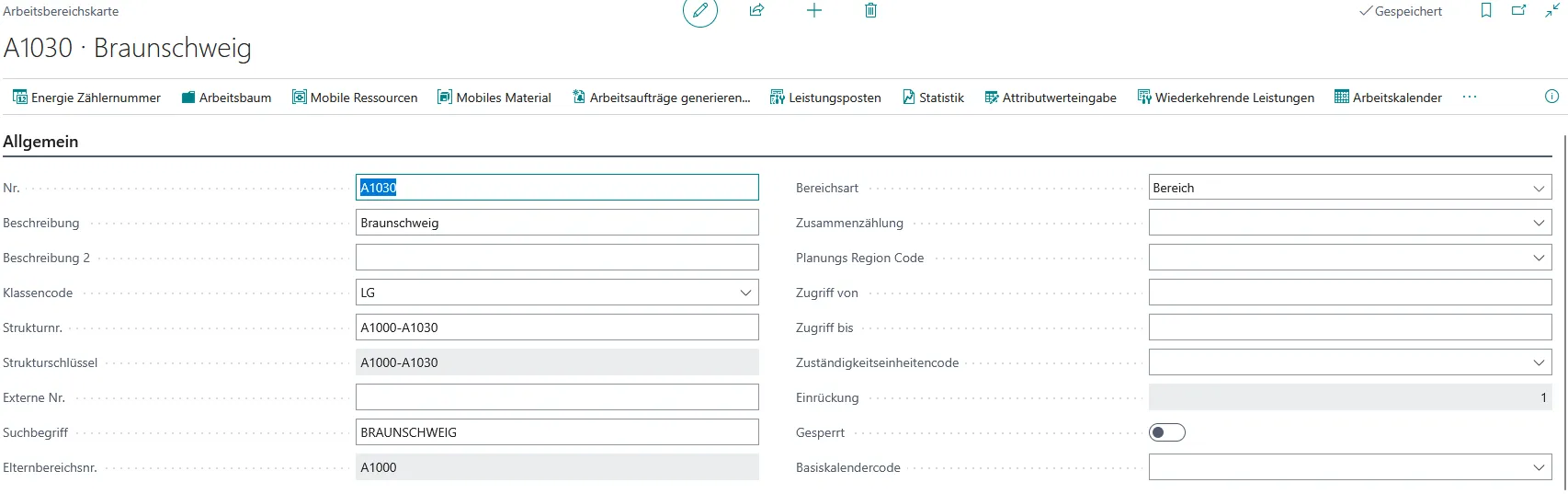
Die folgenden Felder können in diesem Reiter bearbeitet werden:
| Feldname | Beschreibung |
|---|---|
| Nr. | Primärschlüssel, mit dem der Arbeitsbereich eindeutig bezeichnet wird. Da Arbeitsbereiche in einer Planstruktur gehalten werden, sollte hier vorzugsweise eine Nummer mit einer für alle Arbeitsbereiche gleichen Stellenanzahl eingegeben werden. |
| Beschreibung | Freies Textfeld zur Beschreibung des Arbeitsbereichs. |
| Beschreibung 2 | Fortsetzung der Beschreibung des Arbeitsbereichs. |
| Arbeitsbereichsklassencode | Der Arbeitsbereichsklassencode gibt an, um was für einen Arbeitsbereich es sich handelt, ob es also beispielsweise eine Niederlassung oder eine Liegenschaft ist. Durch die Klasse sind auch die Attribute festgelegt, die am Arbeitsbereich gepflegt werden können. |
| Bereichsart | Einer der Werte Bereich, Überschrift oder Summe. Echte Arbeitsbereiche wie Niederlassungen und Liegenschaften sind immer Bereiche. Überschriften und Summen werden lediglich zu Auswertungszwecken oder zur Strukturierung des Arbeitsbereichsplans verwendet. |
| Zusammenzählung | Dieser Filterausdruck gibt im Falle übergeordneter Arbeitsbereiche an, über welchen Nummernbereich sich der Arbeitsbereich erstreckt. Der Nummernbereich schließt dann den aktuellen Arbeitsbereich sowie alle ihm unmittelbar oder mittelbar untergeordneten Arbeitsbereiche ein. Dieses Feld ist für Auswertungszwecke gedacht. Im Falle Bereichsart = Bereich wird es automatisch gefüllt. Es ist leer, wenn der Arbeitsbereich keine untergeordneten Arbeitsbereiche hat. |
| Externe Nr. | Wenn der Kunde eigene Nummern für die vom Benutzer zu verwaltenden Arbeitsbereiche hat oder die Arbeitsbereiche aus einem externen Katalog entnommen wurde, dann kann in diesem Feld die Kundenbezeichnung oder die Nummer aus dem externen Katalog eingetragen werden. |
| Suchbegriff | Sprechender Code für den Arbeitsbereich. Die Verwendung dieses Feldes macht insbesondere dann Sinn, wenn man als Nr. kein sprechendes Kürzel, sondern beispielsweise eine Nummer angibt, wie es ja bei Arbeitsbereichen sowieso der Fall sein sollte, da sie in einer Planstruktur gehalten werden. In diesem Fall kann man den Arbeitsbereich an einigen Stellen der Anwendung durch Tippen des Suchbegriffs anstelle der Nummer finden. Das Feld wird von der Anwendung automatisch aus der Beschreibung gefüllt, kann jedoch manuell geändert werden. |
| Übergeordnete Bereichsnr. | Nummer des unmittelbar übergeordneten Arbeitsbereichs für den Fall, dass der Arbeitsbereich eingerückt ist. Dieses Feld wird von der Anwendung automatisch gefüllt und kann vom Benutzer nicht verändert werden. |
| Zuständigkeitseinheitencode | Code der Zuständigkeitseinheit, dem der Arbeitsbereich zugeordnet ist. |
| Einrückung | Durch diese ganze Zahl wird angegeben, wie tief der Arbeitsbereich innerhalb der Planstruktur eingerückt ist. Befindet sich der Arbeitsbereich in der obersten Ebene, so hat er die Einrückung 0. Dieses Feld wird von der Anwendung automatisch gefüllt und kann vom Benutzer nicht verändert werden. |
| Korrigiert am | Datum der letzten manuellen Änderung des Datensatzes. Dieses Feld wird von der Anwendung automatisch gefüllt und kann vom Benutzer nicht verändert werden. |
| Leistungen filtern | Es ist möglich, einer Leistung eine Arbeitsteilklasse zuzuordnen. Hiermit gibt man an, dass diese Leistung nur an Arbeitsteilen erbracht werden soll, die ebendieser Klasse oder einer über- bzw. untergeordneten Klasse angehören. Ist nun ein Haken im Feld Leistungen filtern gesetzt, so werden im Arbeitsauftrag und an ähnlichen Stellen beim Lookup die für das Arbeitsteil sinnvollen Leistungen dieser Logik entsprechend markiert und gefiltert. Diese Filterung ist jedoch nur eine informative Hilfe. Es ist nach wie vor möglich, beliebige Leistungen anzugeben, auch solche, die gemäß dieser Logik nicht zum Arbeitsteil passen. Es gibt ein gleichnamiges Feld in der CX Service-Einrichtung. In Belegen, in denen ein Arbeitsbereich angegeben ist, gilt die Einstellung des Arbeitsbereichs, anderenfalls die in der Einrichtungstabelle vorgenommene Einstellung. |
| Gesperrt | Ist dieses Feld angehakt, so kann der Arbeitsbereich nicht bebucht werden. |
Zeilenbereich
Abschnitt betitelt „Zeilenbereich“Im Zeilenbereich der Arbeitsbereichskarte können die Attributwerte des Arbeitsbereichs gepflegt werden. Einzelheiten sind im Kapitel über die allgemeinen Datenstrukturen und Funktionalitäten nachzulesen.

Menüpunkt Zeile/Referenzierter Datensatz
Abschnitt betitelt „Menüpunkt Zeile/Referenzierter Datensatz“Steht man im Zeilenbereich auf einem Attribut, für das eine Tabellenrelation eingerichtet ist, so wird beim Aufruf von Zeile/Referenzierter Datensatz ein Kartenformular mit dem in der Spalte Wert bezeichneten Datensatz geöffnet. Einzelheiten sind im Kapitel über die allgemeinen Datenstrukturen und Funktionalitäten nachzulesen.
Menüpunkt Arbeitsbereich/Posten
Abschnitt betitelt „Menüpunkt Arbeitsbereich/Posten“Mittels Arbeitsbereich/Posten öffnet man ein Formular zur Anzeige aller Leistungsposten, die in dem Arbeitsbereich gebucht worden sind. Einzelheiten zu diesem Formular sind im Kapitel über allgemeine Datenstrukturen und Funktionalitäten nachzulesen.
Reiter Details
Abschnitt betitelt „Reiter Details“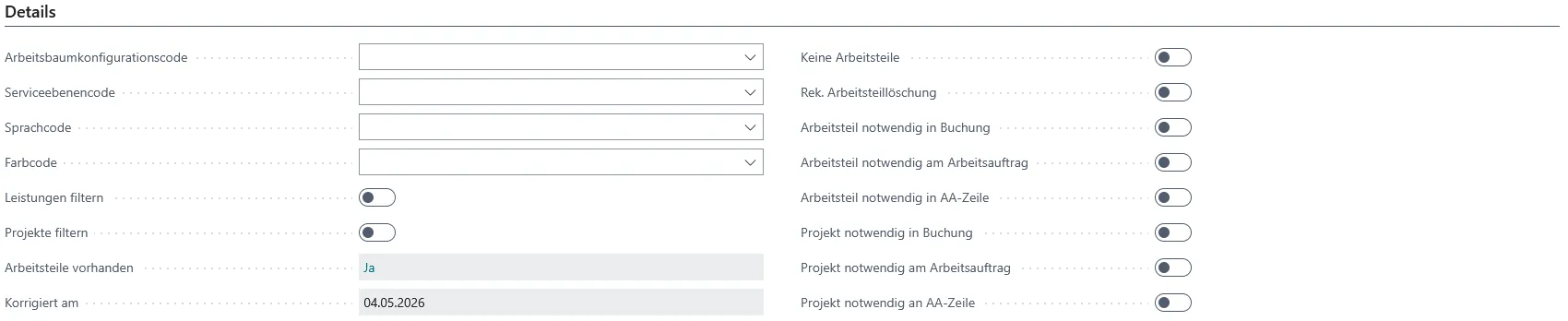
Reiter Fakturierung
Abschnitt betitelt „Reiter Fakturierung“Der Reiter Fakturierung enthält Angaben, die mit der Buchung und Fakturierung von Leistungen des Arbeitsbereichs im Zusammenhang stehen.

In diesem Reiter können die folgenden Felder bearbeitet werden:
| Feldname | Beschreibung |
|---|---|
| Projektnr. | Nummer des Projekts, auf das die in diesem Arbeitsbereich erbrachten Leistungen gebucht werden sollen. Dieses Feld wird beim Eintragen eines Arbeitsbereichs in einen Arbeitsauftrag automatisch in das gleichnamige Feld des Arbeitsauftrages kopiert, kann dort jedoch noch geändert werden. Es wird empfohlen, hier nur dann ein Projekt zu hinterlegen, wenn alle oder zumindest fast alle (ungeplanten) Arbeitsaufträge in diesem Arbeitsbereich im gleichen Projekt laufen sollen. Anderenfalls besteht die Gefahr, dass der Benutzer sich an den Automatismus gewöhnt und das am Arbeitsauftrag hinterlegte Projekt nicht mehr überprüft. |
| Projektaufgabennr. | Nummer der Projektaufgabe, auf die die in diesem Arbeitsbereich erbrachten Leistungen gebucht werden sollen. Dieses Feld wird beim Eintragen eines Arbeitsbereichs in einen Arbeitsauftrag automatisch in das gleichnamige Feld des Arbeitsauftrages kopiert, kann dort jedoch noch geändert werden. Es wird empfohlen, hier nur dann eine Projektaufgabe zu hinterlegen, wenn alle oder zumindest fast alle (ungeplanten) Arbeitsaufträge in diesem Arbeitsbereich in der gleichen Projektaufgabe laufen sollen. Anderenfalls besteht die Gefahr, dass der Benutzer sich an den Automatismus gewöhnt und die am Arbeitsauftrag hinterlegte Projektaufgabe nicht mehr überprüft. |
| Verk. an Deb.-Nr. | Nummer des Debitors, an den die in diesem Arbeitsbereich erbrachten Leistungen verkauft werden sollen. Dieses Feld wird beim Eintragen eines Arbeitsbereichs in einen Arbeitsauftrag automatisch in das gleichnamige Feld des Arbeitsauftrages kopiert, kann dort jedoch noch geändert werden. Es wird empfohlen, hier nur dann einen Debitor zu hinterlegen, wenn alle oder zumindest fast alle (ungeplanten) Arbeitsaufträge an diesen Debitor verkauft werden sollen. Anderenfalls besteht die Gefahr, dass der Benutzer sich an den Automatismus gewöhnt und den am Arbeitsauftrag hinterlegten Debitor nicht mehr überprüft. |
| Rech. an Deb.-Nr. | Nummer des Debitors, an den die in diesem Arbeitsbereich erbrachten Leistungen fakturiert werden sollen. Dieses Feld wird beim Eintragen eines Arbeitsbereichs in einen Arbeitsauftrag automatisch in das gleichnamige Feld des Arbeitsauftrages kopiert, kann dort jedoch noch geändert werden. Es wird empfohlen, hier nur dann einen Debitor zu hinterlegen, wenn alle oder zumindest fast alle (ungeplanten) Arbeitsaufträge an diesen Debitor fakturiert werden sollen. Anderenfalls besteht die Gefahr, dass der Benutzer sich an den Automatismus gewöhnt und den am Arbeitsauftrag hinterlegten Debitor nicht mehr überprüft. |
| Projekt notwendig in Buchung | Ist hier ein Haken gesetzt, so muss in allen in diesem Arbeitsbereich zu buchenden Leistungen ein Projekt angegeben sein. |
| Projekt notwendig am Arbeitsauftrag | Ist hier ein Haken gesetzt, so muss in allen Arbeitsauftragsköpfen dieses Arbeitsbereiches ein Projekt angegeben sein. |
| Projekt notwendig an AA-Zeile | Ist hier ein Haken gesetzt, so muss in allen Arbeitsauftragszeilen dieses Arbeitsbereiches ein Projekt angegeben sein. |
| Kostenstelle Code | Kostenstelle, der der Arbeitsbereich zugeordnet ist. Genaugenommen handelt es sich um die globale Dimension 1, die jedoch in den meisten Installationen die Kostenstelle bezeichnen dürfte. Die Angabe einer Kostenstelle ist nicht zwingend und hängt davon ab, wie die Kostenrechnung organisiert ist, von welchen Buchungsmerkmalen also abhängt, welche Kostenstelle bebucht werden soll. |
| Kostenträger Code | Kostenträger, dem der Arbeitsbereich zugeordnet ist. Genaugenommen handelt es sich um die globale Dimension 2, die jedoch in den meisten Installationen den Kostenträger bezeichnen dürfte. Die Angabe eines Kostenträgers ist nicht zwingend und hängt davon ab, wie die Kostenrechnung organisiert ist, von welchen Buchungsmerkmalen also abhängt, welcher Kostenträger bebucht werden soll. |
| Sprachcode | Der in diesem Feld hinterlegte Sprachcode wird beim Eintragen eines Arbeitsbereichs in einen Arbeitsauftrag automatisch in das gleichnamige Feld des Arbeitsauftrages kopiert. Er gibt an, in welcher Sprache der Arbeitsauftrag geführt werden soll. |
Reiter Adresse
Abschnitt betitelt „Reiter Adresse“Der Reiter Adresse enthält Adressinformationen zum Arbeitsbereich:

| Feldname | Beschreibung |
|---|---|
| Adresse | Adresse des Arbeitsbereichs. |
| Adresse 2 | Fortsetzung der Adresse des Arbeitsbereichs. |
| PLZ-Code | Postleitzahl des Arbeitsbereichs. |
| Ort | Ort des Arbeitsbereichs. |
| Länder-/Regionscode | Land oder Region des Arbeitsbereichs. |
Reiter Kommunikation
Abschnitt betitelt „Reiter Kommunikation“Der Reiter Kommunikation enthält Kontaktdaten zum Arbeitsbereich:
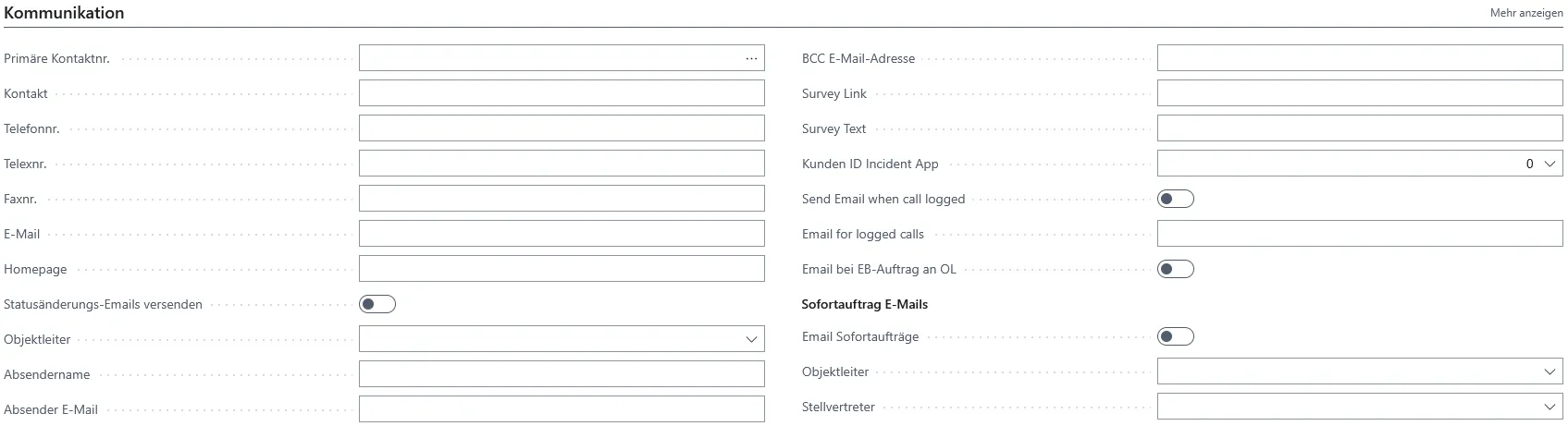
In diesem Reiter können die folgenden Felder bearbeitet werden:
| Feldname | Beschreibung |
|---|---|
| Primäre Kontaktnr. | Code des Kontaktes, der für diesen Arbeitsbereich den primären Ansprechpartner darstellt. |
| Kontakt | Freies Textfeld zur Erfassung des Namens des primären Ansprechpartners für diesen Arbeitsbereich. |
| Telefonnr. | Telefonnummer des primären Ansprechpartners für diesen Arbeitsbereich. |
| Telexnr. | Telexnummer des primären Ansprechpartners für diesen Arbeitsbereich. |
| Faxnr. | Faxnummer des primären Ansprechpartners für diesen Arbeitsbereich. |
| E-Mail des primären Ansprechpartners für diesen Arbeitsbereich. | |
| Homepage | Homepage des primären Ansprechpartners für diesen Arbeitsbereich. |
Reiter Nummerierung
Abschnitt betitelt „Reiter Nummerierung“Der Reiter Nummerierung enthält gegebenenfalls abweichende Nummernserien für Arbeitsteile und Arbeitsaufträge des Arbeitsbereichs. Auf diese Weise kann bereits anhand der Nummer eines Arbeitsteils oder eines Arbeitsauftrags erkannt werden, welchem Arbeitsbereich er angehört. Im Normalfall lässt man diese Felder einfach leer, damit die in der CX Service-Einrichtung angegebenen Nummernserien gezogen werden:

In diesem Reiter können die folgenden Felder bearbeitet werden:
| Feldname | Beschreibung |
|---|---|
| Arbeitsteilnummern | Mit dem in diesem Feld hinterlegten Strukturschlüssel beginnen die Strukturschlüssel aller unter dem Arbeitsbereich angebrachten Arbeitsteile. Dieses Feld wird von der Anwendung automatisch mit der Nr. des Arbeitsbereichs vorbelegt, kann jedoch von Hand geändert werden. |
| Wiederkehrende Arbeitsauftragsnumern | Code der Arbeitsbaumkonfiguration, nach der sich der unter diesem Arbeitsbereich angebrachte Arbeitsbaum richten muss. Einzelheiten zu Arbeitsbaumkonfigurationen sind der Einrichtungsdokumentation zu entnehmen. |
| Arbeitsanfragenummern | Ist in diesem Feld ein Haken gesetzt, so können unter dem Arbeitsbereich keine Arbeitsteile angebracht werden. In typischen FM- Dienstleistungsunternehmen würde man diesen Haken in Niederlassungen setzen und in Liegenschaften leer lassen. |
| Simulierte Arbeitsauftragsnummern | Ist in diesem Feld ein Haken gesetzt, so muss in jeder Leistungsbuchung an den Arbeitsbereich ein Arbeitsteil angegeben sein. |
| Arbeitsangebotsnummern | Ist in diesem Feld ein Haken gesetzt, so muss in jedem Arbeitsauftragskopf dieses Arbeitsbereichs ein Arbeitsteil angegeben sein. |
| Geplante Arbeitsauftragsnummern | Ist in diesem Feld ein Haken gesetzt, so muss in jeder Arbeitsauftragszeile dieses Arbeitsbereichs ein Arbeitsteil angegeben sein. |
| Fest geplante Arbeitsauftragsnummern | Ist in diesem Feld ein Haken gesetzt, so muss in jeder Arbeitsauftragszeile dieses Arbeitsbereichs ein Arbeitsteil angegeben sein. |
| Aktive Arbeitsauftragsnummern | Ist in diesem Feld ein Haken gesetzt, so muss in jeder Arbeitsauftragszeile dieses Arbeitsbereichs ein Arbeitsteil angegeben sein. |
Reiter Controlling
Abschnitt betitelt „Reiter Controlling“Keine Informationen vorhanden

Bemerkungen, Dimensionen und Übersetzungen
Abschnitt betitelt „Bemerkungen, Dimensionen und Übersetzungen“Die Menüpunkte Zugehörig/Arbeitsbereich/Bemerkungen, Zugehörig/Arbeitsbereich/Dimensionen und Zugehörig/Arbeitsbereich/Übersetzungen öffnen Formulare zur Pflege der den Arbeitsbereichen zugeordneten Bemerkungen, Dimensionen und Übersetzungen. Einzelheiten sind im Kapitel über allgemeine Datenstrukturen und Funktionalitäten nachzulesen.
Attributwerte und Attributwerteingabe
Abschnitt betitelt „Attributwerte und Attributwerteingabe“Mittels Zugehörig/Arbeitsbereich/Attributwerte und Arbeitsbereich/Attributwerteingabe öffnet man Formulare zur Eingabe der Attributwerte des Arbeitsbereichs. Einzelheiten können in dem Kapitel über allgemeine Datenstrukturen und Funktionalitäten nachgelesen werden.
Menüpunkt Arbeitsbereich/Absicherungen
Abschnitt betitelt „Menüpunkt Arbeitsbereich/Absicherungen“Mittels Zugehörig/Arbeitsbereich/Absicherungen öffnet man ein Formular zur Pflege der am Arbeitsbereich hinterlegten Absicherungen. Einzelheiten können in dem Kapitel über allgemeine Datenstrukturen und Funktionalitäten nachgelesen werden.
Menüpunkt Arbeitsbereich/Arbeitsteile
Abschnitt betitelt „Menüpunkt Arbeitsbereich/Arbeitsteile“Mittels Zugehörig/Arbeitsbereich/Arbeitsteile öffnet man die in einem der nächsten Abschnitte beschriebene Arbeitsteilübersicht, gefiltert auf die zum Arbeitsbereich gehörigen Arbeitsteile.
Menüpunkt Arbeitsbereich/Arbeitsbaum
Abschnitt betitelt „Menüpunkt Arbeitsbereich/Arbeitsbaum“Mittels Zugehörig/Arbeitsbereich/Arbeitsbaum öffnet man den in einem der nächsten Abschnitte beschriebenen Arbeitsbaum der unter dem Arbeitsbereich angebrachten Arbeitsteile.
Arbeitsteile
Abschnitt betitelt „Arbeitsteile“Durch Arbeitsteile werden die „Dinge“, an denen die Leistungen erbracht werden abgebildet. Sie bilden unterhalb der Arbeitsbereiche die Feinstruktur. Typische Beispiele für Arbeitsteile sind Gebäude, Etagen, Räume, Anlagen und Bauteile. Arbeitsbereiche haben eine Baumstruktur, d.h. sie können nach gewissen Regeln, die durch die Arbeitsbaumkonfiguration festgelegt werden, untereinander angeordnet werden. So befinden sich beispielsweise Etagen unterhalb von Gebäuden und Räume unterhalb von Etagen. Wegen dieser Baumstruktur sprechen wir auch von einem Arbeitsbaum. Jeder Arbeitsbereich hat seinen eigenen Arbeitsbaum, und jeder Arbeitsbereich gibt durch die von ihm verwendete Arbeitsbaumkonfiguration vor, wie sein Arbeitsbaum aufgebaut ist.
Arbeitsbaum
Abschnitt betitelt „Arbeitsbaum“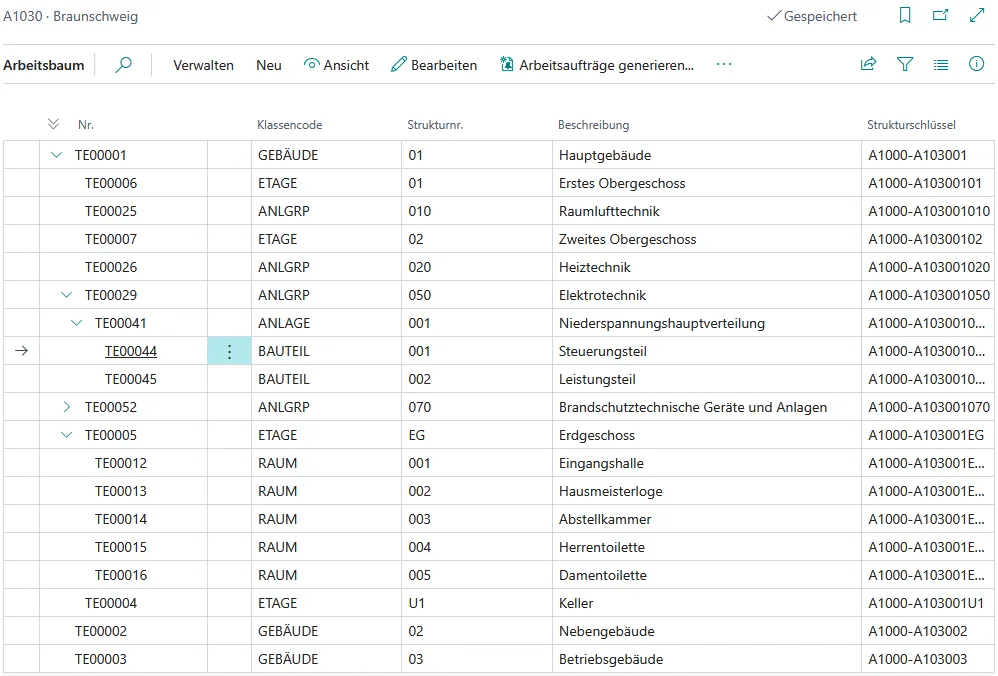
Hat man den Arbeitsbaum vom Hauptmenü aus geöffnet, so muss man im Feld Arbeitsbereichsnr., das sich ganz oben auf dem Formular befindet, den Arbeitsbereich auswählen, dessen Arbeitsbaum man betrachten oder bearbeiten will. Alle Arbeiten, die mit der Neuanlage oder Löschung von Arbeitsteilen zu tun haben, sollten im Arbeitsbaum ausgeführt werden, da man hier gleich sicherstellen kann, dass das neue Arbeitsteil an der richtigen Stelle eingehängt wurde.
Wie man in diesem Formular arbeitet, wurde bereits im Kapitel über die Standardabläufe grob dargestellt. Die Felder, aus denen das Formular besteht, werden im nächsten größeren Abschnitt mit der Arbeitsteilkarte beschrieben, da diese wesentlich mehr Eingabemöglichkeiten bietet. Ebenso werden auch die Punkte des Menüknopfes Arbeitsteil zusammen mit der Arbeitsteilkarte behandelt, da sie identisch mit den auf der Karte vorliegenden Punkten sind. Lediglich der Menüpunkt Arbeitsteil/Karte ist abweichend, braucht jedoch nicht gesondert beschrieben zu werden, da es sich um eine Standardfunktionalität handelt. Es verbleiben die vom Menüpunkt Funktion angebotenen Funktionalitäten, auf die in den nachfolgenden Unterabschnitten eingegangen wird.
Menüpunkt Funktion/Neues Arbeitsteil
Abschnitt betitelt „Menüpunkt Funktion/Neues Arbeitsteil“Um ein neues Arbeitsteil anzulegen, ruft man den Menüpunkt Neu/Neu auf. Es erscheint zunächst der folgende Dialog:
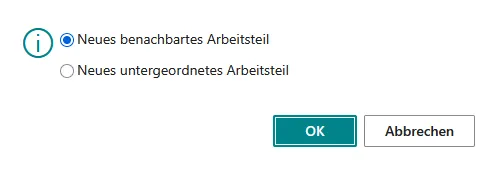
Hier kann man angeben, ob das neue Arbeitsteil als Nachbar desjenigen Arbeitsteils, auf dem man gerade steht, oder als untergeordnetes Arbeitsteil angelegt werden soll. Nach einem Klick auf OK wird das neue Arbeitsteil erzeugt, und man kann im Arbeitsbaum alle weiteren Daten eintragen.
Arbeitsteilkarte
Abschnitt betitelt „Arbeitsteilkarte“Die Arbeitsteilkarte bietet, abgesehen von den dort nicht vorhandenen Möglichkeiten der Baumansicht, die meisten Möglichkeiten zur Pflege von Arbeitsteilen. Sie wird vom Arbeitsbaum aus mittels Arbeitsteil/Karte geöffnet.
Reiter Allgemein
Abschnitt betitelt „Reiter Allgemein“Der Reiter Allgemein enthält allgemeine Angaben zum Arbeitsteil:
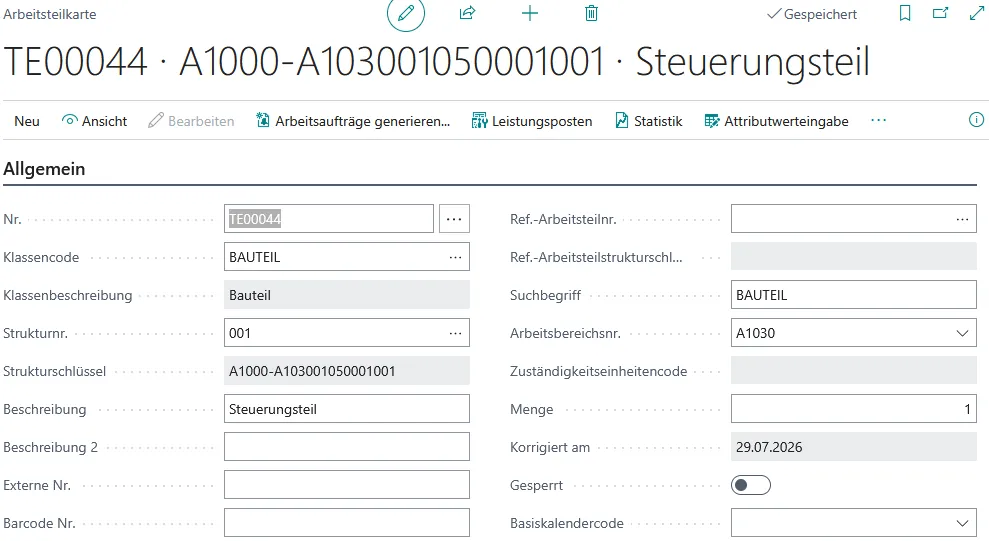
| Feldname | Beschreibung |
|---|---|
| Nr. | Primärschlüssel, mit dem das Arbeitsteil eindeutig bezeichnet wird. Die Nummer wird für gewöhnlich aus einer Nummernserie automatisch erzeugt. |
| Arbeitsteilklassencode | Der Arbeitsteilklassencode bezeichnet die Klasse des Arbeitsteils und gibt somit an, um was für ein Arbeitsteil es sich handelt. Hier wird also festgelegt, ob das Arbeitsteil ein Gebäude, eine Etage, ein Raum, eine Anlage oder ein Bauteil ist. |
| Strukturnr. | Vom System oder manuell vergebene Nummer, durch die das Arbeitsteil innerhalb seiner Baumebene eindeutig gekennzeichnet wird. Es hängt von der Arbeitsbaumkonfiguration, von der aktuellen Position im Baum und von der Klasse ab, ob die Nummer automatisch oder manuell vergeben wird und wie sie aussehen darf. Es ist möglich, zu bestimmten Baumebenen in der Arbeitsbaumkonfiguration Vorgabe-Strukturnummern zu hinterlegen, die per Lookup-Funktionalität ausgewählt werden können. Einzelheiten sind in der Einrichtungsdokumentation nachzulesen. |
| Strukturschlüssel | Von der Anwendung automatisch berechneter hierarchischer Schlüssel. Er setzt sich aus dem Strukturschlüssel des übergeordneten Arbeitsteils, bei Toplevel- Arbeitsteilen dem des Arbeitsbereichs, einem eventuellen Präfix und der eigenen Strukturnr. zusammen. Der Präfix hängt von der Arbeitsbaumkonfiguration, der aktuellen Position im Baum und der Klasse ab. Einzelheiten können in der Einrichtungsdokumentation nachgelesen werden. Dieses Feld kann vom Benutzer nicht verändert werden. |
| Beschreibung | Freies Textfeld zur Beschreibung des Arbeitsteils. |
| Beschreibung 2 | Fortsetzung der Beschreibung des Arbeitsteils. |
| Externe Nr. | Wenn der Kunde eigene Nummern für seine Arbeitsteile hat, eventuell einen eigenen Strukturschlüssel, der jedoch aus irgendwelchen Gründen vom CX Service- Strukturschlüssel abweicht, dann kann man diese Nummer in das Feld Externe Nr. eintragen. |
| Ref.-Arbeitsteilnr. | In diesem Feld kann man einen Bezug zu einem anderen Arbeitsteil herstellen, indem man hier die Nr. des anderen Arbeitsteils einträgt. Eine mögliche sinnvolle Verwendung liegt darin, den Ortsbezug eines Arbeitsteils in diesem Feld zu pflegen. Hintergrund ist, dass man Anlagen im Arbeitsbaum üblicherweise nicht unterhalb von Räumen oder Etagen anbringt, sondern direkt unterhalb von Gebäuden, eventuell sortiert nach Anlagengruppen. Um nun einer Anlage doch noch ihren Raumbezug zu geben, hinterlegt man die Nummer des Raumes im Feld Ref.-Arbeitsteilnr. und stellt auf diese Weise eine Verknüpfung her. |
| Suchbegriff | Sprechender Code für den Arbeitsbereich. Die Verwendung dieses Feldes macht insbesondere dann Sinn, wenn man als Nr. kein sprechendes Kürzel, sondern beispielsweise eine Nummer aus einer Nummernserie angibt, wie es bei Arbeitsteilen ja sowieso die Regel ist. In diesem Fall kann man das Arbeitsteil an einigen Stellen der Anwendung durch Tippen des Suchbegriffs anstelle der Nummer finden. Das Feld wird von der Anwendung automatisch aus der Beschreibung gefüllt, kann jedoch manuell geändert werden. |
| Arbeitsbereichsnr. | Nummer des Arbeitsbereichs, zu dem das Arbeitsteil gehört. |
| Übergeordnete Arbeitsteilnr. | Nummer des unmittelbar übergeordneten Arbeitsteils. Durch dieses Feld wird die Baumstruktur hergestellt. |
| Zuständigkeitseinheitencode | Code der Zuständigkeitseinheit, zu der das Arbeitsteil gehört. Er wird von der Anwendung automatisch aus dem Arbeitsbereich kopiert und kann vom Benutzer nicht verändert werden. |
| Reihenfolge | Freies Codefeld zur Manipulation der Sortierreihenfolge in der Baumansicht. Hintergrund ist, dass die Etagen U1, EG, 01, 02 normalerweise in der falschen Reihenfolge 01, 02, EG, U1 im Arbeitsbaum erscheinen würden. Um dies zu korrigieren, erfasst man im Feld Reihenfolge einen Code, der beim Sortieren noch vor der Strukturnummer berücksichtigt wird und die Ausgabereihenfolge korrigiert. Es ist möglich, für bestimmte Baumebenen in der Arbeitsbaumkonfiguration Vorgabe-Strukturnummern mit Reihenfolgenkorrektur zu hinterlegen. Bei Eingabe oder Auswahl einer dieser Strukturnummern wird das Feld Reihenfolge automatisch in das Arbeitsteil kopiert, so dass sich der Benutzer in der Regel nicht um die Reihenfolgenkorrektur kümmern muss. |
| Menge | Informatives Feld, in dem erfasst werden kann, wie viele tatsächliche „Dinge“ sich hinter dem Arbeitsteil verbergen. Werden durch ein einziges Arbeitsteil beispielsweise 25 Klappen abgebildet, so würde man in diesem Feld den Wert 25 schreiben. |
| Korrigiert am | Datum der letzten manuellen Änderung des Datensatzes. Dieses Feld wird von der Anwendung automatisch gefüllt und kann vom Benutzer nicht verändert werden. |
| Gesperrt | Ist dieses Feld angehakt, so kann das Arbeitsteil nicht bebucht werden. |
Reiter Zeilenbereich
Abschnitt betitelt „Reiter Zeilenbereich“
Menüpunkt Zeile/Referenzierter Datensatz
Abschnitt betitelt „Menüpunkt Zeile/Referenzierter Datensatz“Steht man im Zeilenbereich auf einem Attribut, für das eine Tabellenrelation eingerichtet ist, so wird beim Aufruf von Zeile/Referenzierter Datensatz ein Kartenformular mit dem in der Spalte Wert bezeichneten Datensatz geöffnet. Einzelheiten sind im Kapitel über die allgemeinen Datenstrukturen und Funktionalitäten nachzulesen.
Reiter Details
Abschnitt betitelt „Reiter Details“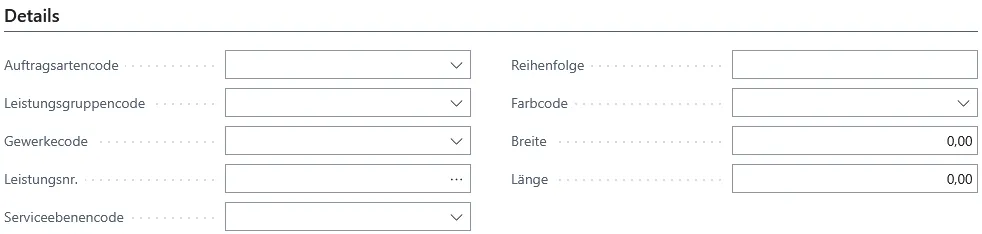
Reiter Fakturierung
Abschnitt betitelt „Reiter Fakturierung“Der Reiter Fakturierung enthält Daten, die mit der Buchung und Fakturierung von Leistungen am Arbeitsteil im Zusammenhang stehen:
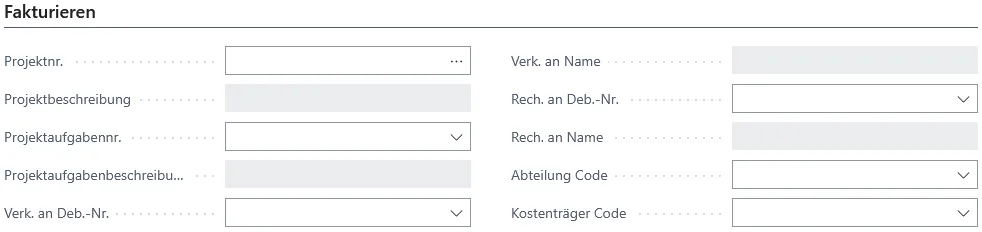
Die folgenden Felder können in diesem Reiter bearbeitet werden:
| Feldname | Beschreibung |
|---|---|
| Projektnr. | Nummer des Projekts, auf das die an diesem Arbeitsteil erbrachten Leistungen gebucht werden sollen. Dieses Feld wird beim Eintragen eines Arbeitsteils in einen Arbeitsauftrag automatisch in das gleichnamige Feld des Arbeitsauftrages kopiert, wobei es ein eventuell vom Arbeitsbereich kommendes Projekt übersteuert. Diese Vorgabe kann noch von Hand geändert werden. Es wird empfohlen, hier nur dann ein Projekt zu hinterlegen, wenn alle oder zumindest fast alle (ungeplanten) Arbeitsaufträge an diesem Arbeitsteil im gleichen Projekt laufen sollen. Anderenfalls besteht die Gefahr, dass der Benutzer sich an den Automatismus gewöhnt und das am Arbeitsauftrag hinterlegte Projekt nicht mehr überprüft. |
| Projektaufgabennr. | Nummer der Projektaufgabe, auf die die an diesem Arbeitsteil erbrachten Leistungen gebucht werden sollen. Dieses Feld wird beim Eintragen eines Arbeitsteils in einen Arbeitsauftrag automatisch in das gleichnamige Feld des Arbeitsauftrages kopiert, wobei es eine eventuell vom Arbeitsbereich kommende Projektaufgabe übersteuert. Diese Vorgabe kann noch von Hand geändert werden. Es wird empfohlen, hier nur dann eine Projektaufgabe zu hinterlegen, wenn alle oder zumindest fast alle (ungeplanten) Arbeitsaufträge an diesem Arbeitsteil in der gleichen Projektaufgabe laufen sollen. Anderenfalls besteht die Gefahr, dass der Benutzer sich an den Automatismus gewöhnt und die am Arbeitsauftrag hinterlegte Projektaufgabe nicht mehr überprüft. |
| Verk. an Deb.-Nr. | Nummer des Debitors, an den die an diesem Arbeitsteil erbrachten Leistungen verkauft werden sollen. Dieses Feld wird beim Eintragen eines Arbeitsteils in einen Arbeitsauftrag automatisch in das gleichnamige Feld des Arbeitsauftrages kopiert, wobei es einen eventuell vom Arbeitsbereich kommenden Debitor übersteuert. Diese Vorgabe kann noch von Hand geändert werden. Es wird empfohlen, hier nur dann einen Debitor zu hinterlegen, wenn alle oder zumindest fast alle (ungeplanten) Arbeitsaufträge an diesem Arbeitsteil an den gleichen Debitor verkauft werden sollen. Anderenfalls besteht die Gefahr, dass der Benutzer sich an den Automatismus gewöhnt und den am Arbeitsauftrag hinterlegten Debitor nicht mehr überprüft. |
| Rech. an Deb.-Nr. | Nummer des Debitors, an den die an diesem Arbeitsteil erbrachten Leistungen fakturiert werden sollen. Dieses Feld wird beim Eintragen eines Arbeitsteils in einen Arbeitsauftrag automatisch in das gleichnamige Feld des Arbeitsauftrages kopiert, wobei es einen eventuell vom Arbeitsbereich kommenden Debitor übersteuert. Diese Vorgabe kann noch von Hand geändert werden. Es wird empfohlen, hier nur dann einen Debitor zu hinterlegen, wenn alle oder zumindest fast alle (ungeplanten) Arbeitsaufträge an diesem Arbeitsteil an den gleichen Debitor fakturiert werden sollen. Anderenfalls besteht die Gefahr, dass der Benutzer sich an den Automatismus gewöhnt und den am Arbeitsauftrag hinterlegten Debitor nicht mehr überprüft. |
| Kostenstelle Code | Kostenstelle, der das Arbeitsteil zugeordnet ist. Genaugenommen handelt es sich um die globale Dimension 1, die jedoch in den meisten Installationen die Kostenstelle bezeichnen dürfte. Die Angabe einer Kostenstelle ist nicht zwingend und hängt davon ab, wie die Kostenrechnung organisiert ist, von welchen Buchungsmerkmalen also abhängt, welche Kostenstelle bebucht werden soll. |
| Kostenträger Code | Kostenträger, dem das Arbeitsteil zugeordnet ist. Genaugenommen handelt es sich um die globale Dimension 2, die jedoch in den meisten Installationen den Kostenträger bezeichnen dürfte. Die Angabe eines Kostenträgers ist nicht zwingend und hängt davon ab, wie die Kostenrechnung organisiert ist, von welchen Buchungsmerkmalen also abhängt, welcher Kostenträger bebucht werden soll. |
| Gewerkecode | Code des Gewerks, dem das Arbeitsteil zuzuordnen ist. |
| Leistungsgruppencode | Code der Leistungsgruppe, dem das Arbeitsteil zuzuordnen ist. |
| Arbeitsauftragsartencode | Code der Arbeitsauftragsart, die an einem Arbeitsauftrag zu diesem Arbeitsteil in der Regel vorbelegt werden soll. |
Reiter Adresse
Abschnitt betitelt „Reiter Adresse“Der Reiter Adresse enthält Adressinformationen zum Arbeitsteil:

Die folgenden Felder können in diesem Reiter bearbeitet werden:
| Feldname | Beschreibung |
|---|---|
| Adresse | Adresse des Arbeitsteils. |
| Adresse 2 | Fortsetzung der Adresse des Arbeitsteils. |
| PLZ-Code | Postleitzahl des Arbeitsteils. |
| Ort | Ort des Arbeitsteils. |
| Länder-/Regionscode | Land oder Region des Arbeitsteils. |
Reiter Kommunikation
Abschnitt betitelt „Reiter Kommunikation“Der Reiter Kommunikation enthält Kontaktdaten zum Arbeitsteil:

Die folgenden Felder können in diesem Reiter bearbeitet werden:
| Feldname | Beschreibung |
|---|---|
| Primäre Kontaktnr. | Code des Kontaktes, der für dieses Arbeitsteil den primären Ansprechpartner darstellt. |
| Kontakt | Freies Textfeld zur Erfassung des Namens des primären Ansprechpartners für dieses Arbeitsteil. |
| Telefonnr. | Telefonnummer des primären Ansprechpartners für dieses Arbeitsteil. |
| Telexnr. | Telexnummer des primären Ansprechpartners für dieses Arbeitsteil. |
| Faxnr. | Faxnummer des primären Ansprechpartners für dieses Arbeitsteil. |
| E-Mail des primären Ansprechpartners für dieses Arbeitsteil. | |
| Homepage | Homepage des primären Ansprechpartners für dieses Arbeitsteil. |
Reiter Controlling
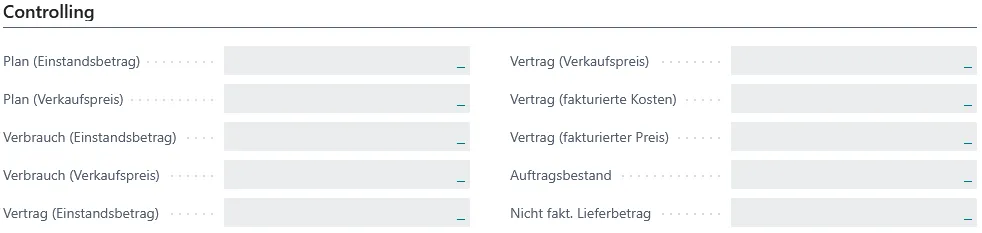
Abschnitt betitelt „Reiter Controlling“Keine Informationen vorhanden.
Reiter System
Abschnitt betitelt „Reiter System“Der Reiter System zeigt Informationen an, die intern vom System für die Verwaltung des Arbeitsbaumes benötigt werden, für den Benutzer jedoch von untergeordneter Bedeutung sind. Sie können jedoch wertvolle Hilfe bei der Fehlersuche leisten:
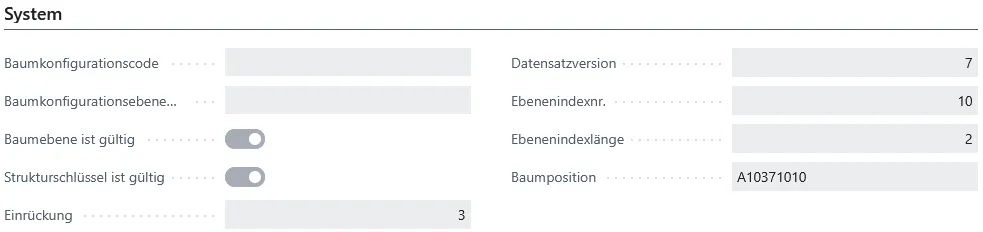
Die folgenden Felder können in diesem Reiter bearbeitet werden:
| Feldname | Beschreibung |
|---|---|
| Baumkonfigurationscode | Code der Arbeitsbaumkonfiguration. |
| Baumkonfigurationsebenencode | Code der Arbeitsbaumkonfigurationsebene. |
| Leere Baumkonfiguration | Dieses Feld ist genau dann angehakt, wenn die Felder Baumkonfigurationscode und Baumkonfigurationsebenencode leer sind. Das Feld wird intern für die Sortierung benötigt und sorgt dafür, dass neue Arbeitsteile immer hinten stehen und nie vorne. |
| Baumebene ist gültig | Dieses Feld wird intern von der Anwendung benötigt. Es sagt aus, ob der im Arbeitsteil angegebene Baumkonfigurationsebenencode gültig ist. |
| Strukturschlüssel ist gültig | Dieses Feld wird intern von der Anwendung benötigt. Es sagt aus, ob der im Arbeitsteil angegebene Strukturschlüssel gültig ist. |
| Einrückung | Dieses Feld gibt die Einrückung des Arbeitsteils im Baum an. Toplevel- Arbeitsteile haben die Einrückung 0. |
| Datensatzversion | Der Arbeitsbaum wird mit Hilfe einer temporären Tabelle dargestellt. Im Formular manuell vorgenommene Änderungen werden in die Datenbank durchgeschrieben. Dabei muss jedoch überprüft werden, ob der Datensatz in der Zwischenzeit von einem anderen Benutzer verändert wurde. Hierzu führt das System in dem Feld Datensatzversion eine ganze Zahl, die bei Änderungen hochgesetzt wird. |
| Ebenenindexnr. | Dieser intern geführte Code gibt die Position des Arbeitsteils in der Baumebene an. |
| Ebenenindexlänge | Dieses intern geführte Feld gibt die aktuelle Länge der Ebenenindexnr. an. |
| Baumposition | Dieser intern geführte Code gibt die Reihenfolge der Arbeitsteile im Baum in „Postorder“ aus, d.h. wenn man die Arbeitsteile eines Arbeitsbereichs nach diesem Code sortiert, dann ergibt sich die Darstellung des vollständig aufgeklappten Baumes. |
Reiter Erweiterungen
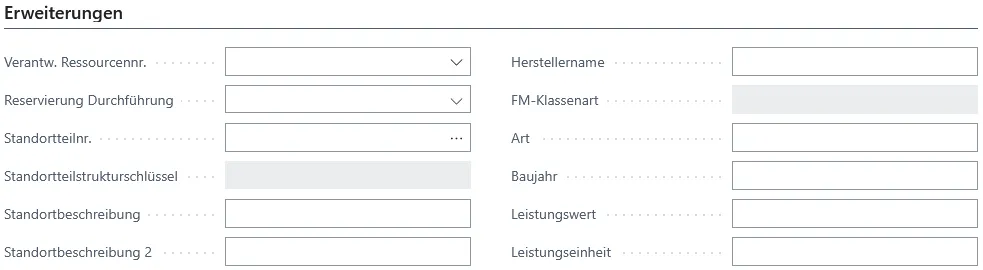
Abschnitt betitelt „Reiter Erweiterungen“Keine Informationen vorhanden.
Menüpunkt Leistungsposten
Abschnitt betitelt „Menüpunkt Leistungsposten“Mittels Leistungsposten öffnet man ein Formular zur Anzeige aller Leistungsposten, die zu dem Arbeitsteil gebucht worden sind. Einzelheiten zu diesem Formular sind im Kapitel über allgemeine Datenstrukturen und Funktionalitäten nachzulesen.
Bemerkungen, Dimensionen und Übersetzungen
Abschnitt betitelt „Bemerkungen, Dimensionen und Übersetzungen“Die Menüpunkte Zugehörig/Arbeitsteil/Bemerkungen, Zugehörig/Arbeitsteil/Dimensionen und Zugehörig/Arbeitsteil/Übersetzungen öffnen Formulare zur Pflege der den Arbeitsteilen zugeordneten Bemerkungen, Dimensionen und Übersetzungen. Einzelheiten sind im Kapitel über allgemeine Datenstrukturen und Funktionalitäten nachzulesen.
Attributwerte und Attributwerteingabe
Abschnitt betitelt „Attributwerte und Attributwerteingabe“Mittels Zugehörig/Arbeitsteil/Attributwerte und Arbeitsteil/Attributwerteingabe öffnet man Formulare zur Eingabe der Attributwerte des Arbeitsteils. Einzelheiten können in dem Kapitel über allgemeine Datenstrukturen und Funktionalitäten nachgelesen werden.
Menüpunkt Arbeitsteil/Absicherungen
Abschnitt betitelt „Menüpunkt Arbeitsteil/Absicherungen“Mittels Zugehörig/Arbeitsteil/Absicherungen öffnet man ein Formular zur Pflege der am Arbeitsteil hinterlegten Absicherungen. Einzelheiten können in dem Kapitel über allgemeine Datenstrukturen und Funktionalitäten nachgelesen werden.