
Allgemeine Datanstrukturen und Funktionalitäten
Zu Beginn der systematischen Besprechung aller Bereiche des Moduls CX Service sollen ein paar Datenstrukturen und Funktionalitäten besprochen werden, die an mehreren Stellen der Anwendung anzutreffen sind. Es ist dann nicht notwendig, jedesmal wieder erneut darauf einzugehen.
Übersicht und Karte
Abschnitt betitelt „Übersicht und Karte“Für die „schweren“ Tabellen des Moduls CX Service gibt in der Regel je ein Karten- und ein Übersichtsformular. Üblicherweise öffnet sich vom Hauptmenü aus das Kartenformular. Dort gibt es dann einen Menüpunkt Tabellenname/Übersicht, mit dem man ein Übersichtsformular zur Auswahl des gewünschten Datensatzes öffnen kann. Hierbei steht Tabellenname für den Namen der Tabelle, für die das Kartenformular steht. Umgekehrt kann man vom Übersichtsformular aus mittels Tabellenname/Karte das Kartenformular zu dem Datensatz, auf dem man gerade steht, anzeigen lassen. Dieses Zusammenspiel zwischen Karten- und Übersichtsformular ist Business Central-Standard und wird deshalb in diesem Dokument nicht näher beschrieben.
Bemerkungen
Abschnitt betitelt „Bemerkungen“An Arbeitsbereichen, Arbeitsteilen, Leistungen, Leistungs-Stücklisten, Arbeitsbereichs- und Arbeitsteilklassen sowie Gewerken können freie Bemerkungen hinterlegt werden. Dies soll am Beispiel der Leistungen erläutert werden. Wir öffnen die Leistungen vom Rollencenter aus mittels Verwaltung/Leistungen.
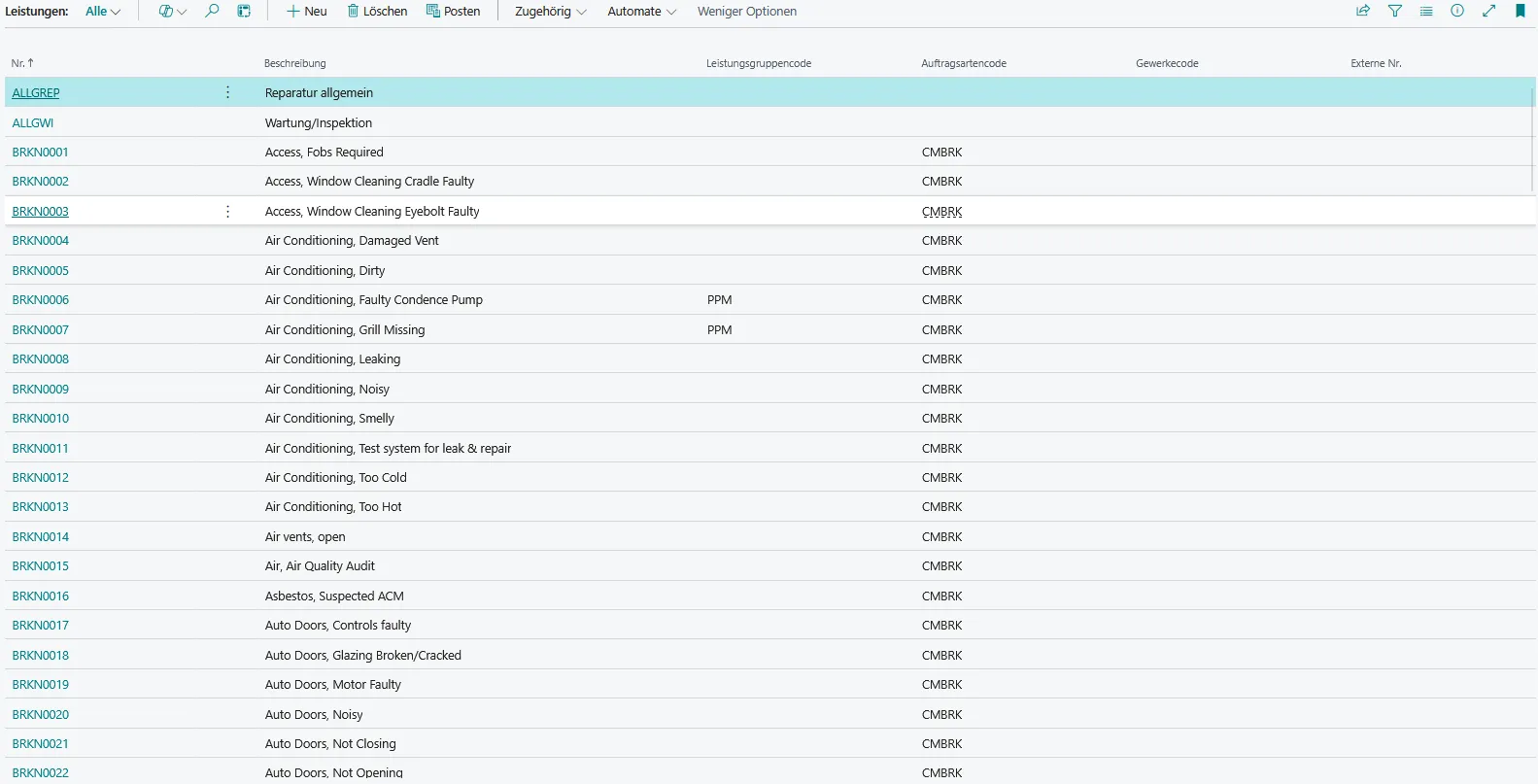
Wir öffnen die Karte einer Leistung und können mittels Zugehörig/Leistung/Bemerkungen, die Bemerkungszeilen dieser Leistung öffnen:
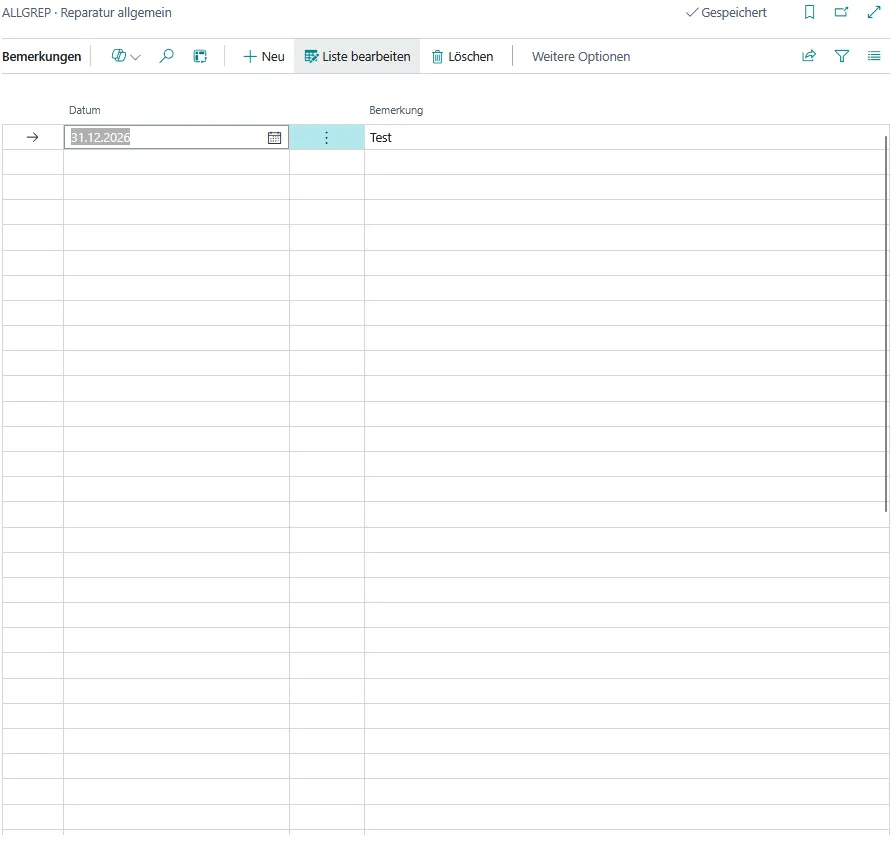
In diesem Formular kann man die Bemerkungen zur Leistung in der für Business Central üblichen Weise bearbeiten. Es ist möglich, vorhandene Zeilen zu löschen und zu bearbeiten sowie neue Zeilen hinzuzufügen, auch zwischen bereits vorhandene Zeilen. Das Formular besteht aus den folgenden Spalten, von denen einige standardmäßig ausgeblendet sind:
| Feldname | Beschreibung |
|---|---|
| Datum | Datum, an dem die Bemerkungszeile erstellt wurde. |
| Bemerkung | Dieses Feld enthält die eigentliche Bemerkung als freier Text. Es können bis zu 80 beliebige Zeilen eingegeben werden. |
| Code | Durch die Angabe eines aussagekräftigen Codes kann die Art der Bemerkungszeile bezeichnet werden. Es ist dann möglich, die Bemerkungszeilen nach bestimmten Codes zu filtern und auf diese Weise mehrere unterschiedliche Bemerkungstexte zu pflegen. Da der Code in keiner Weise vom System überprüft wird, ist es dem Benutzer jedoch freigestellt, wie er diesen verwendet. |
Übersetzungen
Abschnitt betitelt „Übersetzungen“An Arbeitsbereichen, Arbeitsteilen, Leistungen, Leistungs-Stücklisten, Arbeitsbereichs- und Arbeitsteilklassen sowie Gewerken können Übersetzungen für die Felder Beschreibung und Beschreibung 2 hinterlegt werden. Dies soll am Beispiel der Leistungen erläutert werden. Ruft man an der Leistungskarte oder der Leistungsübersicht den Menüpunkt Leistung/Übersetzungen auf, so öffnet sich das Übersetzungsformular:
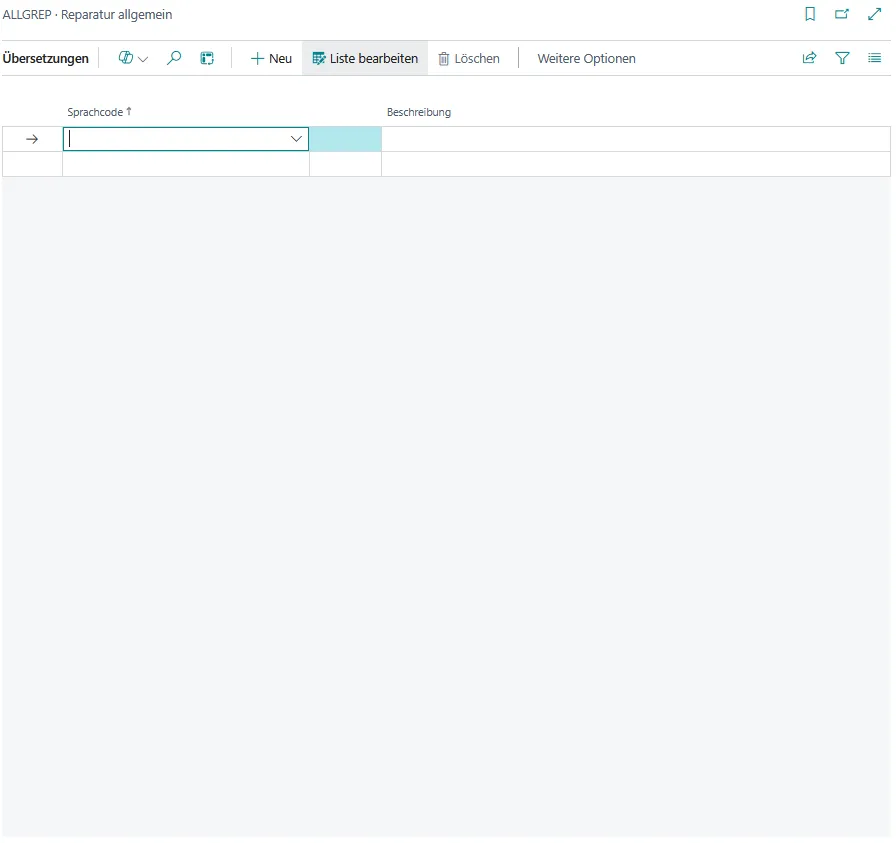
Das Formular besteht aus den folgenden Spalten, von denen einige standardmäßig ausgeblendet sind:
| Feldname | Beschreibung |
|---|---|
| Tabellenname | Name der Tabelle, die übersetzt wird. Mögliche Werte sind Arbeitsbereich, Arbeitsteil, Leistung, Leist.-Stückliste, Arbeitsbereichsklasse, Arbeitsteilklasse oder Gewerk. Dieses Feld ist standardmäßig ausgeblendet, da das Formular normalerweise immer von einem Karten- oder Übersichtsformular aus aufgerufen wird, das den zu übersetzenden Datensatz anzeigt. |
| Nr. | Nummer oder Code des übersetzten Datensatzes. Dieses Feld ist standardmäßig ausgeblendet, da das Formular normalerweise immer von einem Karten- oder Übersichtsformular aus aufgerufen wird, das den zu übersetzenden Datensatz anzeigt. |
| Sprachcode | Code der Sprache, für die die Übersetzung angegeben ist. |
| Beschreibung | Übersetzung des Feldes Beschreibung des übergeordneten Datensatzes. |
| Beschreibung 2 | Übersetzung des Feldes Beschreibung 2 des übergeordneten Datensatzes. |
Zeilenübersetzungen
Abschnitt betitelt „Zeilenübersetzungen“An Leistungs- und Leistungs-Stücklistenzeilen können Zeilenübersetzungen für die Felder Beschreibung und Beschreibung 2 hinterlegt werden. Stellt man sich beispielsweise in der Leistungskarte auf einen Arbeitsschritt und ruft den Menüpunkt Schritt/Übersetzungen auf, so öffnet sich das folgende Formular:
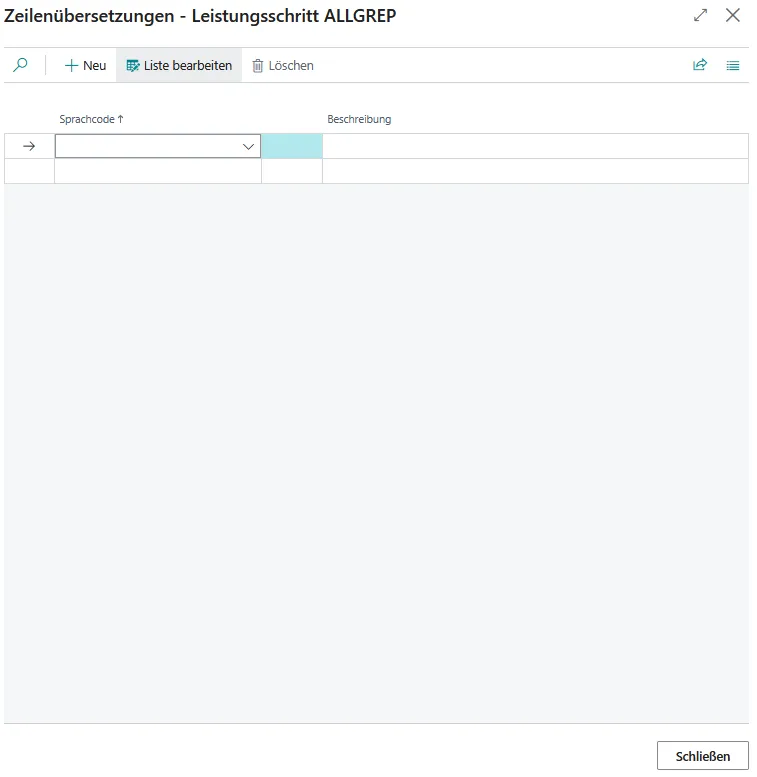
Das Formular besteht aus den folgenden Spalten, von denen einige standardmäßig ausgeblendet sind:
| Feldname | Beschreibung |
|---|---|
| Tabellenname | Name der Tabelle, die übersetzt wird. Mögliche Werte sind Leistungsschritt und Leistungskomponente. Dieses Feld ist standardmäßig ausgeblendet, da das Formular normalerweise immer von einem Formular aus aufgerufen wird, das den zu übersetzenden Zeilendatensatz anzeigt. |
| Nr. | Nummer oder Code des Kopfdatensatzes, zu dem die zu übersetzende Zeile gehört. Dieses Feld ist standardmäßig ausgeblendet, da das Formular normalerweise immer von einem Formular aus aufgerufen wird, das den zu übersetzenden Zeilendatensatz anzeigt. |
| Zeilennr. | Nummer der zu übersetzenden Zeile. |
| Sprachcode | Code der Sprache, für die die Übersetzung angegeben ist. |
| Beschreibung | Übersetzung des Feldes Beschreibung des des Zeilendatensatzes. |
| Beschreibung 2 | Übersetzung des Feldes Beschreibung 2 des des Zeilendatensatzes. |
Vorgabedimensionen
Abschnitt betitelt „Vorgabedimensionen“Außer an den üblichen dimensionstragenden Tabellen des Business Central-Standards (Debitoren, Kreditoren, Artikel usw.) können im Modul CX Service auch an Arbeitsbereichen, Arbeitsteilen, Leistungen und Leistungsstücklisten Vorgabedimensionen hinterlegt werden. Das Formular zur Bearbeitung der Vorgabedimensionswerte ruft man beispielsweise von der Leistungskarte aus mittels Zugehörig/Leistung/Dimensionen auf. An den Übersichtsformularen gibt es in der Regel zwei Menüpunkte, mit denen man dieses Formular öffnen kann, nämlich, im Falle von Leistungen, die Punkte Zugehörig/Leistung/Dimensionen/Zuordnung für aktuellen Datensatz sowie Zugehörig/Leistung/Dimensionen/Zuordnung für markierte Datensätze. Die Funktionalität entspricht exakt dem Standard. Für nähere Informationen ist daher die entsprechende Dokumentation des Business Central-Standards heranzuziehen.
Attributenwerte
Abschnitt betitelt „Attributenwerte“An Arbeitsbereichen und Arbeitsteilen können Attributwerte gepflegt werden. Bei Attributen handelt es sich um frei definierbare Felder, die den Arbeitsbereichs- und Arbeitsteilklassen ohne gesonderte Programmierung zugewiesen werden können. Es ist möglich, die Attribute einer Klasse übersichtlich anzuordnen, gegebenenfalls auch zu gruppieren und mit Zwischenüberschriften zu versehen. Einzelheiten hierzu können in der Einrichtungsdokumentation nachgelesen werden. Die so definierten Attributzuweisungen finden sich dann im Zeilenbereich der Kartenformulare der Arbeitsbereiche und Arbeitsteile der entsprechenden Klassen wieder. Außerdem ist es möglich, abgesetzte Formulare mit den Attributwerten zu öffnen, was in manchen Fällen die Pflege der Attributwerte etwas vereinfachen kann. In den nachfolgenden Unterabschnitten werden die Attributwertformulare am Beispiel von Arbeitsbereichen im Einzelnen vorgestellt. Unabhängig davon, ob es sich um die Attribute von Arbeitsbereichen oder Arbeitsteilen handelt, haben wir es immer mit denselben Formularen zu tun.
Attributenwerteingabe im Zeilenbereich von Kartenformularen
Abschnitt betitelt „Attributenwerteingabe im Zeilenbereich von Kartenformularen“Am einfachsten ist die Eingabe von Attributwerten direkt im Zeilenbereich eines Kartenformulars. Hier wird unmittelbar einsichtig, dass es sich um zusätzliche Felder am Arbeitsbereich oder Arbeitsteil handelt:
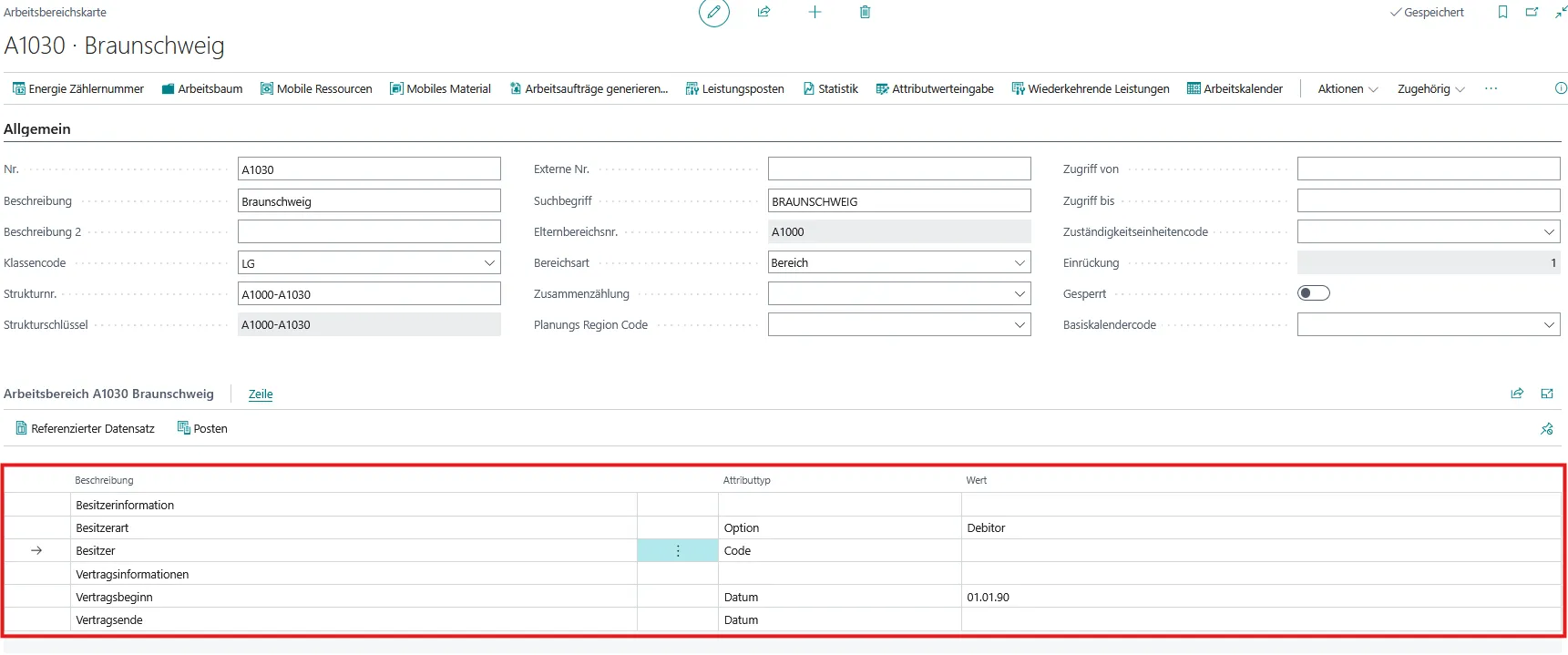
Abbildung: Attributwerteingabe im Zeilenbereich von Kartenformularen
| Feldname | Beschreibung |
|---|---|
| Klassencode | Code der Klasse des Arbeitsbereichs oder Arbeitsteils. Dieses Feld stammt aus der Klasseneinrichtung und kann vom Benutzer nicht verändert werden. Normalerweise ist es ausgeblendet. |
| Zeilennr. | Zeilennummer der Attributzuweisung innerhalb der Klasse. Dieses Feld stammt aus der Klasseneinrichtung und kann vom Benutzer nicht verändert werden. Normalerweise ist es ausgeblendet. |
| Art | Einer der Werte Attribut oder Überschrift, je nachdem, ob es sich um ein Attribut oder nur um eine Überschriftenzeile handelt. Dieses Feld stammt aus der Klasseneinrichtung und kann vom Benutzer nicht verändert werden. Normalerweise ist es ausgeblendet. |
| Nr. | Code des Attributs im Falle Art = Attribut. Dieses Feld stammt aus der Klasseneinrichtung und kann vom Benutzer nicht verändert werden. Normalerweise ist es ausgeblendet. |
| Beschreibung | Beschreibung des Attributs oder der Überschrift als freier Text. Dieses Feld stammt aus der Klasseneinrichtung und kann vom Benutzer nicht verändert werden. |
| Beschreibung 2 | Fortsetzung der Beschreibung des Attributs oder der Überschrift. Dieses Feld stammt aus der Klasseneinrichtung und kann vom Benutzer nicht verändert werden. |
| Attributtyp | Einer der Werte Ganzzahl, Text, Code, Dezimal, Option, Wahrheitswert, Datum oder Uhrzeit, je nachdem, von welchem Datentyp das Attribut ist. Von diesem Datentyp hängt es ab, welche Werte in der Spalte Wert vom Benutzer eingegeben werden können. Dieses Feld stammt aus der Klasseneinrichtung und kann vom Benutzer nicht verändert werden. |
| Wert | Diese Spalte enthält den Wert des Attributs. Es ist das einzige Feld, das vom Benutzer verändert werden kann. Welche Werte zulässig sind, hängt von dem in der Spalte Attributtyp eingetragenen Datentyp ab. Im Falle des Attributtyps Option sind nur die am Attribut eingerichteten Optionswerte zugelassen. Sie können mit Hilfe der Lookup-Funktionalität ausgewählt werden. Ähnliches gilt, wenn am Attribut eine Tabellenrelation eingerichtet ist. |
Im Falle des Datentyps Option sind in der Spalte Wert nur bestimmte Werte zugelassen, nämlich die am Attribut eingerichteten Optionswerte. Durch Betätigen des Lookup-Knopfes in der Spalte Wert kann man eine Übersicht mit den zulässigen Optionswerten öffnen:
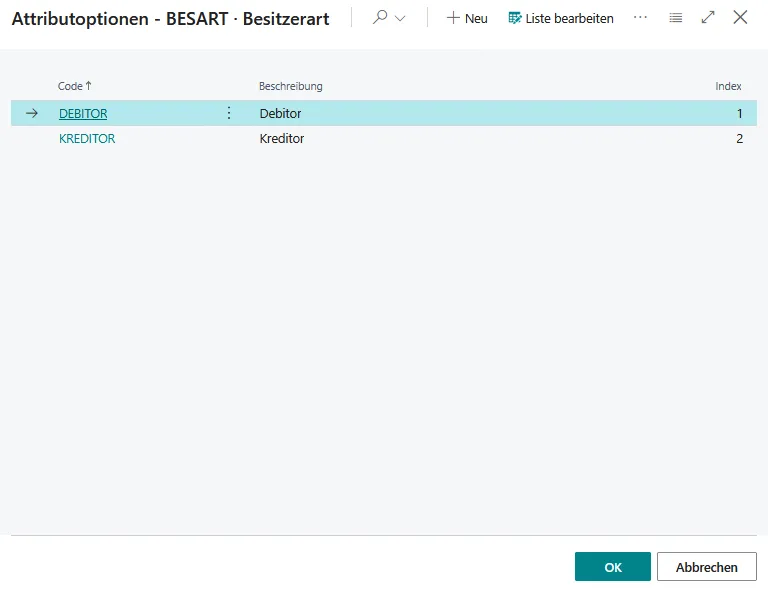
In diesem Formular können die die Optionswerte des Attributs auch verändert werden, sofern man die Rechte dazu hat. Man beachte jedoch, dass man damit an den Einrichtungsdaten manipuliert und die Optionswerte in der gesamten Anwendung geändert werden, also auch in anderen Klassen, denen das Attribut zugewiesen ist. Das Formular wird in allen Einzelheiten in der Einrichtungsdokumentation beschrieben.
Ist am Attribut eine Tabellenrelation eingerichtet, so kann man ebenfalls in der Spalte Wert den Lookup-Knopf betätigen, um einen Wert auszuwählen. In diesem Fall öffnet sich das Übersichtsformular derjenigen Tabelle, auf die die Tabellenrelation gerichtet ist. So öffnet sich beispielsweise beim Betätigen des Lookup-Knopfes in der Zeile Besitzer die Debitorenübersicht, weil das Attribut Besitzer auf die Tabelle Debitor verweist, wenn das Attribut Besitzerart den Wert Debitor hat. Betätigt man den Menüpunkt Zeile/Referenzierter Datensatz, während man auf der Zeile Besitzer steht, so öffnet sich entsprechend die Debitorenkarte mit dem in der Spalte Wert eingetragenen Debitor. Dies ist jedoch alles reine Einrichtungssache. Einzelheiten sind in der Einrichtungsdokumentation nachzulesen.
Attributwerteingabe im abgesetzten Formular
Abschnitt betitelt „Attributwerteingabe im abgesetzten Formular“Die Attributwerte können nicht nur im Zeilenbereich der Arbeitsbereichs- oder Arbeitsteilkarte, sondern auch in einem abgesetzten Formular bearbeitet werden. Dies kann bei der Eingabe von Massendaten eventuell von Vorteil sein, da diesem Formular der Kopfbereich fehlt und somit mehr Platz für die Attribute ist. Man erreicht dieses Formular von der Karte oder Übersicht des Arbeitsbereichs oder Arbeitsteils mittels Attributwerteingabe:
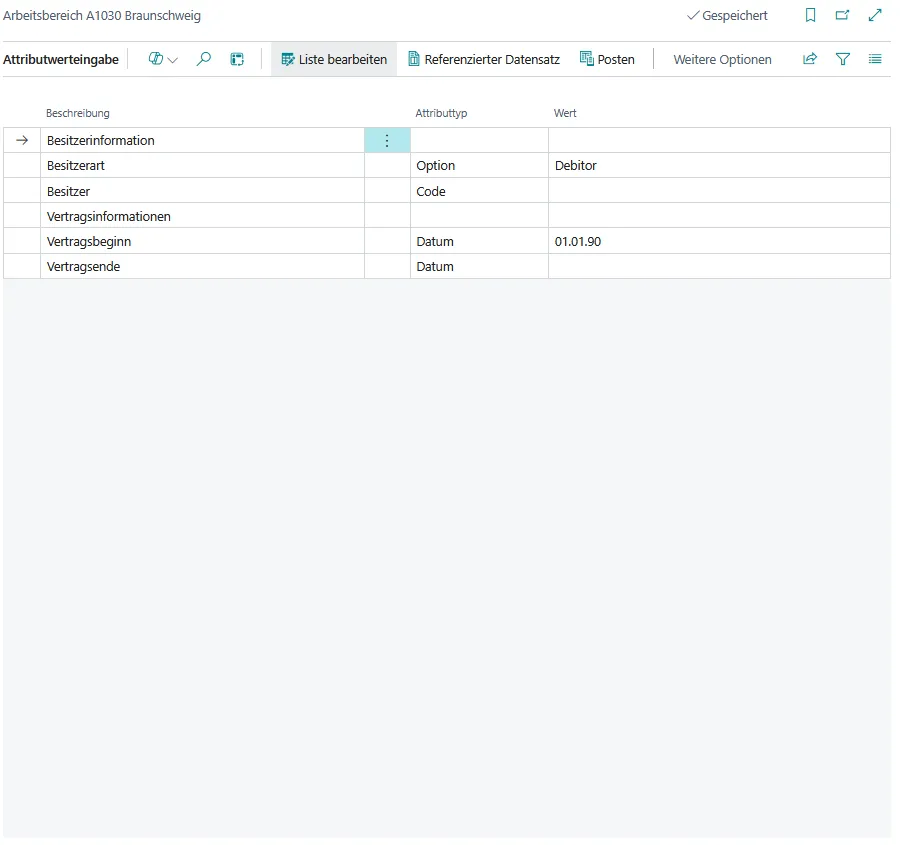
Dieses abgesetzte Formular ist im Wesentlichen identisch mit dem im vorigen Abschnitt behandelten Zeilenbereich des Arbeitsbereichs oder Arbeitsteils. Es enthält lediglich eine weitere versteckte Spalte Klassenart, die einen der Werte Bereich oder Teil annehmen kann, je nachdem, ob es sich um einen Arbeitsbereich oder ein Arbeitsteil handelt. Dieser Wert stammt aus der Klasseneinrichtung und kann vom Benutzer nicht verändert werden. Der einzige Menüpunkt Attributwert/Referenzierter Datensatz ist in seiner Funktionalität identisch mit dem Menüpunkt Zeile/Referenzierter Datensatz der Arbeitsbereichs- oder Arbeitsteilkarte und zeigt das Kartenformular des durch den Wert bezeichneten Datensatzes an, sofern das Attribut mit einer Tabellenrelation eingerichtet wurde.
Attributwerte im Tabellenformular
Abschnitt betitelt „Attributwerte im Tabellenformular“Mittels Arbeitsbereich/Attributwerte oder Arbeitsteil/Attributwerte vom Arbeitsbereich oder Arbeitsteil aus kann man ein Formular öffnen, das nur die tatsächlich gepflegten Attribute des Arbeitsbereichs oder Arbeitsteils anzeigt:
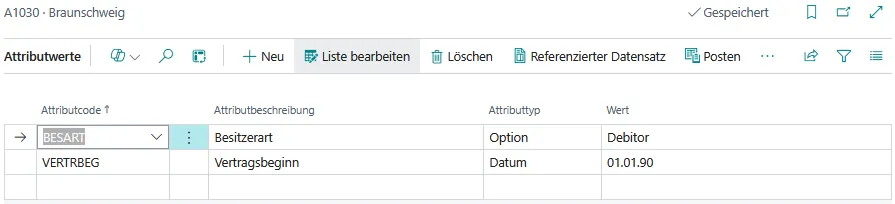
Wie man sieht, werden keine Überschriften angezeigt, und es erfolgt auch keine Gruppierung der Attribute. Technisch gesehen handelt es sich um eine einfache, nicht weiter aufbereitete Sicht auf die Tabelle der Attributwerte. Das Formular besteht aus den folgenden Spalten, von denen einige standardmäßig ausgeblendet sind:
| Feldname | Beschreibung |
|---|---|
| Datensatzart | Einer der Werte Bereich oder Teil, je nachdem, ob es sich um einen Arbeitsbereich oder um ein Arbeitsteil handelt. |
| Datensatznr. | Nummer des Arbeitsbereichs oder Arbeitsteils, dem der Attributwert zugeordnet ist. |
| Attributcode | Code des Attributs. |
| Attributbeschreibung | Beschreibung des Attributs als freier Text. Dieses Feld wird von der Anwendung automatisch gefüllt und kann vom Benutzer nicht verändert werden. |
| Attributbeschreibung 2 | Fortsetzung der Beschreibung des Attributs. Dieses Feld wird von der Anwendung automatisch gefüllt und kann vom Benutzer nicht verändert werden. |
| Attributtyp | Einer der Werte Ganzzahl, Text, Code, Dezimal, Option, Wahrheitswert, Datum oder Uhrzeit, je nachdem, von welchem Datentyp das Attribut ist. Von diesem Datentyp hängt es ab, welche Werte in der Spalte Wert vom Benutzer eingegeben werden können. Dieses Feld wird von der Anwendung automatisch gefüllt und kann vom Benutzer nicht verändert werden. |
| Wert | Diese Spalte enthält den Wert des Attributs in lesbarer Textform. Welche Werte zulässig sind, hängt von dem in der Spalte Attributtyp eingetragenen Datentyp ab. Im Falle des Attributtyps Option sind nur die am Attribut eingerichteten Optionswerte zugelassen. Sie können mit Hilfe der Lookup-Funktionalität ausgewählt werden. Ähnliches gilt, wenn am Attribut eine Tabellenrelation eingerichtet ist. |
| Codewert | Wert des Attributs als Code im Falle der Attributtypen Code oder Option. |
| Ganzzahlwert | Wert des Attributs als ganze Zahl im Falle der Attributtypen Ganzzahl oder Option. In letzterem Fall steht hier der Index des Optionswertes. |
| Dezimalwert | Wert des Attributs als Dezimalzahl im Falle Attributtyp = Dezimal. |
| Wahrheitswert | Wert des Attributs als Wahrheitswert im Falle Attributtyp = Wahrheitswert. |
| Datumswert | Wert des Attributs als Datumswert im Falle Attributtyp = Datum. |
| Uhrzeitwert | Wert des Attributs als Uhrzeitwert im Falle Attributtyp = Uhrzeit. |
Der einzige Menüpunkt dieses Formulars Attributwert/Referenzierter Datensatz ist in seiner Funktionalität identisch mit dem Menüpunkt Zeile/Referenzierter Datensatz der Arbeitsbereichs- oder Arbeitsteilkarte und zeigt das Kartenformular des durch den Wert bezeichneten Datensatzes an, sofern das Attribut mit einer Tabellenrelation eingerichtet wurde.
Absicherungen
Abschnitt betitelt „Absicherungen“An Arbeitsbereichen und Arbeitsteilen können Absicherungen hinterlegt werden. Dabei handelt es sich beispielsweise um auf den Arbeitsbereichen oder Arbeitsteilen liegende Garantien oder Versicherungen, an die der Benutzer beim Anlegen oder Fakturieren eines Arbeitsauftrages denken sollte. Man öffnet das Formular zur Pflege der Absicherungen, indem man vom Arbeitsbereich oder Arbeitsteil aus den Menüpunkt Arbeitsbereich/Absicherungen oder Arbeitsteil/Absicherungen aufruft. In beiden Fällen öffnet sich dasselbe Formular:
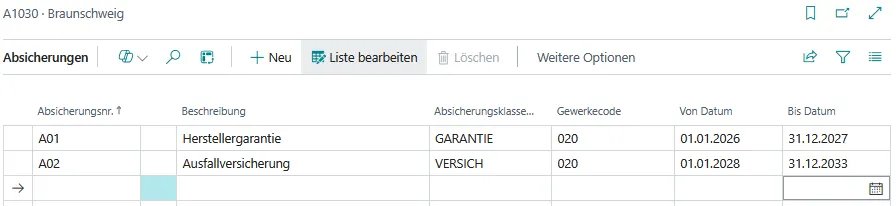
Das Formular besteht aus den folgenden Spalten, von denen einige standardmäßig ausgeblendet sind:
| Feldname | Beschreibung |
|---|---|
| Gegenstandsart | Einer der Werte Bereich oder Teil, je nachdem, ob es sich um einen Arbeitsbereich oder ein Arbeitsteil handelt. Dieses Feld ist standardmäßig ausgeblendet, da das Formular normalerweise immer von einem Arbeitsbereich oder Arbeitsteil aus geöffnet wird. |
| Gegenstandsnr. | Nummer des Arbeitsbereichs oder Arbeitsteils, zu dem die Absicherung hinterlegt ist. Dieses Feld ist standardmäßig ausgeblendet, da das Formular normalerweise immer von einem Arbeitsbereich oder Arbeitsteil aus geöffnet wird. |
| Absicherungsnr. | Nummer oder Code zur Identifizierung der Absicherung innerhalb des Arbeitsbereichs oder Arbeitsteils. Diese Nummer kann vom Benutzer beliebig vergeben werden. |
| Beschreibung | Freies Textfeld zur Beschreibung der Absicherung. |
| Beschreibung 2 | Fortsetzung der Beschreibung der Absicherung. |
| Absicherungsklassencode | Code der Absicherungsklasse, zu der die Absicherung gehört. Er gibt an, um was für eine Absicherung es sich handelt, ob es also beispielsweise eine Garantie oder eine Versicherung ist. |
| Absicherungsklassenbeschreibung | Beschreibung der durch den Absicherungsklassencode bezeichneten Absicherungsklasse. Dieses Feld wird von der Anwendung automatisch gefüllt und kann vom Benutzer nicht verändert werden. |
| Gewerkecode | Code des Gewerks, zu dem die Absicherung gehört. Beim Berechnen eines Arbeitsauftrages werden nur solche Absicherungen kopiert, die zum richtigen Gewerk gehören. Dieses Feld kann auch leergelassen werden. |
| Gewerkebeschreibung | Beschreibung des durch den Gewerkecode bezeichneten Gewerks. |
| Von Datum | Beginn des Zeitraumes, in dem die Absicherung gültig ist. Beim Berechnen eines Arbeitsauftrages werden nur solche Absicherungen kopiert, die am Auftragsdatum noch oder schon gültig sind. Dieses Feld kann auch leergelassen werden. |
| Bis Datum | Ende des Zeitraumes, in dem die Absicherung gültig ist. Beim Berechnen eines Arbeitsauftrages werden nur solche Absicherungen kopiert, die am Auftragsdatum noch oder schon gültig sind. Dieses Feld kann auch leergelassen werden. |
Die an einem Arbeitsbereich oder Arbeitsteil hinterlegten Absicherungen werden beim Berechnen eines Arbeitsauftrages in diesen hineinkopiert und können dort begutachtet werden. Genaugenommen werden alle Absicherungen kopiert, die gemäß Gewerk und Datum gültig sind und zum Arbeitsbereich oder zu den im Kopf und in den Zeilen eingetragenen Arbeitsteilen passen, d.h. an diesen Arbeitsteilen oder an unter- oder übergeordneten Arbeitsteilen hinterlegt sind. Absicherungen lösen keine weiteren Funktionalitäten aus. Es liegt somit in der Verantwortung des Benutzers, wie er mit diesen Informationen umgeht.
Leistungsposten
Abschnitt betitelt „Leistungsposten“An mehreren Stellen im Modul ist es möglich, Leistungsposten nach diversen Kriterien gefiltert anzuzeigen. Leistungsposten beschreiben die Bearbeitung eines Arbeitsschritts, den Verbrauch eines Materials oder einer Ressource im Rahmen der Erbringung einer Leistung bzw. die Fakturierung einer Leistungserbringung. Es erscheint immer das folgende Formular:
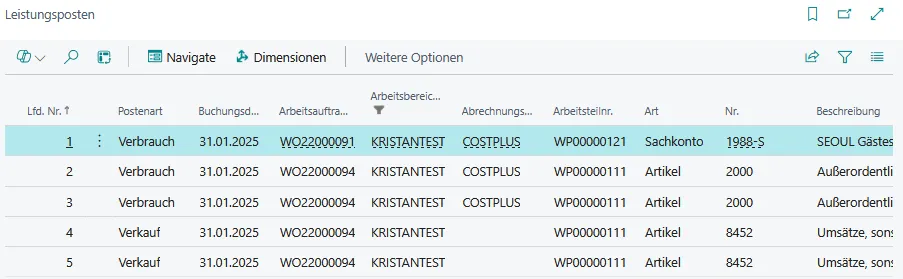
Das Formular ist nicht editierbar, sein Inhalt kann also vom Benutzer nicht verändert werden. Es besteht aus den folgenden Spalten, von denen einige standardmäßig ausgeblendet sind:
| Feldname | Beschreibung |
|---|---|
| Lfd-Nr. | Laufende Nummer des Leistungspostens als der Primärschlüssel, durch den der Posten eindeutig bezeichnet wird. |
| Buch.-Blattvorlagenname | Buch.-Blattvorlage, aus der heraus der Posten gebucht wurde. |
| Buch.-Blattname | Name des Buchungsblattes, aus heraus dem der Posten gebucht wurde. |
| Buch.-Blattzeilennr. | Zeile des Buchungsblattes, aus der der Posten gebucht wurde. |
| Postenart | Einer der Werte Bearbeitung, Verbrauch oder Verkauf, je nachdem, um was für einen Posten es sich handelt. Bearbeitungsposten dokumentieren die Bearbeitung eines Arbeitsschrittes, Verbrauchsposten belasten den Arbeitsauftrag mit dem Verbrauch eines Materials oder einer Ressource, und Verkaufsposten entlasten den Arbeitsauftrag durch das Stellen einer Verkaufsrechnung. Die Bedeutung der nachfolgend genannten Felder hängt auch von der Postenart ab. Manche Felder sind bei bestimmten Postenarten ohne Bedeutung. |
| Zeilenart | Einer der Werte Plan, Vertrag oder Plan und Vertrag, je nachdem, wie der dazugehörige Projektposten gebucht wurde. Die Zeilenart eines Projektpostens ist für die spätere Faktura von Bedeutung. Einzelheiten sind der Dokumentation des Projektmoduls zu entnehmen. |
| Buchungsdatum | Datum, an dem der Leistungsposten buchhaltungstechnisch wirksam ist. |
| Belegdatum | Datum des Belegs, für den der Leistungsposten gebucht wurde. |
| Buchungsnr.-Serie | Nummernserie der Belegnr. für den gebuchten Leistungsposten. |
| Belegnr. | Belegnummer, unter der der Posten gebucht wurde. |
| Externe Belegnummer | Eventuelle externe Belegnummer, der der Leistungsposten zugeordnet ist. |
| AA-Nr. | Nummer des Aktiven oder Abgeschlossenen Arbeitsauftrages, zu dem der Leistungsposten gehört. |
| AA-Zeilennr. | Nummer der Arbeitsauftragszeile, zu der der Leistungsposten gehört, sofern die Buchung zeilengenau erfolgt ist. |
| AA-Zeilenpositionsnr. | Positionsnummer der Arbeitsauftragszeile, zu der der Leistungsposten gehört, sofern die Buchung zeilengenau erfolgt ist. |
| AA-Schrittnr. | Zeilennummer des Arbeitsauftragsschrittes, zu dem der Leistungsposten gehört, sofern die Buchung schrittgenau erfolgt ist. Dies ist für gewöhnlich bei Bearbeitungsposten der Fall. |
| AA-Schrittpositionsnr. | Positionsnummer des Arbeitsauftragsschrittes, zu dem der Leistungsposten gehört, sofern die Buchung schrittgenau erfolgt ist. Dies ist für gewöhnlich bei Bearbeitungsposten der Fall. |
| AA-Komponentennr. | Zeilennummer der Arbeitsauftragskomponente, zu der der Leistungsposten gehört, sofern die Buchung komponentengenau erfolgt ist. Dies ist eventuell bei Verbrauchsposten der Fall, wenn am Arbeitsauftrag Komponenten angegeben waren und der Verbrauch im Buchungsblattautomatisch berechnet wurde. |
| Arbeitsbereichsnr. | Nummer des Arbeitsbereichs, in dem die Leistung erbracht wurde. |
| Arbeitsteilnr. | Nummer des Arbeitsteils, an dem die Leistung erbracht wurde. |
| Leistungsnr. | Nummer der erbrachten Leistung. |
| Leistungs-Stücklistennr. | Nummer der Leistungs-Stückliste, sofern beim Buchen des Leistungspostens eine solche angegeben war. Dies ist eventuell bei zeilengenauer Buchung der Fall, wenn im Arbeitsauftrag Komponenten angegeben waren. |
| Art | Einer der Werte Sachkonto, Artikel, Ressource oder Ressourcengruppe, je nachdem, was davon verbraucht oder verkauft wurde. Dieses Feld ist nur in Verbrauchs- und Verkaufsposten gefüllt. |
| Nr. | Nummer des Sachkontos, des Artikels, der Ressource oder Ressourcengruppe, die verbraucht oder verkauft wurde. Dieses Feld ist nur in Verbrauchs- oder Verkaufsposten gefüllt. |
| Variantencode | Code der verbrauchten oder verkauften Artikelvariante. Dieses Feld ist nur in Verbrauchs- oder Verkaufsposten gefüllt und auch nur dann, wenn es sich um einen Artikel handelt. |
| Beschreibung | Beschreibung des Arbeitsschrittes, des Material oder der Tätigkeit als freier Text. |
| Beschreibung 2 | Fortsetzung der Beschreibung. |
| Lagerortcode | Code des Lagerortes, von dem der verbrauchte Artikel entnommen wurde. Dieses Feld ist nur in Verbrauchs- oder Verkaufsposten gefüllt und auch nur dann, wenn es sich um einen Artikel handelt. |
| Lagerplatzcode | Code des Lagerplatzes, von dem der verbrauchte Artikel entnommen wurde. Dieses Feld ist nur in Verbrauchs- oder Verkaufsposten gefüllt und auch nur dann, wenn es sich um einen Artikel handelt. |
| Arbeitstypencode | Code des Arbeitstyps im Falle eines Ressourcenverbrauchs oder –Verkaufs. |
| Menge | Dieses Feld gibt zusammen mit dem Einheitencode die Menge des verbrauchten oder verkauften Materials oder der Ressource an. Im Falle einer Bearbeitungsbuchung gibt es die tatsächliche Arbeitszeit an. |
| Einheitencode | Einheit, in der die im Feld Menge angegebene Zahl zu interpretieren ist. Im Falle einer Verkaufs- oder Verbrauchsbuchung handelt es sich um eine Artikel- oder Ressourceneinheit, bei Bearbeitungsbuchungen um eine Zeiteinheit. |
| Währungscode | Code der Währung, in der der Leistungsposten gebucht wurde. |
| EK-Preis | Einkaufspreis des Artikels oder der Ressource in Postenwährung. |
| Einstandpreis | Einstandspreis des Artikels oder der Ressource in Postenwährung. |
| Einstandsbetrag | Einstandsbetrag des Artikels oder der Ressource in Postenwährung. |
| EK-Preis (MW) | Einkaufspreis des Artikels oder der Ressource in Mandantenwährung. |
| Einstandspreis (MW) | Einstandspreis des Artikels oder der Ressource in Mandantenwährung. |
| Einstandsbetrag (MW) | Einstandsbetrag des Artikels oder der Ressource in Mandantenwährung. Im Falle eines Verbrauchspostens wird der Arbeitsauftrag mit diesem Betrag belastet. |
| VK-Preis | Verkaufspreis des Artikels oder der Ressource in Postenwährung. |
| Verkaufsbetrag | Verkaufsbetrag des Artikels oder der Ressource in Postenwährung. |
| VK-Preis (MW) | Verkaufspreis des Artikels oder der Ressource in Mandantenwährung. |
| Verkaufsbetrag (MW) | Verkaufsbetrag des Artikels oder der Ressource in Mandantenwährung. Im Falle eines Verkaufspostens wird der Arbeitsauftrag mit diesem Betrag entlastet. |
| Zeilenrabatt % | Gewährter Rabatt in Prozent. |
| Zeilenrabattbetrag | Gewährter Rabattbetrag in Postenwährung. |
| Zeilenbetrag | Verkaufsbetrag abzüglich Rabatt in Postenwährung. |
| Zeilenrabattbetrag (MW) | Gewährter Rabattbetrag in Mandantenwährung. |
| Zeilenbetrag (MW) | Verkaufsbetrag abzüglich Rabatt in Mandantenwährung. |
| Arbeitszeit | Dieses Feld gibt zusammen mit dem Zeiteinheitencode die durch diesen Posten gebuchte Arbeitszeit an. Es ist nur in Bearbeitungsposten gefüllt. |
| Zeiteinheitencode | Code der Zeiteinheit, in der das Feld Arbeitszeit zu interpretieren ist. |
| Arbeitszeit (Basis) | Arbeitszeit in der mandantenweiten Basiszeiteinheit. Dieses Feld ist nur in Bearbeitungsposten gefüllt. |
| Beendet | Dieses Feld ist angehakt, wenn der im Posten angegebene Arbeitsschritt durch die gebuchte Bearbeitung beendet wurde. |
| Wiederholungsart | Einer der Werte Fix oder Variabel, je nach erfolgter Buchung. Das Feld ist nur bei Buchung aus einem wiederkehrenden Buchungsblatt heraus gefüllt. |
| Wiederholungsrate | Diese Datumsformel gibt die Wiederholungsrate an, mit der der Posten üblicherweise gebucht wird. Das Feld ist nur bei Buchung aus einem wiederkehrenden Buchungsblatt heraus gefüllt. |
| Ablaufdatum | Datum, an dem die wiederkehrende Buchung des Postens abläuft. Das Feld ist nur bei Buchung aus einem wiederkehrenden Buchungsblatt heraus gefüllt. |
| Zuständigkeitseinheitencode | Code der Zuständigkeitseinheit, der der Posten zugeordnet ist. |
| Herkunftscode | Der Herkunftscode gibt an, wie der Posten entstanden ist, ob er also aus einer Bearbeitungsbuchung, einer Verbrauchsbuchung, einer Bestellung oder einer Verkaufsrechnungsbuchung hervorgegangen ist. |
| Ursachencode | Der Ursachencode gibt die Ursache an, die dazu geführt hat, dass der Posten entstanden ist. |
| Projektnr. | Nummer des Projekts, für das die Leistung erbracht wurde. Ist dieses Feld gefüllt und handelt es sich um einen Verbrauchsposten, so ist gleichzeitig mit dem Leistungsposten auch ein gleichlautender Projektposten entstanden. |
| Projektaufgabennr. | Nummer der Projektaufgabe, für die die Leistung erbracht wurde. |
| Kostenstelle Code | Mit den Leistungsposten gebuchte Kostenstelle. Genaugenommen handelt es sich um die globale Dimension 1. In den meisten Installationen dürfte dies jedoch die Kostenstelle sein. |
| Kostenträger Code | Mit den Leistungsposten gebuchter Kostenträger. Genaugenommen handelt es sich um die globale Dimension 2. In den meisten Installationen dürfte dies jedoch der Kostenträger sein. |
Mittels Posten/Dimensionen kann man die zu dem Posten, auf dem man gerade steht, zugehörigen Postendimensionen anzeigen. Da es sich hierbei jedoch um ein Standardformular handelt, soll es an dieser Stelle nicht näher besprochen werden. Einzelheiten sind der Dokumentation des Business Central-Standards zu entnehmen.
CX Service-Felder in Standardtabellen
Abschnitt betitelt „CX Service-Felder in Standardtabellen“Die folgenden Tabellen wurden für CX Service um ein paar Felder erweitert, um einen Bezug zu Arbeitsaufträgen und Leistungen herstellen zu können:
- Ungebuchte, gebuchte und archivierte Einkaufsbelege (Köpfe und Zeilen)
- Ungebuchte, gebuchte und archivierte Verkaufsbelege (Köpfe und Zeilen)
- Posten (Sachposten, Artikelposten, Ressourcenposten und Projektposten)
- Buchungsblattzeilen (Fibu, Artikel, Ressource und Projekt)
- Projektplanungszeile
Im Einzelnen handelt es sich um die folgenden Felder:
| Feldname | Beschreibung |
|---|---|
| AA-Nr. | Nummer des Arbeitsauftrages, mit dem der Datensatz verknüpft ist. |
| AA-Zeilennr. | Nummer der Arbeitsauftragszeile, mit der der Datensatz verknüpft ist. |
| AA-Schrittnr. | Nummer der Arbeitsauftragsschrittes, mit dem der Datensatz verknüpft ist. |
| AA-Komponentennr. | Nummer der Arbeitsauftragskomponente, mit der der Datensatz verknüpft ist. |
| AA-Zeilenpositionsnr. | Positionsnummer der Arbeitsauftragszeile, mit der der Datensatz verknüpft ist. |
| AA-Schrittpositionsnr. | Positionsnummer des Arbeitsauftragsschrittes, mit dem der Datensatz verknüpft ist. |
| Leistungsnr. | Nummer einer Leistung, deren Erbringung mit dem Datensatz im Zusammenhang steht. |
| Arbeitsbereichsnr. | Nummer des Arbeitsbereichs, in dem die Leistung erbracht wird. |
| Arbeitsteilnr. | Nummer des Arbeitsteils, an dem die Leistung erbracht wird. |
| Keine Leistungsbuchung | Dieses Feld kommt nur in Posten und Buchungsblattzeilen vor. Ist es angehakt, so wurde durch die Buchung keine nachfolgende Leistungsbuchung erzeugt. |
| AA-Projektnr. | Nummer eines Projekts, das im Zusammenhang mit der Erbringung einer Leistung mit dem Beleg oder Posten verknüpft ist. |
| AA-Projektaufgabennr. | Nummer einer Projektaufgabe, die im Zusammenhang mit der Erbringung einer Leistung mit dem Beleg oder Posten verknüpft ist. |
Die meisten der genannten Tabellen haben nur einen Teil dieser zusätzlichen Felder erhalten. Sie dienen allesamt dazu, eine Verknüpfung mit einem Arbeitsauftrag, einer Leistung oder einem Arbeitsteil herzustellen. Auf diese Weise ist es beispielsweise möglich, alle Projektposten zu sehen, die zu einem Arbeitsauftrag gehören.
In manchen Tabellen können diese Felder eingeblendet und bearbeitet werden, beispielsweise in den Zeilen einer Einkaufsbestellung. Es ist jedoch nur in Ausnahmefällen sinnvoll oder notwendig, diese Felder einzublenden, beispielsweise wenn man eine Sammelbestellung mit Zeilen an unterschiedliche Arbeitsaufträge erstellen will. In diesem Fall würde man eine neue Bestellung nicht von einem Arbeitsauftrag aus, sondern direkt vom Hauptmenü aus erstellen und die Arbeitsauftragsnummern explizit in den Zeilen angeben. Dies ist jedoch wie gesagt fortgeschrittene Arbeitsweise.