
Periodische Aktivitäten
Leistungs Buch.-Blätter
Abschnitt betitelt „Leistungs Buch.-Blätter“Das allgemeine Leistungsbuchungsblatt ist gewissermaßen eine Zusammenfassung des Bearbeitungs- und des Verbrauchsbuchungsblattes. Es ist ausschließlich für Korrekturzwecke gedacht und sollte nur von besonders befähigten Benutzern verwendet werden.
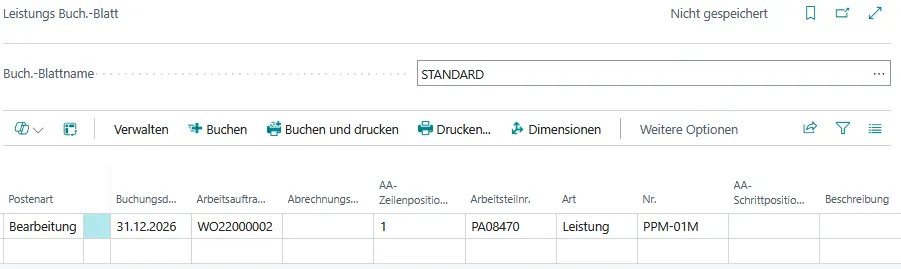
Im Feld Buch.-Blattname ganz oben in diesem Formular wählt man das Buchungsblatt aus, in welchem man arbeiten möchte. Es wird empfohlen, dass jeder Mitarbeiter, der Leistungen bucht, sein eigenes Buchungsblatt erstellt, damit sich die Mitarbeiter beim Buchen nicht gegenseitig stören. Beim ersten Öffnen des Formulars erzeugt die Anwendung automatisch das Buchungsblatt STANDARD.
Im unteren Teil des Formulars werden die Beschreibungen des Arbeitsauftrages, des Arbeitsteils und der Leistung angezeigt, die in der aktuellen Zeile eingetragen sind.
Spalten des Formulars
Abschnitt betitelt „Spalten des Formulars“Da es sich beim allgemeinen Leistungsbuchungsblatt um eine Zusammenfassung des Bearbeitungs- und des Verbrauchs-Buchungsblattes handelt, besteht es auch aus den Spalten beider Formulare. Es kommt lediglich die Spalte Postenart hinzu, die einen der Werte Bearbeitung, Vebrauch oder Verkauf annehmen kann, je nachdem, ob in der Zeile eine Bearbeitung, ein Verbrauch oder ein Verkauf gebucht werden soll. Die Bedeutung aller übrigen Spalten kann den Beschreibungen des Bearbeitungs- und des Verbrauchsbuchblattes nachgelesen werden. Man beachte, dass die Bedeutung der Felder je nach Postenart unterschiedlich sein kann.
Die Möglichkeit, Verkaufsposten unter Umgehung des Projektmoduls zu buchen, ist nur für Korrekturzwecke gedacht, um beispielsweise einen Arbeitsauftrag nachträglich zu entlasten.
Menüpunkte
Abschnitt betitelt „Menüpunkte“Am allgemeinen Leistungsbuchungsblatt gibt es keinen Funktion-Knopf. Alle anderen Menüpunkte des Formulars sind identisch mit denen der weiter oben beschriebenen Bearbeitungs- und Verbrauchsbuchungsblätter, oder zumindest laufen die dahinter stehenden Funktionen völlig analog ab. Die Druckfunktionen Buchen/Testbericht und Drucken verwenden andere Berichte. An der Bedienung ändert sich jedoch nichts. Auf eine nochmalige Beschreibung dieser Funktionalitäten kann daher verzichtet werden.
Wiederkehrende Buch.-Blätter
Abschnitt betitelt „Wiederkehrende Buch.-Blätter“Das wiederkehrende Leistungsbuchungsblatt dient dazu, ständig wiederkehrende Arbeiten an „Daueraufträge“ zurückzumelden. Dies ist gewissermaßen eine Alternative zu den Wiederkehrenden Arbeitsaufträgen. Man sollte jedoch nur in begründeten Ausnahmefällen davon Gebrauch machen, da Wiederkehrende Arbeitsaufträge eine viel bessere Dokumentation sicherstellen. Man öffnet das Buchungsblattformular vom Rollencenter aus mittels _Buch.-Blätter/Wiederkehrendes Buch.-Blatt:
!Bild fehlt
Im Feld Buch.-Blattname ganz oben in diesem Formular wählt man das Buchungsblatt aus, in welchem man arbeiten möchte. Es wird empfohlen, dass jeder Mitarbeiter, der wiederkehrende Leistungen bucht, sein eigenes Buchungsblatt erstellt, damit sich die Mitarbeiter beim Buchen nicht gegenseitig stören. Beim ersten Öffnen des Formulars erzeugt die Anwendung automatisch das Buchungsblatt STANDARD.
Im unteren Teil des Formulars werden die Beschreibungen des Arbeitsauftrages, des Arbeitsteils und der Leistung angezeigt, die in der aktuellen Zeile eingetragen sind.
Spalten des Formulars
Abschnitt betitelt „Spalten des Formulars“Das wiederkehrende Leistungsbuchungsblatt enthält alle Spalten des allgemeinen Leistungsbuchungsblattes. Zusätzlich kommen noch die folgenden Spalten hinzu:
| Feldname | Beschreibung |
|---|---|
| Wiederholungsart | Einer der Werte Fix oder Variable, je nachdem, ob die Werte in der Buch.-Blattzeile nach der Buchung stehenbleiben oder gelöscht werden sollen. |
| Wiederholungsrate | Diese Datumsformel gibt die Periodizität an, mit der die Buchung erfolgen soll. |
| Ablaufdatum | Datum, an dem die wiederholte Buchung zum letzten Mal vorgenommen werden soll. |
Menüpunkte
Abschnitt betitelt „Menüpunkte“Die Menüpunkte des wiederkehrenden Leistungsbuchungsblattes sind identisch mit denen des allgemeinen Leistungsbuchungsblattes. Zumindest laufen die dahinter stehenden Funktionen völlig analog ab, mit der einzigen Ausnahme, dass die Zeilen nach der Buchung nicht gelöscht werden. Die Druckfunktionen Buchen/Testbericht und Drucken verwenden andere Berichte. An der Bedienung ändert sich jedoch nichts. Auf eine nochmalige Beschreibung dieser Funktionalitäten kann daher verzichtet werden.
Wiederkehrende Erzeugung von Arbeitsaufträgen
Abschnitt betitelt „Wiederkehrende Erzeugung von Arbeitsaufträgen“Um aus mehreren Wiederkehrenden Arbeitsaufträgen gleichzeitig die nächsten anstehenden Einzelaufträge zu erzeugen, ruft man den Menüpunkt Aufgaben/Wiederkehrende Erzeugung von Arbeitsaufträgen im Rollencenter auf.
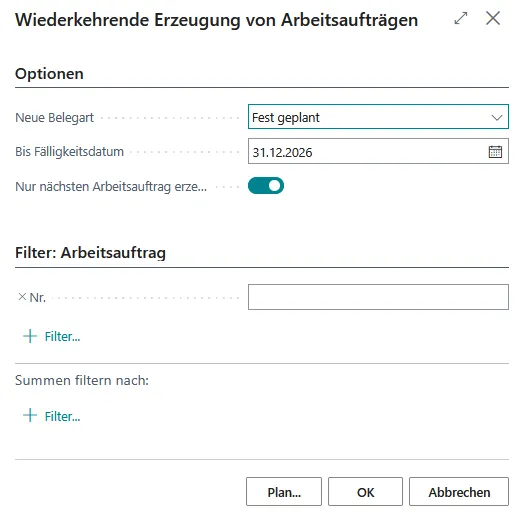
Im Reiter Arbeitsauftrag kann man nun diejenigen Wiederkehrenden Arbeitsaufträge filtern, für die man die Einzelaufträge erzeugen will. Beispielsweise kann es sinnvoll sein, die Erzeugung auf einen bestimmten Arbeitsbereich einzugrenzen. Im Reiter Optionen kann man weitere Einstellungen vornehmen und angeben, in welchem Planungsstadium und bis zu welchem Fälligkeitsdatum die Erzeugung stattfinden soll. Mittels OK wird die Erzeugung ausgelöst. Einzelheiten zu dieser Funktion können im Abschnitt über den Wiederkehrenden Arbeitsauftrag nachgelesen werden, da die sie identisch zum dort beschriebenen Menüpunkt Funktion/Auftrag erstellen (F11) ist.
Arbeitsauftragsbelegarten ändern
Abschnitt betitelt „Arbeitsauftragsbelegarten ändern“Um mehrere nach einem bestimmten Kriterium gefilterte Arbeitsaufträge von einer Belegart in eine andere Belegart zu verschieben, ruft man den Menüpunkt Aufgaben/Arbeitsauftragsbelegarten ändern im Rollencenter auf. Es erscheint zunächst der folgende Dialog:
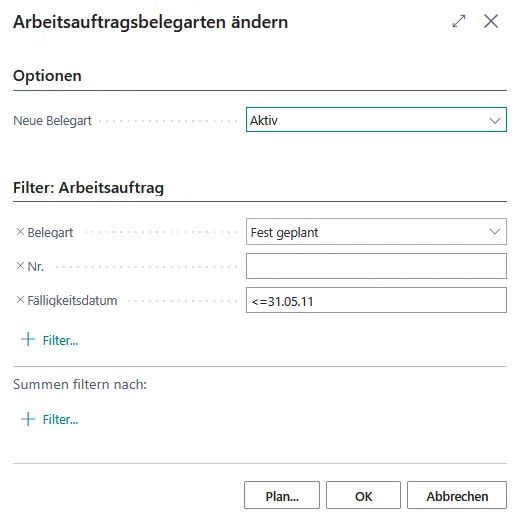
Abbildung 179: Arbeitsauftragsbelegarten ändern, Reiter Arbeitsauftrag
Im Reiter Arbeitsauftrag können diejenigen Arbeitsaufträge, die verschoben werden sollen, gefiltert werden. Will man beispielsweise alle Fest geplanten Arbeitsaufträge, deren Fälligkeitsdatum vor oder am 31.05.2011 liegt, aktivieren, so filtert man die Belegart und das Fälligkeitsdatum wie oben abgebildet. Anschließend muss man im Reiter Optionen noch die gewünschte Zielbelegart wählen, in unserem Beispiel also Aktiv:
Mit einem Klick auf OK wird die Aktion ausgelöst. Anschließend befinden sich die gewünschten Arbeitsaufträge in der anderen Liste. Gegebenenfalls wurde ihnen dabei eine neue Nummer zugewiesen.
Beim Aufruf der Funktion muss die Belegart zwingend gefiltert werden. Die Funktion achtet darauf, dass ein Verschieben von der alten zur neuen Belegart auch zulässig ist.
Verkaufsrechnung erstellen Projekt
Abschnitt betitelt „Verkaufsrechnung erstellen Projekt“Um eine Sammelrechnung über mehrere Projekte zu erstellen, ruft man den Menüpunkt Aufgaben/Verkaufsrechnung erstellen Projekt_ im Rollencenter auf. Da es sich hierbei um einen Report des Business Central-Standards handelt, sei an dieser Stelle auf die Dokumentation des Projektmoduls verwiesen.