
Einrichtung des Datenmodells

| Feldname | Beschreibung |
|---|---|
| Code | ~ |
| Beschreibung | ~ |
| Beschreibung 2 | ~ |
| Suchbegriff | ~ |
| Rot | Rot-Wert (0-255) |
| Grün | Grün-Wert (0-255) |
| Blau | Blau-Wert (0-255) |
| Wert | Dezimal-Repräsentation (Hex-Zahl-Entsprechung) der RGB Werte. |
Gewerke
Abschnitt betitelt „Gewerke“Gewerke dienen der Klassifizierung der ausführenden Branchen oder der Beschreibung der Qualifikation, die zur Ausführung einer bestimmten Arbeit erforderlich ist. In typischen FM-Dienstleistungsunternehmen macht es Sinn, in dieser Tabelle die DIN 276 zu hinterlegen. Man öffnet das Formular zur Pflege der Gewerke vom Rollencenter aus mittels Einrichtung/Datenmodell/Gewerke:
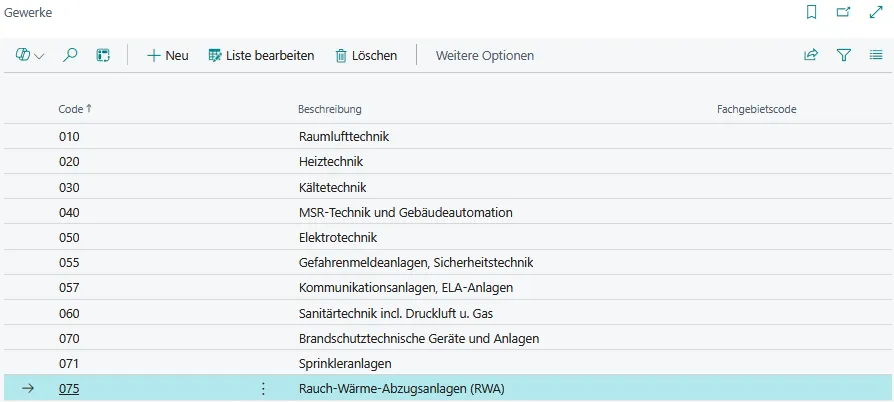
Das Tabellenformular besteht aus den folgenden Spalten, die standardmäßig nicht alle sichtbar sind und daher gegebenenfalls erst eingeblendet werden müssen:
| Feldname | Beschreibung |
|---|---|
| Code | Primärschlüssel, mit dem ein Gewerk eindeutig bezeichnet wird. Im Falle der DIN 276 ist es sinnvoll, hier die Gewerkenummer einzutragen. |
| Beschreibung | Freies Textfeld zur Beschreibung des Gewerks. |
| Beschreibung 2 | Fortsetzung der Beschreibung des Gewerks. |
| Suchbegriff | Sprechender Code für das Gewerk. Die Verwendung dieses Feldes macht insbesondere dann Sinn, wenn man als Code kein sprechendes Kürzel, sondern beispielsweise eine Nummer angibt. In diesem Fall kann man das Gewerk an einigen Stellen der Anwendung durch Tippen des Suchbegriffs anstelle des Codes finden. Das Feld wird von der Anwendung automatisch aus der Beschreibung gefüllt, kann jedoch manuell geändert werden. |
| Kommentar | ~ |
| Branchengruppencode | Durch Füllen dieses Feldes ist es möglich, jedes Gewerk einer Branche zuzuordnen. Hierfür muss natürlich das entsprechende Granule des Business Central-Standards freigeschaltet sein. Bei Verwendung dieser Spalte stellt der Gewerkestamm eine Verfeinerung des Branchenstammes dar. |
| Branchengruppenbeschreibung | Die Branchenbeschreibung gibt die Bescheibung der in der Spalte Branchencode eingetragenen Branche an. Dieses Feld wird von der Anwendung automatisch gefüllt und kann vom Benutzer nicht geändert werden. |
| Fachgebietscode | ~ |
| Tätigkeitsartcode | ~ |
| Qualifikationsstufe | ~ |
Mittels Zugehörig/Gewerk/Bemerkungen und Zugehörig/Gewerk/Übersetzungen ist es möglich, am Gewerk Bemerkungen und Übersetzungen für die Beschreibungsfelder zu hinterlegen. Bemerkungen und Übersetzungen werden in der Anwendungsdokumentation genauer beschrieben und sind deshalb nicht Gegenstand dieses Dokuments.
Leistungsgruppen
Abschnitt betitelt „Leistungsgruppen“Die im System hinterlegten standardisierten Leistungen kann man mit Hilfe der Leistungsgruppen informativ gruppieren. Der eigentliche Zweck der Leistungsgruppen liegt darin zu dokumentieren, dass bestimmte Leistungen innerhalb eines Arbeitsauftrages nicht mit anderen Leistungen kombiniert werden sollen. Beispielsweise sollten Brandschutzklappeninspektionen nicht mit anderen Aufgaben innerhalb eines einzigen Arbeitsauftrages gemischt werden. Hierzu würde man die dafür zuständigen Leistungen der Gruppe BSK zuorden. Dies ist allerdings eine reine Dokumentationsangelegenheit, hinter der keinerlei weitergehende Funktionalität liegt. Das Fenster zur Pflege der Leistungsgruppe öffnet man vom Rollencenter aus mittels Einrichtung/Datenmodell/Leistungsgruppen:

Das Tabellenformular besteht aus den folgenden Spalten, von denen einige allerdings standardmäßig ausgeblendet sind:
| Feldname | Beschreibung |
|---|---|
| Code | Primärschlüssel, mit dem eine Leistungsgruppe eindeutig bezeichnet wird. |
| Beschreibung | Freies Textfeld zur Beschreibung der Leistungsgruppe. |
| Beschreibung 2 | Fortsetzung der Beschreibung der Leistungsgruppe. |
| Suchbegriff | Sprechender Code für die Leistungsgruppe. Die Verwendung dieses Feldes macht insbesondere dann Sinn, wenn man als Code kein sprechendes Kürzel, sondern beispielsweise eine Nummer angibt. In diesem Fall kann man die Leistungsgruppe an einigen Stellen der Anwendung durch Tippen des Suchbegriffs anstelle des Codes finden. Das Feld wird von der Anwendung automatisch aus der Beschreibung gefüllt, kann jedoch manuell geändert werden. |
Leistungen
Abschnitt betitelt „Leistungen“Leistungen bilden eine der zentralen Datenstrukturen innerhalb des Moduls CX Service. Kern der Anwendung ist die Verwaltung von Arbeitsaufträgen, und ein Arbeitsauftrag beschreibt die Erbringung von Leistungen an Arbeitsteilen. In typischen FM-Dienstleistungsunternehmen macht es Sinn, als Leistungen den VDMA-Katalog zu hinterlegen und gegebenenfalls ein paar allgemeine Leistungen wie Störungsbeseitigung oder Dienstleistung allgemein hinzuzufügen. Vom Rollencenter aus öffnet man mittels Einrichtung/Datenmodell/Leistungen die Leistungskarte:
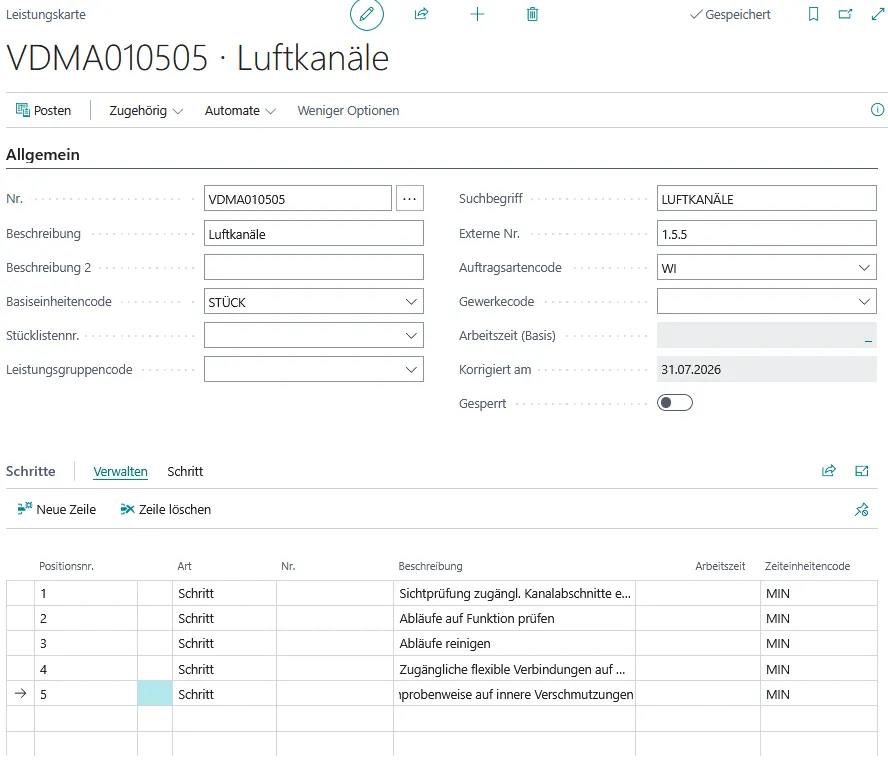
Von hier aus ist es möglich, alle Leistungen zu pflegen. Die genaue Beschreibung der Leistungskarte und der mit ihr verknüpften Formulare und Funktionalitäten wird in der Anwendungsdokumentation genauer beschrieben und ist deshalb nicht Gegenstand dieses Dokuments.
Verbindungscodes
Abschnitt betitelt „Verbindungscodes“Wie man an der Leistungskarte im vorherigen Abschnitt erkennen kann, besteht eine Leistung, wenn man sie entsprechend einrichtet, aus einer gewissen Anzahl von Schritten. Auf der anderen Seite kann man in der Anwendungsdokumentation nachlesen, wie man eine Leistung einer so genannten Leistungs-Stückliste zuordnet.
Diese gibt im Wesentlichen die Komponenten an, die man zur Erbringung einer Leistung voraussichtlich benötigt. Bei diesen Komponenten handelt es sich im Allgemeinen und Materialien, also Artikel, und Ressourcen. Nun macht es unter Umständen Sinn zu dokumentieren, bei welchem Schritt welches Material oder welche Ressource benötigt wird. Hierzu richtet man so genannte Verbindungscodes ein, die man dann in den einander zuzuordnenden Schritten und Komponenten einträgt. Bei diesen Verbindungscodes handelt es sich lediglich um einfache Kennzeichen, die der Verknüpfung dienen und selber keinerlei tiefergehende Struktur haben. Man öffnet das entsprechende Tabellenformular vom Rollencenter aus mittels Einrichtung/Datenmodell/Verbindungscodes:
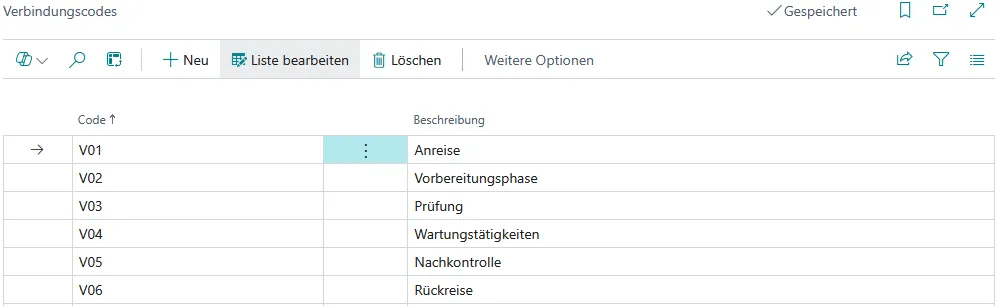
Wie man die Verbindungscodes letztendlich mit Leben füllt, bleibt dem Anwender selbst überlassen. Hier im Beispiel sind typische Phasen von Wartungs- und Inspektionstätigkeiten aufgeführt, die man an den entsprechenden Schritten der Leistung und Komponenten der Leistungs-Stückliste hinterlegen kann, um damit die Verknüpfung zu dokumentieren. Eventuell kann es aber auch Sinn machen, völlig „inhaltslose“, abstrakte Verbindungscodes V01 bis V99 als reine „Verknüpfungsmarken“ zu hinterlegen, derer sich man bei der Pflege der Leistungen und Leistungs-Stücklisten bedienen kann. Das Tabellenformular besteht aus den folgenden Spalten, von denen einige standardmäßig ausgeblendet sind:
| Feldname | Beschreibung |
|---|---|
| Code | Primärschlüssel, mit dem ein Verbindungscode eindeutig bezeichnet wird. |
| Beschreibung | Freies Textfeld zur Beschreibung des Verbindungscodes. |
| Beschreibung 2 | Fortsetzung der Beschreibung des Verbindungscodes. |
| Suchbegriff | Sprechender Code für den Verbindungscode. Die Verwendung dieses Feldes macht insbesondere dann Sinn, wenn man als Code kein sprechendes Kürzel, sondern beispielsweise eine Nummer angibt. In diesem Fall kann man den Verbindungscode an einigen Stellen der Anwendung durch Tippen des Suchbegriffs anstelle des Codes finden. Das Feld wird von der Anwendung automatisch aus der Beschreibung gefüllt, kann jedoch manuell geändert werden. |
Arbeitsauftragsarten
Abschnitt betitelt „Arbeitsauftragsarten“Die Arbeitsauftragsarten dienen der groben Klassifizierung von Arbeitsaufträgen, beispielsweise zu Auswertungszwecken. Typische Beispiele für Arbeitsauftragsarten sind Dienstleistung, Reparatur und Wartung/Inspektion. Jeder Arbeitsauftrag muss einer Arbeitsauftragsart zugeordnet werden. Man öffnet das Formular zur Pflege dieser Tabelle vom Menü aus mittels CX Service/Einrichtung/Datenmodell/Arbeitsauftragsarten:

Das Tabellenformular besteht aus den folgenden Spalten, von denen einige standardmäßig ausgeblendet sind:
| Feldname | Beschreibung |
|---|---|
| Code | Primärschlüssel, mit dem eine Arbeitsauftragsart eindeutig bezeichnet wird. |
| Beschreibung | Freies Textfeld zur Beschreibung der Arbeitsauftragsart. |
| Beschreibung 2 | Fortsetzung der Beschreibung der Arbeitsauftragsart. |
| Suchbegriff | Sprechender Code für die Arbeitsauftragsart. Die Verwendung dieses Feldes macht insbesondere dann Sinn, wenn man als Code kein sprechendes Kürzel, sondern beispielsweise eine Nummer angibt. In diesem Fall kann man die Arbeitsauftragsart an einigen Stellen der Anwendung durch Tippen des Suchbegriffs anstelle des Codes finden. Das Feld wird von der Anwendung automatisch aus der Beschreibung gefüllt, kann jedoch manuell geändert werden. |
| Reihenfolge | ~ |
| Gesperrt | ~ |
| MI Workflow | ~ |
| Hat Rücksendungen | ~ |
| FLS-Aufgabentyp | ~ |
| Berichtskategorie | ~ |
| Berichtskategoriecode | ~ |
| BUCKS-Bericht | ~ |
| Beschwerde | ~ |
Attribute
Abschnitt betitelt „Attribute“Unter Attributen verstehen wir benutzerdefinierte Felder, die ohne zusätzlichen Programmieraufwand an Arbeitsbereichen und Arbeitsteilen hinterlegt werden können. Dies geschieht in mehreren Schritten. Zunächst werden in der Tabelle der Attribute alle überhaupt verwendbaren Attribute definiert. Diese können dann den Arbeitsbereichen und Arbeitsteilen über ihre jeweilige Klasse zugeordnet werden. So könnte man beispielsweise ein Attribut Fläche des Typs Dezimal definieren und dies den Arbeitsteilklassen Gebäude und Raum zuordnen. An den Arbeitsteilen dieser Klassen könnte man dieses Attribut dann mit dem jeweiligen Wert füllen. Das Formular zur Pflege der Attribute wird vom Rollencenter aus mittels Einrichtung/Datenmodell/Attribute geöffnet:
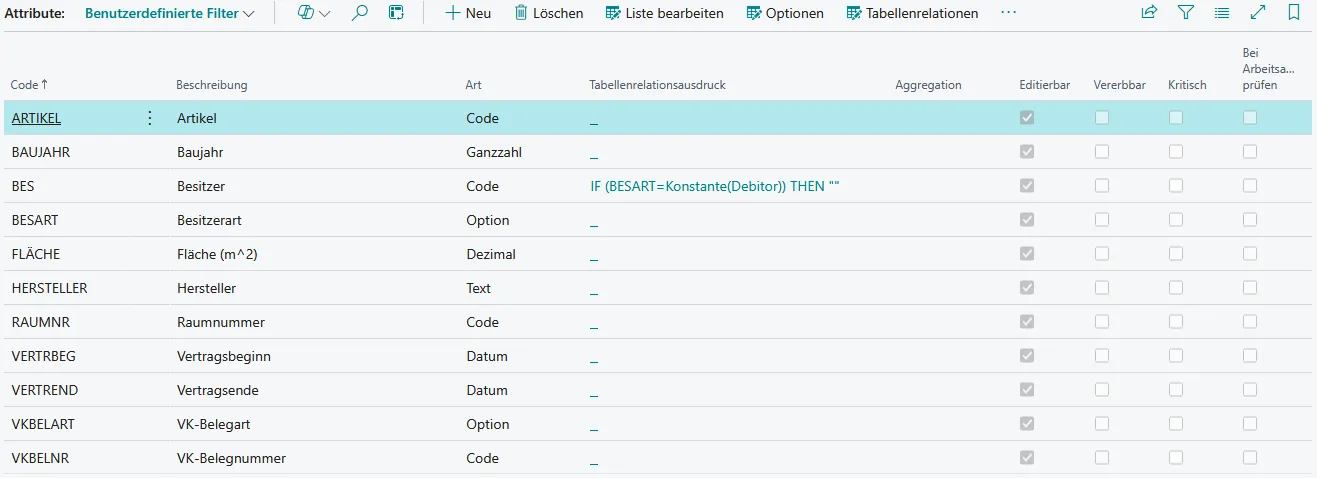
Wie man am Beispiel sieht, wird ein Attribut im Wesentlichen durch seinen Code, seine Beschreibung und seinen Typ definiert. Es ist jedoch auch möglich, Attribute über eine Tabellenrelation mit beliebigen Tabellen der Datenbank zu verknüpfen, so dass man beispielsweise eine Artikelnummer oder eine Belegnummer als Attributwert an einem Arbeitsteil hinterlegen kann. Das Tabellenformular besteht aus den folgenden Spalten, von denen einige standardmäßig ausgeblendet sind:
| Feldname | Beschreibung |
|---|---|
| Code | Primärschlüssel, mit dem ein Attribut eindeutig bezeichnet wird. |
| Beschreibung | Freies Textfeld zur Beschreibung des Attributs. |
| Beschreibung 2 | Fortsetzung der Beschreibung des Attributs. |
| Suchbegriff | Sprechender Code für das Attribut. Die Verwendung dieses Feldes macht insbesondere dann Sinn, wenn man als Code kein sprechendes Kürzel, sondern beispielsweise eine Nummer angibt. In diesem Fall kann man das Attribut an einigen Stellen der Anwendung durch Tippen des Suchbegriffs anstelle des Codes finden. Das Feld wird von der Anwendung automatisch aus der Beschreibung gefüllt, kann jedoch manuell geändert werden. |
| Art | Dieses Feld gibt den Datentyp des Attributs an. Es bestimmt also den Typ der Werte, die man an den Arbeitsbereichen und Arbeitsteilen in dieses Attribut eintragen kann. Als Typ kann man einen der Werte Ganzzahl, Text, Code, Dezimal, Option, Wahrheitswert, Datum oder Uhrzeit angeben. Beim Datentyp Option müssen auch die möglichen Optionswerte angegeben werden. |
| Optionen | In diesem berechneten, vom Benutzer nicht änderbaren Feld steht Ja, wenn zu dem Attribut Optionen angegeben wurden. Anderenfalls ist das Feld leer. Durch Betätigen des DrillDown-Knopfes kann man sich die Optionswerte anzeigen lassen. |
| Tabellenrelation | In diesem berechneten, vom Benutzer nicht änderbaren Feld steht Ja, wenn zu dem Attribut eine Tabellenrelation angegeben wurde. Anderenfalls ist das Feld leer. Durch Betätigen des DrillDown-Knopfes kann man sich die Tabellenrelation anzeigen lassen. |
| Tabellenrelationsausdruck | Wurde am Attribut eine Tabellenrelation hinterlegt, so zeigt dieses Feld die Tabellenrelation als lesbaren Ausdruck an, ähnlich wie dies auch in der C/AL- Entwicklungsumgebung geschieht. Das Feld kann vom Benutzer nicht geändert werden. Durch Betätigen des Assist-Knopfes gelangt man jedoch in ein Formular, in dem man die Tabellenrelation ändern kann. |
| Editierbar | ~ |
| Vererbbar | ~ |
| Kritisch | ~ |
| Bei Arbeitsauftrag prüfen | ~ |
| Aggregation | ~ |
Optionen
Abschnitt betitelt „Optionen“Ist das Attribut vom Typ Option, so müssen die möglichen Optionswerte hinterlegt werden. Hierzu stellt man sich auf das zu bearbeitende Attribut und wählt den Menüpunkt Attribut/Optionen an. Dabei wird das folgende Formular geöffnet:
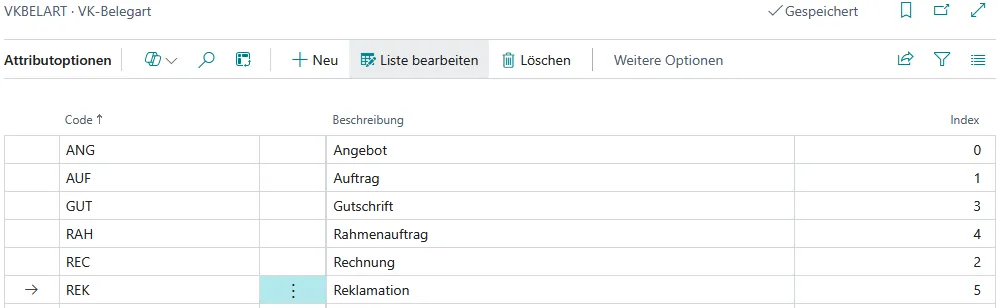
Das Tabellenformular besteht aus den folgenden Spalten, von denen einige standardmäßig ausgeblendet sind:
| Feldname | Beschreibung |
|---|---|
| Attributcode | Code des Attributs, zu dem der Optionswert gehört. Diese Spalte ist standardmäßig ausgeblendet, weil dieses Formular normalerweise nur von einem Attribut aus geöffnet wird. |
| Code | Kürzel zur eindeutigen Bezeichnung des Optionswertes. |
| Beschreibung | Freies Textfeld zur Beschreibung des Optionswertes. |
| Beschreibung 2 | Fortsetzung der Beschreibung des Optionswertes. |
| Suchbegriff | Sprechender Code für den Optionswert. Die Verwendung dieses Feldes macht insbesondere dann Sinn, wenn man als Code kein sprechendes Kürzel, sondern beispielsweise eine Nummer angibt. In diesem Fall kann man den Optionswert an einigen Stellen der Anwendung durch Tippen des Suchbegriffs anstelle des Codes finden. Das Feld wird von der Anwendung automatisch aus der Beschreibung gefüllt, kann jedoch manuell geändert werden. |
| Index | Durch Angabe eines ganzzahligen Index kann man die Attributoptionen anders sortieren, sofern man den entsprechenden Sortierschlüssel auswählt. Eine besonders wichtige Bedeutung kommt dem Index allerdings zu, wenn das Attribut über eine Tabellenrelation mit einem Optionsfeld der Business Central-Datenbank korrespondieren soll. In diesem Fall muss der Index der Position des Attributwerts im OptionString entsprechen. Die erste Position im OptionString hat dabei den Index 0. |
Tabellenrelationen
Abschnitt betitelt „Tabellenrelationen“Attribute können über eine Tabellenrelation mit beliebigen Tabellen der Business Central-Datenbank verknüpft werden. Um eine Tabellenrelation zu definieren, stellt man sich auf das zu bearbeitende Attribut und wählt den Menüpunkt Attribut/Tabellenrelationen an:
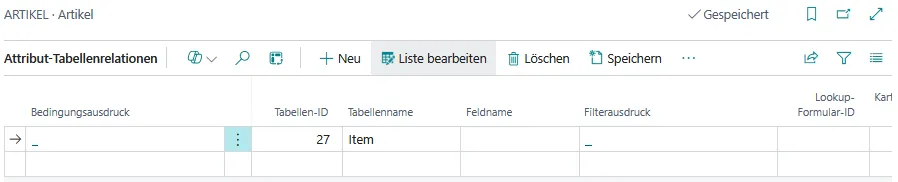
Im einfachsten Fall besteht eine Tabellenrelation aus einer einzigen Zeile, in der der Tabellenname angegeben ist. Ein Beispiel hierfür ist das im Beispielmandaten definierte Attribut ARTIKEL, das mit der Tabelle Item (Artikel) verknüpft ist, siehe Abbildung. Auf diese Weise ist es möglich, an Arbeitsbereichen oder Arbeitsteilen, denne dieses Attribut zugewiesen ist, eine Artikelnummer zu hinterlegen.
Man kann jedoch auch komplexere Tabellenrelationen definieren. So ist es beispielsweise mäglich, je nach Erfüllung eines Bedingungsausdruckes auf unterschliedliche Tabellen zu verweisen, wie es dies bei dem im Beispielmandanten definierten Attribut BESITZER der Fall ist:
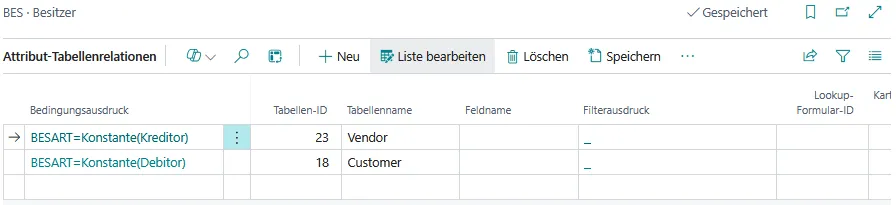
Das Attribut BESITZER verweist entweder auf einen Debitor (Tabellenname Customer) oder auf einen Kreditor (Tabellenname Vendor), je nachdem, ob das Optionsattribut BESART den Wert Debitor oder Kreditor hat. Voraussetzung für das Funktionieren einer derartigen komplexen Tabellenrelation ist allerdings, dass dem betroffenen Arbeitsteil über seine Klasse auch wirklich alle an der Relation beteiligten Tabellen zugewiesen wurden. Im vorliegenden Fall heißt dies, dass einer Klasse zusammen mit dem Attribut BESITZER immer auch das Attribut BESART zugewiesen sein muss, damit das Attribut BESITZER überhaupt funktioniert.
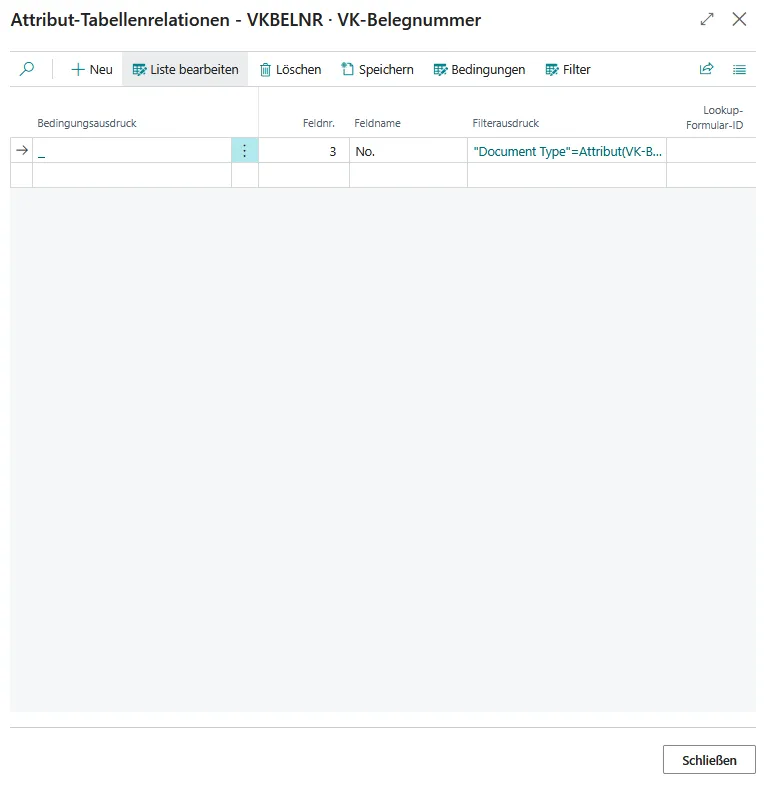
Ferner ist es möglich, eine Tabellenrelation mit Filter zu hinterlegen, wie dies in dem im Beispielmandanten definierten Attribut VKBELNR der Fall ist:
| Feldname | Beschreibung |
|---|---|
| Attributcode | Code des Attributs, zu dem die Tabellenrelation gehört. Diese Spalte ist standardmäßig ausgeblendet, weil dieses Formular normalerweise nur von einem Attribut aus geöffnet wird. |
| Zeilennr. | Zeilennummer der Tabellenrelation. Dieses Feld ist standardmäßig ausgeblendet, weil die Zeilennummer von der Anwendung automatisch vergeben wird. Es ist wie bei Belegzeilen möglich, an beliebiger Stelle Zeilen hinzuzufügen. |
| Bedingung | In diesem berechneten, vom Benutzer nicht änderbaren Feld steht Ja, wenn zu der Tabellenrelation eine Bedingung hinterlegt ist. Anderenfalls ist das Feld leer. Durch Betätigen des DrillDown-Knopfes kann man sich die Bedingung anzeigen lassen. Ist in der Markierungsspalte des Formulars noch ein Sternchen sichtbar, so muss vorher der Menüpunkt Funktion/Speichern (F9) ausgeführt werden. |
| Bedingungsausdruck | Wurde an der Tabellenrelation eine Bedingung hinterlegt, so zeigt dieses Feld die Bedingung als lesbaren Ausdruck an, ähnlich wie dies auch in der C/AL- Entwicklungsumgebung geschieht. Das Feld kann vom Benutzer nicht verändert werden. Durch Betätigen des Assist-Knopfes gelangt man jedoch in ein Formular, in dem man die Bedingung ändern kann. Ist in der Markierungsspalte des Formulars noch ein Sternchen sichtbar, so muss vorher der Menüpunkt Funktion/Speichern (F11) ausgeführt werden. |
| Tabellen-ID | ID der Tabelle, auf die diese Tabellenrelation verweist. |
| Tabellenname | Name der Tabelle, auf die diese Tabellenrelation verweist. Dieses Feld wird von der Anwendung automatisch gefüllt und kann vom Benutzer nicht verändert werden. Es ist jedoch möglich, mit Hilfe des Lookup-Knopfes in ein Formular zur Auswahl der Tabelle zu gelangen. |
| Feldnr. | Nummer des Feldes, auf das diese Tabellenrelation verweist. |
| Feldname | Name des Feldes, auf das diese Tabellenrelation verweist. Dieses Feld wird von der Anwendung automatisch gefüllt und kann vom Benutzer nicht verändert werden. |
| Feldcaption | Caption des Feldes, auf das diese Tabellenrelation verweist. |
| Filter | In diesem berechneten, vom Benutzer nicht änderbaren Feld steht Ja, wenn zu der Tabellenrelation ein Filter hinterlegt ist. Anderenfalls ist das Feld leer. Durch Betätigen des DrillDown-Knopfes kann man sich den Filter anzeigen lassen. Ist in der Markierungsspalte des Formulars noch ein Sternchen sichtbar, so muss vorher der Menüpunkt Funktion/Speichern (F9) ausgeführt werden. |
| Filterausdruck | Wurde an der Tabellenrelation ein Filter hinterlegt, so zeigt dieses Feld den Filter als lesbaren Ausdruck an, ähnlich wie dies auch in der C/AL-Entwicklungsumgebung geschieht. Das Feld kann vom Benutzer nicht verändert werden. Durch Betätigen des Assist-Knopfes gelangt man jedoch in ein Formular, in dem man den Filter ändern kann. Ist in der Markierungsspalte des Formulars noch ein Sternchen sichtbar, so muss vorher der Menüpunkt Funktion/Speichern (F11) ausgeführt werden. |
| Lookup-Formular-ID | ID des Übersichtsformulars, das beim Betätigen des Lookup-Knopfes an diesem Attribut im Falle einer Attributwerteingabe geöffnet wird. Ist dieses Feld leer, so wird das der Tabelle zugeordnete Standard-Übersichtsformular geöffnet. |
| Lookup-Formularname | Name des durch die Lookup-Formular-ID bezeichneten Übersichtsformulars. Dieses Feld wird von der Anwendung automatisch gefüllt und kann vom Benutzer nicht verändert werden. Es ist jedoch möglich, mit Hilfe des Lookup-Knopfes in ein Formular zur Auswahl des Formulars zu gelangen. |
| Kartenformular-ID | ID des Kartenformulars, das an diesem Attribut im Falle einer Attributwerteingabe geöffnet werden kann. |
| Kartenformularname | Name des durch die Kartenformular-ID bezeichneten Kartenformulars. Dieses Feld wird von der Anwendung automatisch gefüllt und kann vom Benutzer nicht verändert werden. Es ist jedoch möglich, mit Hilfe des Lookup-Knopfes in ein Formular zur Auswahl des Formulars zu gelangen. |
Zur Pflege der Bedingung oder des Filters stehen im Menüknopf Tabellenrelation entsprechende Menüpunkte bereit, die in den nachfolgenden Abschnitten beschrieben werden.
Aus technischen Gründen kann es vor der Eingabe von Bedingungen oder Filtern erforderlich sein, den Menüpunkt Funktion/Speichern auszuführen, und zwar genau dann, wenn links neben der Zeile in der Markierungsspalte immer noch ein Sternchen sichtbar ist. Das liegt daran, dass die Tabellenrelationszeile vor der Erfassung von Bedingungen oder Filtern in der Datenbank abgespeichert sein muss. In gewöhnlichen Anwenderformularen tritt eine solche Situation in der Regel niemals auf, in dieser systemnahen Tabelle muss man jedoch bisweilen durch ein explizites Abspeichern mittels Funktion/Speichern oder F9 nachhelfen.
Zur Information für Entwickler: Um versehentliche Eingabeleichen zu verhindern, hat dieses Tabellenformular die Eigenschaft DelayedInsert. Um es außerdem zu ermöglichen, Zeilen zwischen bereits vorhandenen Zeilen einzufügen, hat es ferner die Eigenschaft AutoSplitKey. Letzteres sollte eigentlich für die frühzeitige Vergabe einer Zeilennummer auf einem neuen Datensatz sorgen. Dies geschieht jedoch leider erst beim tatsächlichen Insert, der aufgrund der DelayedInsert-Eigenschaft natürlich erst beim Verlassen der Zeile nach einer tatsächlichen Änderung innerhalb der Zeile erfolgt. Versucht man nun, unterhalb einer noch nicht abgespeicherten Zeile eine Bedingung oder einen Filter zu erfassen, so gibt es einen Fehler, weil die Zeilennummer immer noch 0 ist. Dieser Fehler lässt sich nur dadurch umgehen, dass man die Zeile vorher explizit abspeichert.
Bedingungen
Abschnitt betitelt „Bedingungen“Um eine Bedingung zu einer Tabellenrelation einzugeben oder zu verändern, sieht man zunächst nach, ob links in der Markierungsspalte der aktuellen Zeile noch ein Sternchen angezeigt wird. Ist dies der Fall, so muss die Zeile mittels Funktion/Speichern oder F9 in die Datenbank geschrieben werden. Anschließend öffnet man das Formular zur Pflege der Bedingungen mittels Tabellenrelation/Bedingungen:
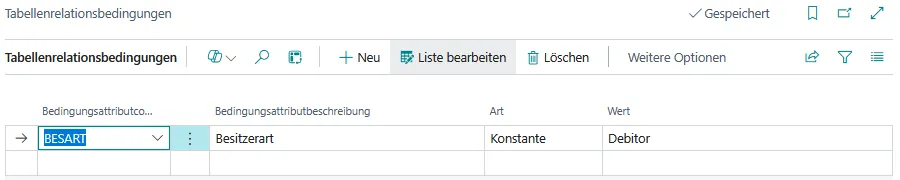
In dieser Tabelle können durchaus auch mehrere Zeilen angelegt werden, die dann als UND-verknüpfte Gesamtbedingung interpretiert werden. Das Formular besteht aus den folgenden Spalten, von denen einige standardmäßig ausgeblendet sind:
| Feldname | Beschreibung |
|---|---|
| Attributcode | Code des Attributs, zu dem die Bedingung gehört. Diese Spalte ist standardmäßig ausgeblendet, weil dieses Formular normalerweise nur von einer Tabellenrelation aus geöffnet wird. |
| Relationszeilennr. | Zeilennummer der Tabellenrelation, zu der diese Bedingung gehört. Diese Spalte ist standardmäßig ausgeblendet, weil dieses Formular normalerweise nur von einer Tabellenrelation aus geöffnet wird. |
| Zeilennr. | Zeilennummer der Bedingung. Dieses Feld ist standardmäßig ausgeblendet, weil die Zeilennummer von der Anwendung automatisch vergeben wird. Es ist wie bei Belegzeilen möglich, an beliebiger Stelle Bedingungszeilen hinzuzufügen. |
| Bedingungsattributcode | Code des die Bedingung bestimmenden Attributs. Vom Wert dieses Attributs wird es später abhängen, ob die Bedingung erfüllt ist oder nicht. |
| Bedingungsattributbeschreibung | Beschreibung des durch den Bedingungsattributcode bezeichneten Attributs. Dieses Feld wird von der Anwendung automatisch gefüllt und kann vom Benutzer nicht verändert werden. |
| Art | Dieses Feld legt fest, womit der Attributwert verglichen wird ist. Ist Art = Konstante, so wird der Attributwert mit der in der Saplte Wert hinterlegeten Konstanten verglichen. Ist Art = Filter, so wird überprüft, ob der Attributwert auf den in der Spalte Wert hinterlegten Filterausdruck passt. |
| Wert | Konstante oder Filterausdruck, mit dem der Attributwert verglichen wird. |
| Codewert | Inhalt des Feldes Wert als Code für den Fall, dass Art = Konstante und das Bedingungsattribut vom Typ Code oder Option ist. Im Fall Option steht hier der Code des Optionswertes. Dieses Feld wird bei einer Eingabe im Feld Wert automatisch gesetzt und umgekehrt. Es ist daher standardmäßig ausgeblendet. |
| Ganzzahlwert | Inhalt des Feldes Wert als Ganzzahl für den Fall, dass Art = Konstante und das Bedingungsattribut vom Typ Ganzzahl oder Option ist. Im Fall Option steht hier der Index des Optionswertes. Dieses Feld wird bei einer Eingabe im Feld Wert automatisch gesetzt und umgekehrt. Es ist daher standardmäßig ausgeblendet. |
| Dezimalwert | Inhalt des Feldes Wert als Dezimalzahl für den Fall, dass Art = Konstante und das Bedingungsattribut vom Typ Dezimal ist. Dieses Feld wird bei einer Eingabe im Feld Wert automatisch gesetzt und umgekehrt. Es ist daher standardmäßig ausgeblendet. |
| Wahrheitswert | Inhalt des Feldes Wert als Wahrheitswert für den Fall, dass Art = Konstante und das Bedingungsattribut vom Typ Dezimal ist. Dieses Feld wird bei einer Eingabe im Feld Wert automatisch gesetzt und umgekehrt. Es ist daher standardmäßig ausgeblendet. |
| Datumswert | Inhalt des Feldes Wert als Datumswert für den Fall, dass Art = Konstante und das Bedingungsattribut vom Typ Datum ist. Dieses Feld wird bei einer Eingabe im Feld Wert automatisch gesetzt und umgekehrt. Es ist daher standardmäßig ausgeblendet. |
| Uhrzeitwert | Inhalt des Feldes Wert als Uhrzeit für den Fall, dass Art = Konstante und das Bedingungsattribut vom Typ Uhrzeit ist. Dieses Feld wird bei einer Eingabe im Feld Wert automatisch gesetzt und umgekehrt. Es ist daher standardmäßig ausgeblendet. |
Um einen Filter zu einer Tabellenrelation einzugeben oder zu verändern, sieht man zunächst nach, ob links in der Markierungsspalte der aktuellen Zeile noch ein Sternchen angezeigt wird. Ist dies der Fall, so muss die Zeile mittels Funktion/Speichern oder F9 in die Datenbank geschrieben werden. Anschließend öffnet man das Formular zur Pflege der Filter mittels Tabellenrelation/Filter:
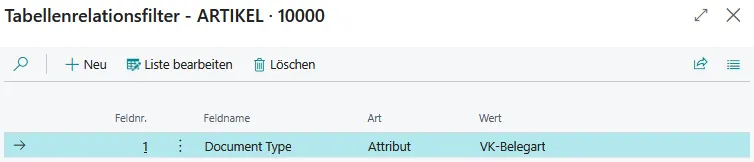
In dieser Tabelle können durchaus auch mehrere Zeilen angelegt werden, die dann als UND-verknüpfter Gesamtfilter interpretiert werden. Das Formular besteht aus den folgenden Spalten, von denen einige standardmäßig ausgeblendet sind:
| Feldname | Beschreibung |
|---|---|
| Attributcode | Code des Attributs, zu dem der Filter gehört. Diese Spalte ist standardmäßig ausgeblendet, weil dieses Formular normalerweise nur von einer Tabellenrelation aus geöffnet wird. |
| Relationszeilennr. | Zeilennummer der Tabellenrelation, zu der dieser Filter gehört. Diese Spalte ist standardmäßig ausgeblendet, weil dieses Formular normalerweise nur von einer Tabellenrelation aus geöffnet wird. |
| Zeilennr. | Zeilennummer des Filters. Dieses Feld ist standardmäßig ausgeblendet, weil die Zeilennummer von der Anwendung automatisch vergeben wird. Es ist wie bei Belegzeilen möglich, an beliebiger Stelle Filterzeilen hinzuzufügen. |
| Tabellen-ID | ID der Tabelle, auf die die Tabellenrelation verweist. Dieses Feld wird von der Anwendung automatisch gefüllt und kann vom Benutzer nicht verändert werden. |
| Tabellenname | Name der Tabelle, auf die die Tabellenrelation verweist. Dieses Feld wird von der Anwendung automatisch gefüllt und kann vom Benutzer nicht verändert werden. |
| Feldnr. | Nummer des zu filternden Feldes. |
| Feldname | Name des durch die Feldnr. bezeichneten zu filternden Feldes. Diese Spalte wird von der Anwendung automatisch gefüllt und kann vom Benutzer nicht verändert werden. Durch Betätigen des Lookup-Knopfes gelangt man jedoch in ein Formular, in dem man das gewünschte Feld auswählen kann. |
| Feldcaption | Caption des durch die Feldnr. bezeichneten zu filternden Feldes. Diese Spalte wird von der Anwendung automatisch gefüllt und kann vom Benutzer nicht verändert werden. Durch Betätigen des Lookup-Knopfes gelangt man jedoch in ein Formular, in dem man das gewünschte Feld auswählen kann. |
| Art | Legt fest, wie das zu filternde Feld gefiltert wird. Ist Art = Konstante, so wird es mit der in der Spalte Wert hinterlegten Konstanten gefiltert. Ist Art = Filter, so wird die Spalte Wert als Filterausdruck interpretiert. Ist Art = Attribut, so wird der Wert dieses Attributs als konstanter Filter verwendet. |
| Wert | Enthält je nach Art eine Konstante, einen Filterausdruck oder den Namen eines Attributs, wodurch der zu verwendende Filter definiert wird. |
| Codewert | Inhalt der Spalte Wert als Code für den Fall, dass Art = Konstante und das zu filternde Feld vom Typ Code oder Option ist. Im Fall Option steht hier der Code des Optionswertes. Ist Art = Attribut, so ist hier der Attributcode hinterlegt. Diese Spalte wird bei einer Eingabe in der Spalte Wert automatisch gesetzt und umgekehrt. Sie ist daher standardmäßig ausgeblendet. |
| Ganzzahlwert | Inhalt der Spalte Wert als Ganzzahl für den Fall, dass Art = Konstante und das zu filternde Feld vom Typ Ganzzahl oder Option ist. Im Fall Option steht hier der Index des Optionswertes. Diese Spalte wird bei einer Eingabe in der Spalte Wert automatisch gesetzt und umgekehrt. Sie ist daher standardmäßig ausgeblendet. |
| Dezimalwert | Inhalt der Spalte Wert als Dezimalzahl für den Fall, dass Art = Konstante und das zu filternde Feld vom Typ Dezimal ist. Diese Spalte wird bei einer Eingabe in der Spalte Wert automatisch gesetzt und umgekehrt. Sie ist daher standardmäßig ausgeblendet. |
| Wahrheitswert | Inhalt der Spalte Wert als Wahrheitswert für den Fall, dass Art = Konstante und das zu filternde Feld vom Typ Dezimal ist. Diese Spalte wird bei einer Eingabe in der Spalte Wert automatisch gesetzt und umgekehrt. Sie ist daher standardmäßig ausgeblendet. |
| Datumswert | Inhalt der Spalte Wert als Datumswert für den Fall, dass Art = Konstante und das zu filternde Feld vom Typ Datum ist. Diese Spalte wird bei einer Eingabe in der Spalte Wert automatisch gesetzt und umgekehrt. Sie ist daher standardmäßig ausgeblendet. |
| Uhrzeitwert | Inhalt der Spalte Wert als Uhrzeit für den Fall, dass Art = Konstante und das zu filternde Feld vom Typ Uhrzeit ist. Diese Spalte wird bei einer Eingabe in der Spalte Wert automatisch gesetzt und umgekehrt. Sie ist daher standardmäßig ausgeblendet. |
Arbeitsbereichsklassen
Abschnitt betitelt „Arbeitsbereichsklassen“Zur Abbildung der „Dinge“, an denen Leistungen erbracht werden, gibt es Arbeitsbereiche und Arbeitsteile. Hierbei bilden die Arbeitsbereiche eine Grobstruktur und die unter ihnen angeordneten Arbeitsteile die Feinstruktur. In einem typischen FM-Dienstleistungsunternehmen würde man Niederlassungen und Liegenschaften als Arbeitsbereiche abbilden. Zur Klassifizierung der Arbeitsbereiche gibt es die Arbeitsbereichsklassen. In unserem Beispiel würde man dementsprechend die beiden Klassen Niederlassung und Liegenschaft anlegen. Das Übersichtsformular zur Pflege der Arbeitsbereichsklassen öffnet man vom Menü aus mittels Einrichtung/Datenmodell/Arbeitsbereichsklassen:

In diesem Formular kann man neue Arbeitsbereichsklassen anlegen und bereits vorhandene pflegen. Für speziellere Eingaben sollte man jedoch die Arbeitsbereichsklassenkarte öffnen. Die Spalten, aus denen das Formular besteht, sowie die angebotenen Menüpunkte sind eine Teilmenge dessen, was die Arbeitsbereichsklassenkarte anbietet. Deshalb werden sie zusammen mit der Karte in den nachfolgenden Abschnitten beschrieben.
Arbeitsbereichsklassenkarte
Abschnitt betitelt „Arbeitsbereichsklassenkarte“Die Arbeitsbereichsklassenkarte öffnet man vom Übersichtsformular aus mittels einem Klick auf den Wert im Code-Feld oder über ⋮/Bearbeiten:
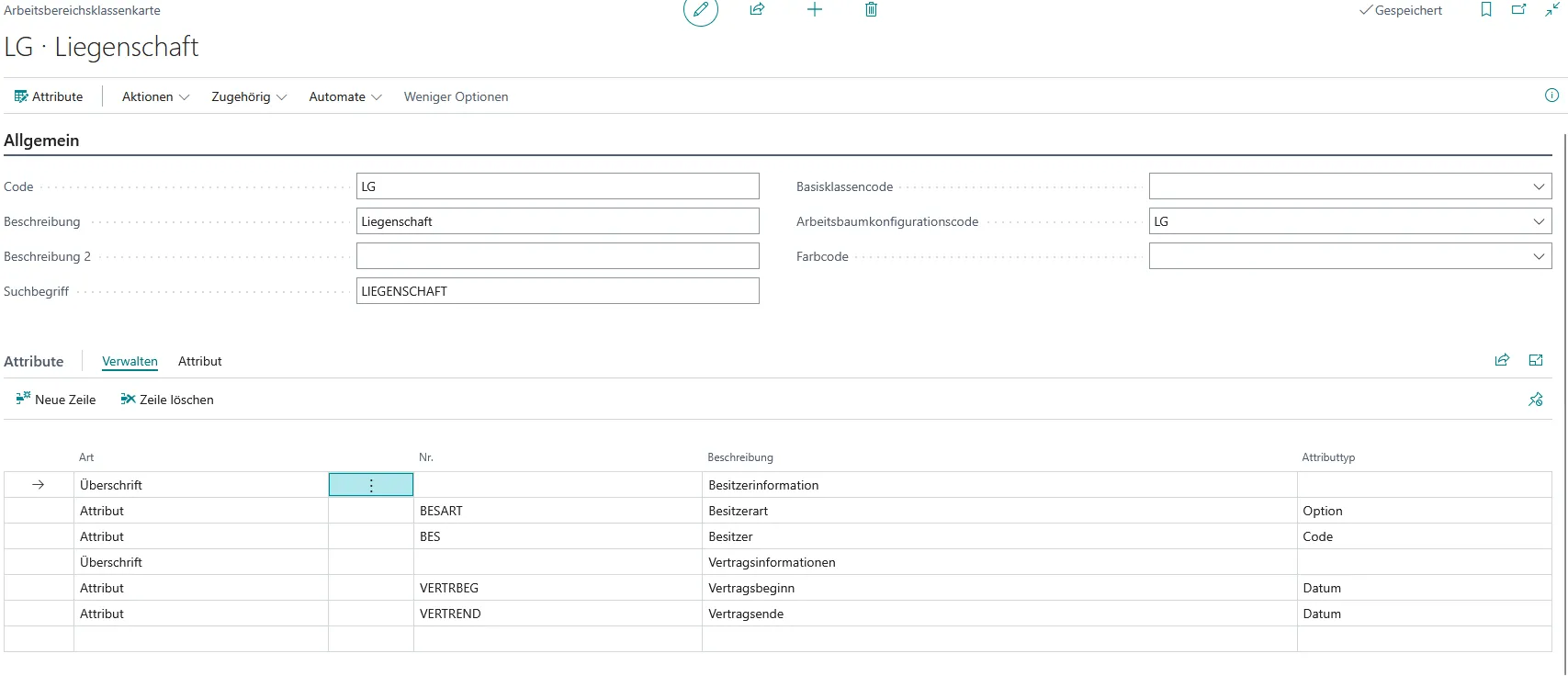
Die Karte besteht aus mehreren Reitern und einem Zeilenbereich. Der Zeilenbereich enthält die der Klasse zugeordneten Attribute.
Reiter Allgemein
Abschnitt betitelt „Reiter Allgemein“Im Reiter Allgemein können allgemeine Angaben zur Arbeitsbereichsklasse gepflegt werden. Er enthält die folgenden Felder:
| Feldname | Beschreibung |
|---|---|
| Code | Primärschlüssel, mit dem eine Arbeitsbereichsklasse eindeutig bezeichnet wird. |
| Beschreibung | Freies Textfeld zur Beschreibung der Arbeitsbereichsklasse. |
| Beschreibung 2 | Fortsetzung der Beschreibung der Arbeitsbereichsklasse. |
| Suchbegriff | Sprechender Code für die Arbeitsbereichsklasse. Die Verwendung dieses Feldes macht insbesondere dann Sinn, wenn man als Code kein sprechendes Kürzel, sondern beispielsweise eine Nummer angibt. In diesem Fall kann man die Arbeitsbereichsklasse an einigen Stellen der Anwendung durch Tippen des Suchbegriffs anstelle des Codes finden. Das Feld wird von der Anwendung automatisch aus der Beschreibung gefüllt, kann jedoch manuell geändert werden. |
| Basisklassencode | Code der Klasse, aus der die aktuelle Klasse als spezielle Verfeinerung hervorgeht. Beispielsweise könnte man zusätzlich zu der Liegenschaft auch noch die Klassen Bürokomplex, Industriekomplex und Krankenhauskomplex definieren, wobei dies spezielle Liegenschaften wären. Um diesen Sachverhalt zu dokumentieren, würde man in den speziellen Klassen als Basisklasse die Liegenschaft eintragen. Die Angabe der Basisklasse ist rein informativ und hat keine Auswirkungen auf das Verhalten der Anwendung. |
| Arbeitsbaumkonfigurationscode | Code einer Arbeitsbaumkonfiguration. Dieser Code wird beim Zuweisen eines Arbeitsbereichs zu einer Klasse automatisch in den Arbeitsbereich eingetragen, kann jedoch später manuell geändert werden. Er bestimmt, in welcher Weise die unter dem Arbeitsbereich befindlichen Arbeitsteile angeordnet sind. |
| Farbcode |
Zeilenbereich
Abschnitt betitelt „Zeilenbereich“Der Zeilenbereich der Arbeitsbereichsklassenkarte enthält die der Arbeitsbereichsklasse zugewiesenen Attribute. Er besteht aus den folgenden Spalten, von denen einige standardmäßig ausgeblendet sind:
| Feldname | Beschreibung |
|---|---|
| Art | Ist hier der Wert Attribut eingetragen, so handelt es sich bei der Zeile um die Zuordnung eines Attributs, dessen Code in der Spalte Nr. steht. Lautet der Wert hingegen Überschrift, so handelt es sich um eine rein informative Überschriftenzeile. Mit Überschriftenzeilen kann man die einer Klasse zugewiesenen Attribute übersichtlich gruppieren. |
| Nr. | Enthält im Falle Art = Attribut den Code des der Klasse zugewiesenen Attributs. |
| Beschreibung | Freies Textfeld zur Beschreibung der Zeile. Im Falle Art = Attribut schreibt die Anwendung hier zunächst die Beschreibung des Attributs hinein. Der Text kann jedoch noch von Hand geändert werden. |
| Beschreibung 2 | Fortsetzung der Beschreibung der Zeile. Im Falle Art = Attribut schreibt die Anwendung hier zunächst die Beschreibung 2 des Attributs hinein. Der Text kann jedoch noch von Hand geändert werden. |
| Attributtyp | Dieses vom Benutzer nicht veränderbare Feld zeigt den Typ des durch die Nr. bezeichneten Attributs an. Es wird von der Anwendung automatisch gefüllt. |
Reiter Fakturierung
Abschnitt betitelt „Reiter Fakturierung“Im Reiter Fakturierung befinden sich einige für die spätere Leistungsbuchung wichtige Vorgabefelder:

Die folgenden Felder können bearbeitet werden:
| Feldname | Beschreibung |
|---|---|
| Projekt notwendig in Buchung | Dieses Feld wird bei Zuweisung eines Arbeitsbereichs zu einer Klasse automatisch in das gleichnamige Feld des Arbeitsbereichs kopiert, kann dort jedoch noch von Hand geändert werden. Ist es im Arbeitsbereich angehakt, so muss bei der Buchung einer Leistung in diesem Arbeitsbereich grundsätzlich ein Projekt angegeben werden. |
| Projekt notwendig am Arbeitsauftrag | Dieses Feld wird bei Zuweisung eines Arbeitsbereichs zu einer Klasse automatisch in das gleichnamige Feld des Arbeitsbereichs kopiert, kann dort jedoch noch von Hand geändert werden. Ist es im Arbeitsbereich angehakt, so muss jeder Arbeitsauftrag in diesem Arbeitsbereich auch ein Projekt angeben. |
| Projekt notwendig an AA-Zeile | Dieses Feld wird bei Zuweisung eines Arbeitsbereichs zu einer Klasse automatisch in das gleichnamige Feld des Arbeitsbereichs kopiert, kann dort jedoch noch von Hand geändert werden. Ist es im Arbeitsbereich angehakt, so muss jede Arbeitsauftragszeile in diesem Arbeitsbereich auch ein Projekt angeben. |
| Leistungen filtern | |
| Projekte filtern |
Reiter Arbeitsteile
Abschnitt betitelt „Reiter Arbeitsteile“Im Reiter Arbeitsteile befinden sich einige für die unter den Arbeitsbereichen befindlichen Arbeitsteile wichtige Vorgabefelder:

Die folgenden Felder können bearbeitet werden:
| Feldname | Beschreibung |
|---|---|
| Keine Arbeitsteile | Dieses Feld wird bei Zuweisung eines Arbeitsbereichs zu einer Klasse automatisch in das gleichnamige Feld des Arbeitsbereichs kopiert, kann dort jedoch noch von Hand geändert werden. Ist es im Arbeitsbereich angehakt, so kann der Arbeitsbereich keine Arbeitsteile enthalten. |
| Arbeitsteil notwendig in Buchung | Dieses Feld wird bei Zuweisung eines Arbeitsbereichs zu einer Klasse automatisch in das gleichnamige Feld des Arbeitsbereichs kopiert, kann dort jedoch noch von Hand geändert werden. Ist es im Arbeitsbereich angehakt, so muss bei der Buchung einer Leistung in diesem Arbeitsbereich grundsätzlich ein Arbeitsteil angegeben werden. |
| Arbeitsteil notwendig am Arbeitsauftrag | Dieses Feld wird bei Zuweisung eines Arbeitsbereichs zu einer Klasse automatisch in das gleichnamige Feld des Arbeitsbereichs kopiert, kann dort jedoch noch von Hand geändert werden. Ist es im Arbeitsbereich angehakt, so muss jeder Arbeitsauftrag in diesem Arbeitsbereich auch ein Arbeitsteil angeben. |
| Arbeitsteil notwendig in AA-Zeile | Dieses Feld wird bei Zuweisung eines Arbeitsbereichs zu einer Klasse automatisch in das gleichnamige Feld des Arbeitsbereichs kopiert, kann dort jedoch noch von Hand geändert werden. Ist es im Arbeitsbereich angehakt, so muss jede Arbeitsauftragszeile in diesem Arbeitsbereich auch ein Arbeitsteil angeben. |
Reiter CAFM
Abschnitt betitelt „Reiter CAFM“
| Feldname | Beschreibung |
|---|---|
| CAFM-Objektart | |
| CAFM-Zoom-Modus |
Menüpunkt Attribut/Optionen
Abschnitt betitelt „Menüpunkt Attribut/Optionen“Stellt man sich im Zeilenbereich der Arbeitsbereichsklassenkarte auf ein bestimmtes Attribut und wählt anschließend den Menüpunkt Attribut/Optionen an, so öffnet sich ein Formular zur Anzeige der am Attribut hinterlegten Optionswerte. Dieses Formular wurde weiter oben bereits besprochen. Man beachte, dass es sich um die unmittelbar am Attribut hinterlegten Optionswerte handelt und dass sich jede Änderung in diesem Formular auf alle Stellen in der Anwendung auswirkt, an denen das Attribut verwendet wird, auch in Arbeitsbereichen und Arbeitsteilen anderer Klassen.
Menüpunkt Zugehörig/Klasse/Bemerkungen
Abschnitt betitelt „Menüpunkt Zugehörig/Klasse/Bemerkungen“Mittels Zugehörig/Klasse/Bemerkungen gelangt man zu einem Formular, in welchem man beliebige Bemerkungen an der Arbeitsbereichsklasse hinterlegen kann. Bemerkungen werden in der Anwendungsdokumentation genauer beschrieben und sind deshalb nicht Gegenstand dieses Dokuments.
Menüpunkt Zugehörig/Klasse/Übersetzungen
Abschnitt betitelt „Menüpunkt Zugehörig/Klasse/Übersetzungen“Mittels Zugehörig/Klasse/Übersetzungen gelangt man zu einem Formular, in welchem man Übersetzungen für die Beschreibungsfelder der Arbeitsbereichsklasse hinterlegen kann. Übersetzungen werden in der Anwendungsdokumentation genauer beschrieben und sind deshalb nicht Gegenstand dieses Dokuments.
Menüpunkt Attribute
Abschnitt betitelt „Menüpunkt Attribute“Mit dem Menüpunkt Attribute öffnet man ein abgesetztes Formular zur Pflege der der Klasse zugeordneten Attribute:
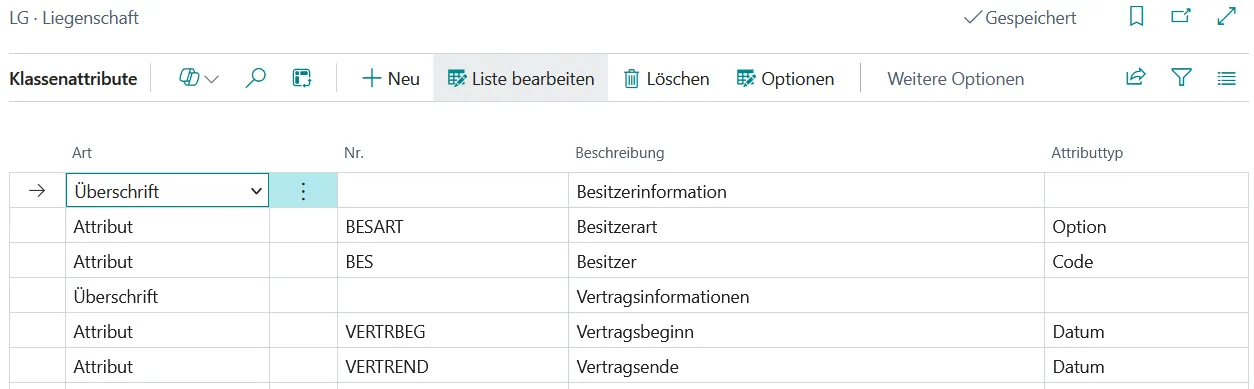
Das Formular enthält die gleichen Spalten wie im Zeilenbereich der Arbeitsbereichskarte.
Mittels Optionen kann man ein Formular zur Anzeige der am Attribut hinterlegten Optionswerte öffnen. Es gilt dasselbe, was bereits weiter oben zum gleichnamigen Menüpunkt an der Arbeitsbereichsklassenkarte gesagt wurde.
Arbeitsteilklassen
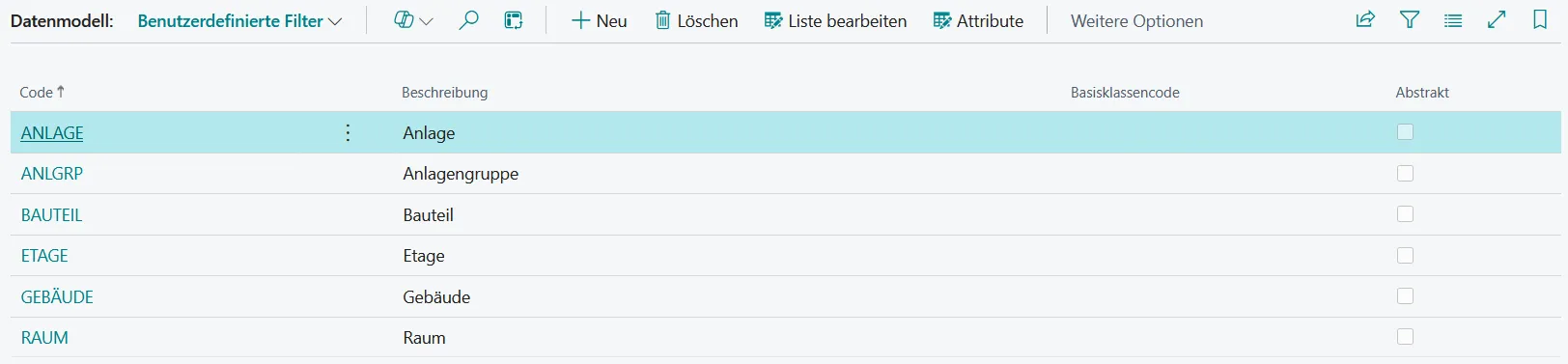
Abschnitt betitelt „Arbeitsteilklassen“Die zentrale Aufgabe des Moduls CX Service ist die Verwaltung der Erbringung von Leistungen an Arbeitsteilen. Arbeitsteile bilden unterhalb der Arbeitsbereiche die Feinstruktur der „durch die Anwendung abgebildeten Welt“. In einem typischen FM-Dienstleistungsunternehmen würde man Gebäude, Etagen, Räume, Anlagen und Bauteile durch Arbeitsteile abbilden. Zur Klassifizierung der Arbeitsteile gibt es die Arbeitsteilklassen. In unserem Beispiel würde man dementsprechend die Klassen Gebäude, Etage, Raum, Anlage und Bauteil anlegen. Das Übersichtsformular zur Pflege der Arbeitsteilklassen öffnet man vom Menü aus mittels Einrichtung/Datenmodell/Arbeitsteilklassen:
Arbeitsteilklassenkarte
Abschnitt betitelt „Arbeitsteilklassenkarte“Die Arbeitsteilklassenkarte öffnet man vom Übersichtsformular aus mittels einem Klick auf den Wert im Code-Feld oder über ⋮/Bearbeiten:
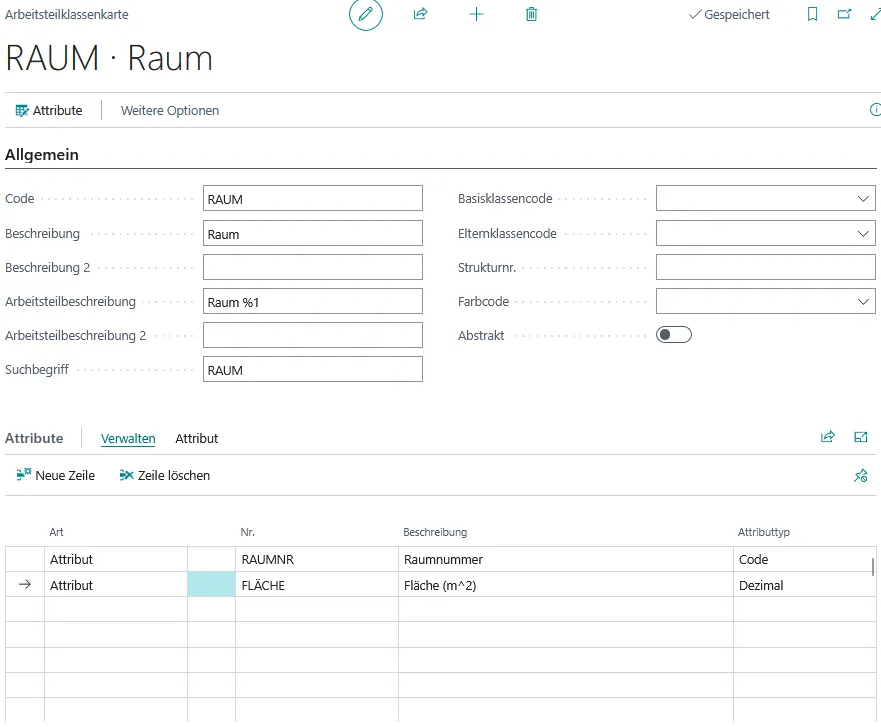
Die Karte besteht aus mehreren Reitern und einem Zeilenbereich. Der Zeilenbereich enthält die der Klasse zugeordneten Attribute.
Reiter Allgemein
Abschnitt betitelt „Reiter Allgemein“Im Reiter Allgemein können allgemeine Angaben zur Arbeitsteilklasse gepflegt werden. Er enthält die folgenden Felder:
| Feldname | Beschreibung |
|---|---|
| Code | Primärschlüssel, mit dem eine Arbeitsteilklasse eindeutig bezeichnet wird. |
| Beschreibung | Freies Textfeld zur Beschreibung der Arbeitsteilklasse. |
| Beschreibung 2 | Fortsetzung der Beschreibung der Arbeitsteilklasse. |
| Arbeitsteilbeschreibung | Beschreibung, die beim Eintragen einer Arbeitsteilklasse in ein Arbeitsteil automatisch von der Anwendung in das Arbeitsteil kopiert wird. Diese Beschreibung kann einen Platzhalter %1 enthalten. Dieser Platzhalter wird durch die Strukturnummer des Arbeitsteils ersetzt. |
| Arbeitsteilbeschreibung 2 | Beschreibung 2, die beim Eintragen einer Arbeitsteilklasse in ein Arbeitsteil automatisch von der Anwendung in das Arbeitsteil kopiert wird. |
| Suchbegriff | Sprechender Code für die Arbeitsteilklasse. Die Verwendung dieses Feldes macht insbesondere dann Sinn, wenn man als Code kein sprechendes Kürzel, sondern beispielsweise eine Nummer angibt. In diesem Fall kann man die Arbeitsteilklasse an einigen Stellen der Anwendung durch Tippen des Suchbegriffs anstelle des Codes finden. Das Feld wird von der Anwendung automatisch aus der Beschreibung gefüllt, kann jedoch manuell geändert werden. |
| Basisklassencode | Code der Klasse, aus der die aktuelle Klasse als spezielle Verfeinerung hervorgeht. |
| Elternklassencode | |
| Strukturnr. | |
| Farbcode | |
| Abstrakt | Eine durch einen Haken in diesem Feld als Abstrakt gekennzeichnete Klasse kann keinem Arbeitsteil zugewiesen werden. Sie dient lediglich der Strukturierung der Klassen untereinander. Beispielsweise würde es Sinn machen, zusätzlich zur Anlage noch die Klassen Lüftungsanlage, Wärmeanlage und ELT-Anlage zu definieren, in diesen speziellen Klassen als Basisklasse die Anlage einzutragen und die Anlage selber als Abstrakt zu kennzeichnen. Der Benutzer wäre dadurch gezwungen, sich bei der Klassifizierung von Anlage-Arbeitsteilen festzulegen, um welche Sorte von Anlage es sich genau handelt. |
Zeilenbereich
Abschnitt betitelt „Zeilenbereich“Der Zeilenbereich der Arbeitsteilklassenkarte enthält die der Arbeitsteilklasse zugewiesenen Attribute. Er besteht aus den folgenden Spalten, von denen einige standardmäßig ausgeblendet sind:
| Feldname | Beschreibung |
|---|---|
| Art | Ist hier der Wert Attribut eingetragen, so handelt es sich bei der Zeile um die Zuordnung eines Attributs, dessen Code in der Spalte Nr. steht. Lautet der Wert hingegen Überschrift, so handelt es sich um eine rein informative Überschriftenzeile. Mit Überschriftenzeilen kann man die einer Klasse zugewiesenen Attribute übersichtlich gruppieren. |
| Nr. | Enthält im Falle Art = Attribut den Code des der Klasse zugewiesenen Attributs. |
| Beschreibung | Freies Textfeld zur Beschreibung der Zeile. Im Falle Art = Attribut schreibt die Anwendung hier zunächst die Beschreibung des Attributs hinein. Der Text kann jedoch noch von Hand geändert werden. |
| Attributtyp | Dieses vom Benutzer nicht veränderbare Feld zeigt den Typ des durch die Nr. bezeichneten Attributs an. Es wird von der Anwendung automatisch gefüllt. |
Reiter CAFM
Abschnitt betitelt „Reiter CAFM“
Reiter Erweiterungen CX SERVICE
Abschnitt betitelt „Reiter Erweiterungen CX SERVICE“
Abbildung: Arbeitsteilklassenkarte, Reiter Erweiterungen CX SERVICE
Menüpunkt Attribut/Optionen
Abschnitt betitelt „Menüpunkt Attribut/Optionen“Stellt man sich im Zeilenbereich der Arbeitsteilklassenkarte auf ein bestimmtes Attribut und wählt anschließend den Menüpunkt Attribut/Optionen an, so öffnet sich ein Formular zur Anzeige der am Attribut hinterlegten Optionswerte. Dieses Formular wurde weiter oben bereits besprochen. Man beachte, dass es sich um die unmittelbar am Attribut hinterlegten Optionswerte handelt und dass sich jede Änderung in diesem Formular auf alle Stellen in der Anwendung auswirkt, an denen das Attribut verwendet wird, auch in Arbeitsbereichen und Arbeitsteilen anderer Klassen.
Menüpunkt Zugehörig/Klasse/Bemerkungen
Abschnitt betitelt „Menüpunkt Zugehörig/Klasse/Bemerkungen“Mittels Zugehörig/Klasse/Bemerkungen gelangt man zu einem Formular, in welchem man beliebige Bemerkungen an der Arbeitsteilklasse hinterlegen kann. Bemerkungen werden in der Anwendungsdokumentation genauer beschrieben und sind deshalb nicht Gegenstand dieses Dokuments.
Menüpunkt Zugehörig/Klasse/Übersetzungen
Abschnitt betitelt „Menüpunkt Zugehörig/Klasse/Übersetzungen“Mittels Zugehörig/Klasse/Übersetzungen gelangt man zu einem Formular, in welchem man Übersetzungen für die Beschreibungsfelder der Arbeitsteilklasse hinterlegen kann. Übersetzungen werden in der Anwendungsdokumentation genauer beschrieben und sind deshalb nicht Gegenstand dieses Dokuments.
Menüpunkt Zugehörig/Klasse/Abgeleitete Klassen
Abschnitt betitelt „Menüpunkt Zugehörig/Klasse/Abgeleitete Klassen“~
Menüpunkt Zugehörig/Klasse/Untergeordnete Klassen
Abschnitt betitelt „Menüpunkt Zugehörig/Klasse/Untergeordnete Klassen“~
Menüpunkt Zugehörig/Sonstiges/Attribute und/oder Attribute
Abschnitt betitelt „Menüpunkt Zugehörig/Sonstiges/Attribute und/oder Attribute“Mit dem Menüpunkt Zugehörig/Sonstiges/Attribute und/oder Attribute öffnet man ein abgesetztes Formular zur Pflege der der Klasse zugeordneten Attribute:

Es handelt sich um dasselbe Formular, das man von der Arbeitsbereichskarte aus über den gleichnamigen Menüpunkt öffnen kann. Deshalb soll es hier nicht noch einmal besprochen werden.
Arbeitsbaumkonfigurationen
Abschnitt betitelt „Arbeitsbaumkonfigurationen“Die unterhalb eines Arbeitsbereichs befindlichen Arbeitsteile bilden eine hierarchische Struktur, den so genannten Arbeitsbaum. Er besteht beispielsweise aus einigen Gebäuden, unter denen sich Etagen befinden und darunter wiederum Räume. Jedes Arbeitsteil hat einen Strukturschlüssel, der analog zum Baum hierarchisch aufgebaut ist und die Position des Arbeitsteils im Baum wiederspiegelt. So ergibt sich der Strukturschlüssel eines Raumes aus dem Strukturschlüssel der übergeordneten Etage und der dahinter gehängten Strukturnummer des Raumes. Es ist somit offensichtlich, dass der Aufbau eines Arbeitsbaumes gewissen Regeln folgt. Einen zusammenhängenden Satz derartiger Regeln bezeichnen wir als eine Arbeitsbaumkonfiguration.
Es ist möglich, beliebig viele unterschiedliche Arbeitsbaumkonfigurationen zu definieren und praktisch jeden Arbeitsbereich mit einer anderen Konfiguration zu versehen. Die unter den Arbeitsbereichen angeordneten Arbeitsbäume folgen dann alle unterschiedlichen Regeln. In der Praxis wird man jedoch aus Gründen der Standardisierung nur wenige Arbeitsbaumkonfigurationen, eventuell nur eine einzige, definieren, und diese dann als allgemein verbindlich betrachten.
Hauptformular
Abschnitt betitelt „Hauptformular“Das Hauptformular zur Pflege der Arbeitsbaumkonfigurationen öffnet man vom Menü aus mittels CX Service/Einrichtung/Datenmodell/Arbeitsbaumkonfigurationen:

In diesem Formular kann man neue Arbeitsbaumkonfigurationen anlegen, und von hier aus lassen sich vorhandene Konfigurationen bearbeiten. Es besteht aus den folgenden Spalten, von denen einige standardmäßig ausgeblendet sind:
| Feldname | Beschreibung |
|---|---|
| Code | Primärschlüssel, mit dem eine Arbeitsbaumkonfiguration eindeutig bezeichnet wird. |
| Beschreibung | Freies Textfeld zur Beschreibung der Arbeitsbaumkonfiguration. |
| Vorg.-Auftragsaggregation | ~ |
| Vorg.-Kalenderaggregation | ~ |
Eine Arbeitsbaumkonfiguration besteht im Wesentlichen aus den Arbeitsbaumkonfigurationsebenen. Jede dieser Konfigurationsebenen entspricht einer Baumebene oder einem gewissen Teil einer Baumebene in einem Arbeitsbaum. So besteht ein Arbeitsbaum in einem typischen FM-Dienstleistungsunternehmen beispielsweise aus einem oder mehreren Gebäuden. Unterhalb dieser Gebäude befinden sich Etagen und darunter wiederum Räume. Auf gleicher Höhe mit den Etagen befinden sich die Anlagengruppen, darunter die Anlagen und darunter wiederum die Bauteile. Diese Hierarchie wird mit Hilfe der Tabelle der Arbeitsbaumkonfigurationsebenen beschrieben, die man von den Arbeitsbaumkonfigurationen aus mittels Ebenen öffnet:

Man sieht sofort, dass diese Tabelle einen planartigen Aufbau hat, ähnlich dem Kontenplan. Die Reihenfolge der Ebenen richtet sich nach dem Code und ist signifikant. Die Einrückungstiefe ist ebenfalls von Bedeutung und zeigt an, wie die Ebenen untereinander angeordnet sind. Das Tabellenformular besteht aus den folgenden Spalten, von denen einige standardmäßig ausgeblendet sind:
| Feldname | Beschreibung |
|---|---|
| Konfigurationscode | Code der Arbeitsbaumkonfiguration, zu der die Ebene gehört. Dieses Feld ist standardmäßig ausgeblendet, weil das Formular normalerweise nur von einer Konfiguration aus geöffnet wird. |
| Code | Nach dem Konfigurationscode der zweite Teil des Primärschlüssels, mit dem die Ebene eindeutig bezeichnet wird. Außerdem legt der Code die Reihenfolge der Ebenen untereinander fest. |
| Beschreibung | Freies Textfeld zur Beschreibung der Arbeitsbaumkonfigurationsebene. |
| Beschreibung 2 | Fortsetzung der Beschreibung der Arbeitsbaumkonfigurationsebene. |
| Übergeordneter Ebenencode | Code der übergeordneten Arbeitsbaumkonfigurationsebene. Da sich diese aus der Anordnung und Einrückung der Ebenen ergibt, wird dieses Feld automatisch durch die Anwendung gefüllt und kann vom Benutzer nicht verändert werden. |
| Übergeordnete Ebenenbeschreibung | Beschreibung der übergeordneten Arbeitsbaumkonfigurationsebene. Dieses Feld wird automatisch durch die Anwendung gefüllt und kann vom Benutzer nicht verändert werden. |
| Übergeordnete Ebenenbeschreibung 2 | Beschreibung 2 der übergeordneten Arbeitsbaumkonfigurationsebene. Dieses Feld wird automatisch durch die Anwendung gefüllt und kann vom Benutzer nicht verändert werden. |
| Präfix | Dieses Feld definiert den Präfix, der der Strukturnummer eines Arbeitsteils beim automatischen Bilden seines Strukturschlüssels vorangestellt wird. Hat beispielsweise ein Gebäude den Strukturschlüssel 1035-001 und eine in diesem Gebäude befindliche Anlagengruppe die Strukturnummer 050, so ergibt sich der Strukturschlüssel dieser Anlagengruppe durch Hintereinanderschreibung des übergeordneten Strukturschlüssels 1035-001, des Präfixes -G und der eigenen Strukturnummer 050 zu 1035-001-G050. |
| Min. Nummerlänge | Gibt bei manueller Eingabe der Strukturnummer in einem Arbeitsteil an, wie lang die Strukturnummer mindestens sein muss. |
| Max. Nummernlänge | Gibt bei manueller Eingabe der Strukturnummer in einem Arbeitsteil an, wie lang die Strukturnummer höchstens sein darf. |
| Nummernfilter | Der in diesem Feld eingegebene Filterausdruck legt fest, welche Form die Strukturnummer eines Arbeitsteils bei manueller Eingabe haben darf. |
| Startnr. | Gibt bei automatischer Vergabe der Strukturnummer eines Arbeitsteils die erste zur Verfügung stehende Nummer an. |
| Endnr. | Gibt bei automatischer Vergabe der Strukturnummer eines Arbeitsteils die letzte zur Verfügung stehende Nummer an. |
| Warnungsnr. | Gibt bei automatischer Vergabe der Strukturnummer eines Arbeitsteils diejenige Nummer an, bei deren Überschreitung die Anwendung den Benutzer warnt, dass der zur Verfügung stehende Nummernkreis bald erschöpft ist. |
| Erhöhung um Nr. | Gibt die Zahl an, um die die Strukturnummer eines Arbeitsteils bei automatischer Vergabe durch die Anwendung erhöht wird. Der Standardwert lautet 1. Ist beispielsweise die letzte in der aktuellen Baumebene vergebene Strukturnummer die 270 und steht in diesem Feld eine 10, so wird anschließend die neue Nummer 280 vergeben. |
| Rundung | Gibt die bei automatischer Vergabe der Strukturnummer eines Arbeitsteils zu verwendende Rundung an. Mögliche Werte sind Keine für „keine Rundung“, Ab für „Abrunden“ und Auf für „Aufrunden“. Ist beispielsweise die letzte in der aktuellen Baumebene vergebene Strukturnummer die 274 und ist Erhöhung um Nr. = 10, so wird anschließend je nach Rundung die Nummer 284 (Keine), 280 (Ab) oder 290 (Auf) vergeben. |
| Standardnr. | Ist in diesem Feld ein Haken gesetzt, so wird die Strukturnummer der Arbeitsteile dieser Ebene automatisch durch die Anwendung vergeben. Unter Berücksichtigung der Angaben in den Feldern Startnr., Endnr., Warnungsnr., Erhöhung um Nr. und Rundung sucht die Anwendung in der aktuellen Baumebene nach der nächsten freien Nummer und vergibt diese an das Arbeitsteil. Die automatische Vergabe der Strukturnummer erfolgt mit der Eingabe der Klasse im Arbeitsteil. |
| Manuelle Nr. | Ist in diesem Feld ein Haken gesetzt, so kann die Strukturnummer der Arbeitsteile dieser Ebene von Hand vergeben werden. Sie muss allerdings den durch die Felder Min. Nummernlänge, Max. Nummernlänge und Nummernfilter definierten Bedingungen genügen. |
| Klassennr. | ~ |
| Einrückung | Einrücktiefe dieser Ebene. Toplevel-Ebenen haben die Einrückung 0, unmittelbar darunter liegende Ebenen die Einrückung 1 und so weiter. Dieses Feld wird von der Anwendung automatisch ausgefüllt und kann vom Benutzer nur unter Verwendung der weiter unten beschriebenen Einrückfunktionen verändert werden. |
| Referenzebenencode | ~ |
| Farbcode | ~ |
Einrückung von Ebenen
Abschnitt betitelt „Einrückung von Ebenen“Die Einrückung einer Arbeitsbaumkonfigurationsebene kann nicht direkt von Hand eingegeben werden. Hierfür stehen die Beiden Funktionen Einrückung erhöhen und Einrückung verringern zur Verfügung.
Klassen
Abschnitt betitelt „Klassen“Die Arbeitsteile einer Arbeitsbaumkonfigurationsebene dürfen nur bestimmten Klassen angehören. Diese Klassen werden natürlich nicht durch die Beschreibung der Ebene festgelegt, sondern in einer gesonderten Untertabelle, die von der Ebene aus mittels Ebene/Klassen geöffnet werden kann:

In dieser Tabelle werden einfach alle pro Ebene zulässigen Klassen eingetragen. In unserem einfachen Beispieldatenmodell ist dies für jede Ebene nur eine einzige Klasse. In komplexeren Datenmodellen dürfen es aber durchaus auch mehrere sein. Das Tabellenformular besteht aus den folgenden Spalten, von denen einige standardmäßig ausgeblendet sind:
| Feldname | Beschreibung |
|---|---|
| Konfigurationscode | Code der Arbeitsbaumkonfiguration, zu der die Klassenzuordnung gehört. Diese Spalte ist standardmäßig ausgeblendet, da das Formular normalerweise immer nur von einer Arbeitsbaumkonfigurationsebene aus geöffnet wird. |
| Ebenencode | Code der Arbeitsbaumkonfigurationsebene, zu der die Klassenzuordnung gehört. Diese Spalte ist standardmäßig ausgeblendet, da das Formular normalerweise immer nur von einer Arbeitsbaumkonfigurationsebene aus geöffnet wird. |
| Klassencode | Code der Arbeitsteilklasse, die durch diese Zuordnung in der Arbeitsbaumkonfigurationsebene zugelassen wird. Ist die Klasse als Abstrakt markiert, so sind allerdings nur die von ihr abgeleiteten Klassen zugelassen, vorausgesetzt das Feld Inklusive abgeleiteter Klassen ist angehakt. |
| Klassenbeschreibung | Beschreibung der durch den Klassencode bezeichneten Arbeitsteilklasse. Dieses Feld wird automatisch durch die Anwendung gefüllt und kann vom Benutzer nicht verändert werden. |
| Klassenbeschreibung 2 | Beschreibung 2 der durch den Klassencode bezeichneten Arbeitsteilklasse. Dieses Feld wird automatisch durch die Anwendung gefüllt und kann vom Benutzer nicht verändert werden. |
| Inklusive abgeleiteter Klassen | Ist dieses Feld angehakt, so ist durch diese Zuordnung nicht nur die durch den Klassencode bezeichnete Arbeitsteilklasse in der aktuellen Arbeitsteilkonfigurationsebene zugelassen, sondern mit ihr auch alle davon abgeleiteten Klassen. Dies macht beispielsweise dann Sinn, wenn es eine möglicherweise abstrakte Klasse Anlage und etliche davon abgeleitete Klassen Lüftungsanlage, Heizungsanlage, Kälteanlage, ELT-Anlage und so weiter gibt. Durch Zuweisung der Anlage zur Arbeitsbaumkonfigurationsebene sind auch alle abgeleiteten Anlagenklassen zugelassen. Ist die Anlage selbst abstrakt, so sind nur die abgeleiteten Klassen zugelassen. |
| Farbcode | ~ |
Strukturnummern
Abschnitt betitelt „Strukturnummern“Zur Unterstützung der manuellen Eingabe der Strukturnummer in Arbeitsteilen gibt es die Möglichkeit, an den Arbeitsbaumkonfigurationsebenen vorgefertigte Strukturnummern zu hinterlegen. Diese Nummern können am Arbeitsteil mittels der Lookup-Funktionalität ausgewählt werden. Sie sind nicht zwingend, d.h. es sind nicht nur die hinterlegten Strukturnummern zugelassen, sondern prinzipiell alle, die den in der Arbeitsbaumkonfigurationsebene eingetragenen Bedingungen genügen. Somit handelt es sich um eine reine Eingabehilfe und nicht um eine strenge Auswahl. Man öffnet die Tabelle zur Pflege dieser Vorgabe- Strukturnummern von der Arbeitsbaumkonfigurationsebene aus mittels Ebene/Strukturnummern:
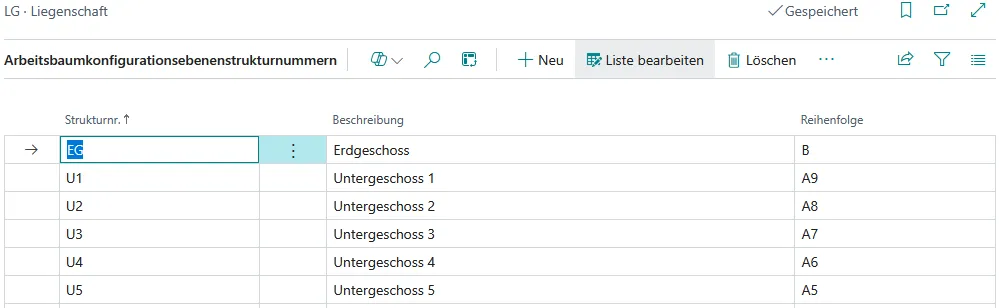
Das Tabellenformular besteht aus den folgenden Spalten, von denen einige standardmäßig ausgeblendet sind:
| Feldname | Beschreibung |
|---|---|
| Konfigurationscode | Code der Arbeitsbaumkonfiguration, zu der die Strukturnummer gehört. Diese Spalte ist standardmäßig ausgeblendet, da das Formular normalerweise immer nur von einer Arbeitsbaumkonfigurationsebene aus geöffnet wird. |
| Ebenencode | Code der Arbeitsbaumkonfigurationsebene, zu der die Strukturnummer gehört. Diese Spalte ist standardmäßig ausgeblendet, da das Formular normalerweise immer nur von einer Arbeitsbaumkonfigurationsebene aus geöffnet wird. |
| Strukturnr. | Dieses Feld enthält die Strukturnummer, die bei Auswahl in das gleichnamige Feld des Arbeitsteils geschrieben wird. |
| Beschreibung | Freies Textfeld zur Beschreibung eines Arbeitsteils, das diese Strukturnummer erhält. Diese Beschreibung wird bei Eingabe der Strukturnummer in das gleichnamige Feld des Arbeitsteils kopiert. |
| Beschreibung 2 | Fortsetzung der Beschreibung. Dieses Feld wird bei Eingabe der Strukturnummer in das gleichnamige Feld des Arbeitsteils kopiert. |
| Reihenfolge | Mit Hilfe dieses Feldes kann die Reihenfolge beeinflusst werden, in der die Arbeitsteile innerhalb einer Baumebene ausgegeben werden. Normalerweise werden die Arbeitsteile nach ihrer Ebene und anschließend nach ihrer Strukturnummer sortiert. Dies führt jedoch unter Umständen zu unschönen Ergebnissen. So möchte man beispielsweise, dass Etagen in der Reihenfolge U2, U1, EG, 01, 02, 03 erscheinen. Bei rein lexikographischer Sortierung nach Strukturnummer ergibt sich jedoch die Reihenfolge 01, 02, 03, EG, U1, U2. Das ist natürlich verwirrend und widersinnig. Um dem abzuhelfen, trägt man in der Spalte Reihenfolge einen Code ein, der die Ausgabereihenfolge korrigiert. Dieser Code hat keine inhaltliche Bedeutung und kann daher beliebig gewählt werden. Er wird bei Eingabe einer Strukturnummer in das gleichnamige Feld des Arbeitsteils kopiert, kann dort jedoch noch von Hand geändert werden. Die Sortierung der Arbeitsteile erfolgt dann nach Ebene, anschließend nach Reihenfolge und schließlich nach Strukturnummer. Bei geeigneter Wahl des Codes in dieser Spalte erhält man die gewünschte Sortierung. |
Aggregationselement
Abschnitt betitelt „Aggregationselement“~
| Feldname | Beschreibung |
|---|---|
| Aggregationscode | |
| Konfigurationscode | |
| Ebenencode | |
| Klassencode | |
| Aktivitätsgruppencode | |
| Aggregationsebenencode | |
| Aggregationsklassencode | |
| Aggregationsbeschreibung | |
| Konfigurationsbeschreibung | |
| Ebenenbeschreibung | |
| Klassenbeschreibung | |
| Aktivitätsgruppenbeschreibung | |
| Aggegrationsebenenbeschreibung | |
| Aggregationsklassenbeschreibung |