
Aktive Arbeitsaufträge
Der Aktive Arbeitsauftrag ist der zentrale Beleg des Moduls CX Service. Deshalb wird er an dieser Stelle vorab in einem eigenen Kapitel behandelt. Bei wiederkehrenden, geplanten, fest geplanten und abgeschlossenen Arbeitsaufträgen sowie Anfragen und Angeboten geht dieses Dokument dann nur noch auf die Unterschiede zum Aktiven Arbeitsauftrag ein.
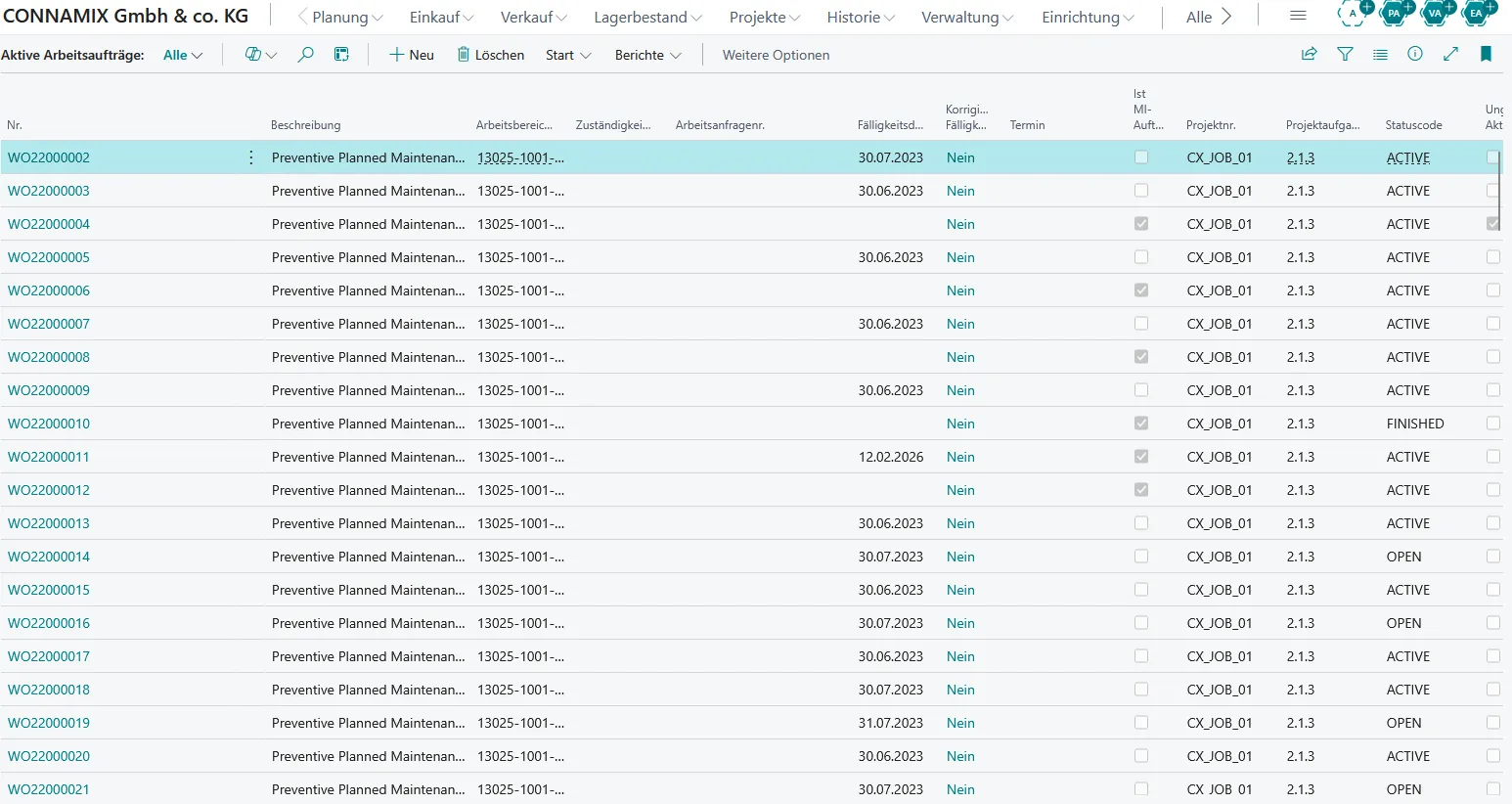
Felder der Arbeitsauftragskarte
Abschnitt betitelt „Felder der Arbeitsauftragskarte“Reiter Allgemein
Abschnitt betitelt „Reiter Allgemein“Der Reiter Allgemein enthält allgemeine Angaben zum Arbeitsauftrag:
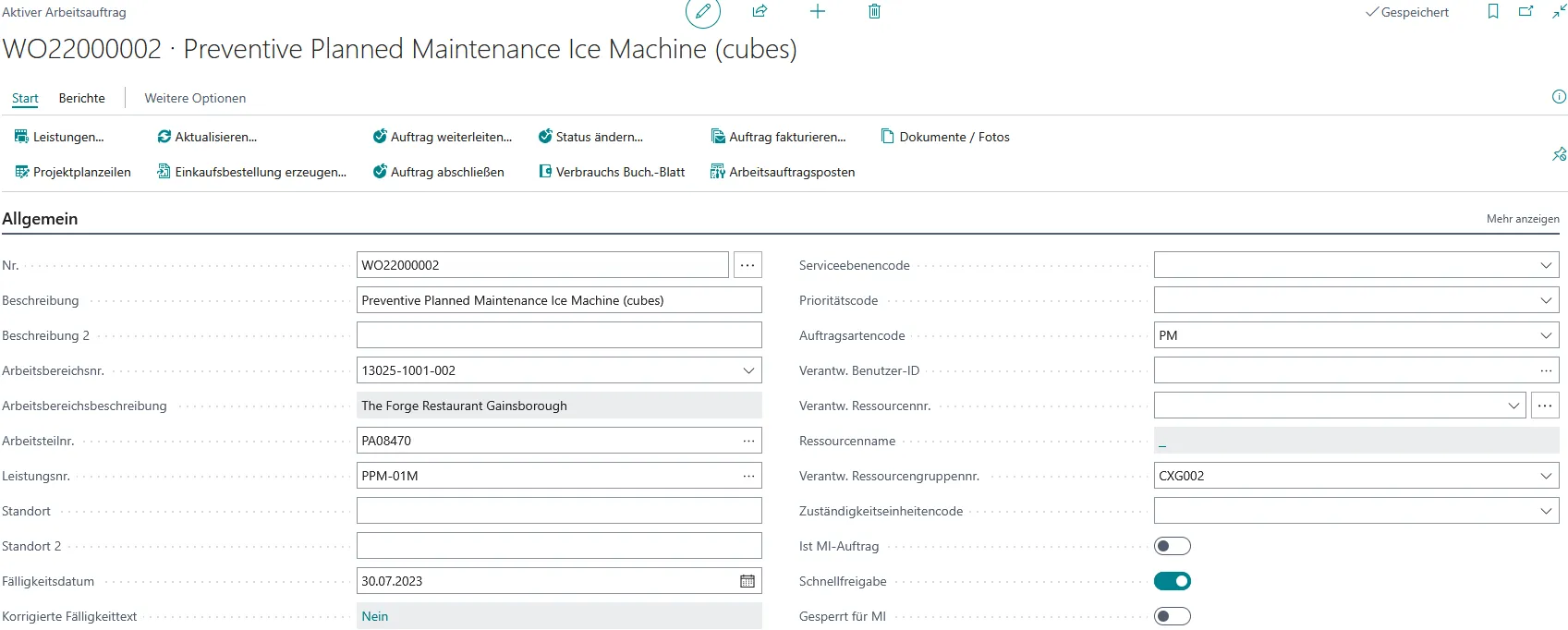
In diesem Reiter können die folgenden Felder bearbeitet werden:
| Feldname | Beschreibung |
|---|---|
| Nr. | Nummer, durch die der Arbeitsauftrag eindeutig bezeichnet wird. Diese Nummer wird für gewöhnlich aus einer Nummernserie automatisch erzeugt. |
| Arbeitsbereichsnr. | Nummer des Arbeitsbereichs, in dem die im Arbeitsauftrag genannten Leistungen erbracht werden sollen. |
| Arbeitsteilnr. | Nummer des Arbeitsteils, an oder unter dem die Leistungen erbracht werden sollen. Ist der Arbeitsauftrag mehrzeilig, so müssen alle in den Zeilen genannten Arbeitsteile entweder mit dem im Auftragskopf angegebenen Arbeitsteil identisch oder ihm untergeordnet sein. So ist es beispielsweise sinnvoll, im Auftragskopf eine Anlage und in den Zeilen die unter der Anlage liegenden Bauteile anzugeben. Bei einzeiligen Arbeitsaufträgen sind Kopf- und Zeilenarbeitsteil in der Regel identisch. |
| Arbeitsteilbeschreibung | Beschreibung des durch die Arbeitsteilnr. bezeichneten Arbeitsteils. Dieses Feld wird von der Anwendung automatisch gefüllt und kann vom Benutzer nicht verändert werden. |
| Leistungsnr. | Nummer der Leistung, die am Arbeitsteil erbracht werden soll. Ist der Arbeitsauftrag mehrzeilig und ist in jeder Zeile eine andere Leistung angegeben, so sollte der Auftragskopf eine „allgemeine“ Leistung enthalten. |
| Beschreibung | Freies Textfeld zur Erfassung einer groben Beschreibung des Arbeitsauftrages. Hier kann man hineinschreiben, was getan werden soll oder, im Falle einer Störungsbehebung, welcher Fehler vorliegt. |
| Beschreibung 2 | Fortsetzung der Beschreibung des Arbeitsauftrages. |
| Suchbegriff | Sprechender Code für den Arbeitsauftrag. An einigen Stellen der Anwendung kann man den Arbeitsauftrag durch Tippen des Suchbegriffs anstelle der Nr. finden. Das kann gerade deshalb Sinn machen, weil die Nr. eines Arbeitsauftrages im Allgemeinen aus einer Nummernserie gezogen wird. Das Feld wird von der Anwendung automatisch aus der Beschreibung gefüllt, kann jedoch manuell geändert werden. |
| Arbeitsauftragsartencode | Code der Arbeitsauftragsart, die angibt, um was für einen Arbeitsauftrag es sich handelt. Sinnvolle Beispiele für Arbeitsauftragsarten sind Reparatur und Wartung/Inspektion. |
| Fälligkeitsdatum | Datum, bis zu dem der Arbeitsauftrag technisch erledigt sein soll. |
| Zuständigkeitseinheitencode | Code der Zuständigkeitseinheit, der der Arbeitsauftrag zugeordnet ist. Dieses Feld wird aus der Zuständigkeitseinheit des Arbeitsbereichs und der Benutzereinrichtung gefüllt und kann ja nach Berechtigungssituation vom Benutzer noch geändert werden. |
| Verantw. Benutzer-ID | ID des für die Verwaltung des Arbeitsauftrages innerhalb von Business Central zuständigen Benutzers. Dieses Feld kann nicht direkt, sondern nur mittels Funktion/Auftrag weiterleiten (Umschalt+F11) geändert werden. |
| Verantw. Ressourcennr. | Nummer der für die Durchführung des Arbeitsauftrages zuständigen Ressource. Dieses Feld kann nicht direkt, sondern nur mittels Funktion/Auftrag weiterleiten (Umschalt+F11) geändert werden. |
| Verantw. Ressourcengruppennr. | Nummer der Ressourcengruppe, der die durch Verantw. Ressourcennr. bezeichnete, für die Durchführung des Arbeitsauftrages zuständige Ressource angehört. Dieses Feld kann nicht direkt, sondern nur mittels Funktion/Auftrag weiterleiten (Umschalt+F11) geändert werden. |
| Arbeitsauftragsstatuscode | Der Arbeitsauftragsstatuscode gibt an, in welchem Zustand sich der Arbeitsauftrag gerade befindet, ob er also noch offen, quasi im „Schmierzettelstadium“, freigegeben, in Bearbeitung, gesperrt oder erledigt ist. Die zur Verfügung stehenden Arbeitsauftragsstatuscodes können beliebig eingerichtet werden. Einzelheiten sind in der Einrichtungsdokumentation nachzulesen. |
Reiter Arbeitsanfrage
Abschnitt betitelt „Reiter Arbeitsanfrage“Keine Informationen vorhanden.

Zeilenbereich
Abschnitt betitelt „Zeilenbereich“Im Zeilenbereich des Arbeitsauftrages steht, welche Leistungen an welchen Arbeitsteilen zu erbringen sind. Zwar sind auch im Belegkopf ein Arbeitsteil und eine Leistung angegeben, jedoch haben diese Angaben eher den Charakter einer groben Zusammenfassung dessen, was in den Zeilen steht. Normalerweise wird man im Arbeitsauftragskopf einen Arbeitsteil und eine Leistung vorerfassen und dann im Zuge der weiter unten beschriebenen Berechnung des Arbeitsauftrages die dazugehörigen Zeilen automatisch ermitteln. Der Zeilenbereich besteht aus den folgenden Spalten, von denen einige standardmäßig ausgeblendet sind:

| Feldname | Beschreibung |
|---|---|
| Positionsnr. | Intern wird die Arbeitsauftragszeile durch ihre von der Anwendung automatisch vergebene Zeilennr. identifiziert. Diese Nummer fängt üblicherweise mit 10000 für die erste Zeile an und wird dann in Zehntausenderschritten hochgezählt. Will man sich später noch einmal auf eine Arbeitsauftragszeile beziehen, so muss man diese Zeilennr. angeben, was jedoch recht unpraktisch sein kann. Deshalb gibt es die Möglichkeit, in der Spalte Positionsnr. eine etwas besser merkbare Nummer für die Zeile zu vergeben. Dies kann durchaus auch ein sprechendes Kürzel sein. |
| Arbeitsteilnr. | Nummer des Arbeitsteils, an dem die Leistung erbracht werden soll. |
| Arbeitsteilstrukturschlüssel | Strukturschlüssel des durch die Arbeitsteilnr. bezeichneten Arbeitsteils. Dieses Feld wird von der Anwendung automatisch gefüllt und kann vom Benutzer nicht verändert werden. |
| Arbeitsteilbeschreibung | Beschreibung des durch die Arbeitsteilnr. bezeichneten Arbeitsteils. Dieses Feld wird von der Anwendung automatisch gefüllt und kann vom Benutzer nicht verändert werden. |
| Art | In dieser Spalte steht normalerweise der Wert Leistung, um anzuzeigen, dass durch die Nr. die am Arbeitsteil zu erbringende Leistung bezeichnet wird. Ist das Feld leer, so handelt es sich um eine reine Kommentarzeile. |
| Nr. | Hier steht im Falle Art = Leistung die Nummer der am Arbeitsteil zu erbringende Leistung. |
| Leistungs-Stücklistennr. | Nummer einer Leistungs-Stückliste. Ist dieses Feld gefüllt, so werden beim Berechnen des Arbeitsauftrages die Komponenten der Leistungs-Stückliste in die Arbeitsauftragskomponenten dieser Zeile kopiert. Die Leistungs-Stücklistennr. wird beim Eintragen einer Leistung in die Zeile automatisch aus der Zeile kopiert, sofern dort eine Leistungs-Stückliste angegeben ist. Sie kann jedoch noch von Hand geändert werden. |
| Beschreibung | Freies Textfeld zur Beschreibung der am Arbeitsteil zu erbringenden Leistung. Die Beschreibung wird beim Eintragen einer Leistung in die Zeile automatisch aus dieser kopiert, kann jedoch noch von Hand geändert werden. |
| Beschreibung 2 | Fortsetzung der Beschreibung der am Arbeitsteil zu erbringengen Leistung. |
| Buchungskotoart | Durch die Buchungskontoart, die einen der drei Werte Sachkonto, Artikel oder Ressource annehmen kann, sowie die Buchungskontonr. wird in der Zeile ein „Ersatzkonto“ definiert, durch das die Leistung bei Erzeugung eines Verkaufsbeleges direkt aus einem Arbeitsauftrag heraus ersetzt wird. Dieses Ersatzkonto wird dann in die Verkaufszeile anstelle der Leistung eingetragen. Hintergrund ist, dass in Verkaufszeilen keine Leistung angegeben werden kann. Die Buchungskontoart wird beim Eintragen einer Leistung in die Zeile automatisch aus der Leistung kopiert, sofern sie dort angegeben ist. |
| Buchungskontonr. | Gibt zusammen mit der Buchungskotoart das Sachkonto, den Artikel oder die Ressource an, durch die die Leistung bei Erzeugung eines Verkaufsbeleges direkt aus einem Arbeitsauftrag heraus ersetzt wird. Dieses Ersatzkonto wird dann in die Verkaufszeile anstelle der Leistung eingetragen. Hintergrund ist, dass in Verkaufszeilen keine Leistung angegeben werden kann. Die Buchungskontonr. wird beim Eintragen einer Leistung in die Zeile automatisch aus der Leistung kopiert, sofern sie dort angegeben ist. |
| Produktbuchungsgruppe | Gibt die Produktbuchungsgruppe an, die bei Erzeugung eines Verkaufsbeleges direkt aus einem Arbeitsauftrag heraus in die Verkaufszeile eingetragen wird. |
| MwSt.-Produktbuchungsgruppe | Gibt die Mehrwertsteuer-Produktbuchungsgruppe an, die bei Erzeugung eines Verkaufsbeleges direkt aus einem Arbeitsauftrag heraus in die Verkaufszeile eingetragen wird.Nummer einer Leistungs-Stückliste. Ist dieses Feld gefüllt, so werden beim Berechnen des Arbeitsauftrages die Komponenten der Leistungs-Stückliste in die Arbeitsauftragskomponenten dieser Zeile kopiert. Die Leistungs-Stücklistennr. wird beim Eintragen einer Leistung in die Zeile automatisch aus der Zeile kopiert, sofern dort eine Leistungs-Stückliste angegeben ist. Sie kann jedoch noch von Hand geändert werden. |
| Menge | Gibt zusammen mit dem Einheitencode an, in welcher Menge die Leistung erbracht werden soll. In der Regel wird man hier die 1 stehenlassen, die von der Anwendung automatisch in das Feld geschrieben wird. |
| Einheitencode | Gibt die Einheit an, in der die Menge zu interpretieren ist. In der Regel wird man hier die Basiseinheit der Leistung stehenlassen, die von der Anwendung automatisch in das Feld geschrieben wird. |
| EK-Preis | Einkaufspreis der Leistung in Belegwährung. |
| EK-Preis (MW) | Einkaufspreis der Leistung in Mandantenwährung. |
| Kosten % | Prozentsatz für allgemeine Kosten, die auf den Einkaufspreis aufgeschlagen werden, um den Einstandspreis automatisch vom System berechnen zu lassen. |
| Einstandspreis | Einstandspreis der Leistung in Belegwährung. |
| Einstandsbetrag | Einstandsbetrag der Zeile in Belegwährung. |
| Einstandspreis (MW) | Einstandspreis der Leistung in Mandantenwährung. |
| Einstandsbetrag (MW) | Einstandsbetrag der Zeile in Mandantenwährung. |
| VK-Preis/DB – Berechnung | Gibt ähnlich wie bei Ressourcen an, wie der Einstandspreis, der Deckungsbeitrag und der Verkaufspreis zusammenhängen. Im Falle DB = VK – EP berechnet das System den Deckungsbeitrag aus dem Einstandspreis und dem Verkaufspreis. Im Falle VK = EP + DB berechnet das System den Verkaufspreis aus dem Einstandspreis und dem Deckungsbeitrag. Im Falle kein Bezug können Einstandspreis und Verkaufspreis beliebig manuell eingegeben werden, und der Deckungsbeitrag hat keine Bedeutung. |
| DB % | Deckungsbeitrag, über den der Einstandspreis und der Verkaufspreis zusammenhängen. Je nach Angabe im Feld VK-Preis/DB – Berechnung wird dieses Feld entweder vom System berechnet, muss manuell angegeben werden oder ist ohne jegliche Bedeutung. |
| VK-Preis | Verkaufspreis der Leistung in Belegwährung. |
| Verkaufsbetrag | Verkaufsbetrag der Zeile in Belegwährung. |
| VK-Preis (MW) | Verkaufspreis der Leistung in Mandantenwährung. |
| Zeilenrabatt % | In dieser Zeile gewährter Rabatt in Prozent. |
| Zeilenrabattbetrag | In dieser Zeile gewährter Rabattbetrag in Belegwährung. |
| Zeilenbetrag | Verkaufsbetrag abzüglich Rabatt in Belegwährung. |
| Zeilenrabattbetrag (MW) | In dieser Zeile gewährter Rabattbetrag in Mandantenwährung. |
| Zeilenbetrag (MW) | Verkaufsbetrag abzüglich Rabatt in Mandantenwährung. |
| Absicherungen | Steht in diesem Feld ein Ja, so gibt es zu dem in der Zeile eingetragenen Arbeitsteil mindestens eine gültige Absicherung, die beim Berechnen des Arbeitsauftrages in diesen hineinkopiert wurde. Anderenfalls ist das Feld leer. Es wird von der Anwendung automatisch gefüllt und kann vom Benutzer nicht verändert werden. Genaugenommen wurden alle Absicherungen des Arbeitsteils sowie der unter- und übergeordneten Arbeitsteile in den Arbeitsauftrag hineinkopiert. Durch Betätigen des DrillDown-Knopfes kann man sich die in den Arbeitsauftrag kopierten Absicherungen anzeigen lassen. |
| Arbeitszeit (Basis) | Dieses Feld zeigt die aufsummierte geplante Arbeitszeit aller zu der Arbeitsauftragszeile gehörenden Arbeitsschritte in der mandantenweiten Basiszeiteinheit an. Es wird von der Anwendung automatisch gefüllt und kann vom Benutzer nicht verändert werden. Durch Betätigen des DrillDown-Knopfes kann man sich die Arbeitsschritte, aus denen die Summe gebildet wird, anzeigen lassen. |
| Gebuchte Arbeitszeit (Basis) | Dieses Feld zeigt die aufsummierte gebuchte Arbeitszeit aller auf die Arbeitsauftragszeile gebuchten Leistungs-Bearbeitungsposten in der mandantenweiten Basiszeiteinheit an. Es wird von der Anwendung automatisch gefüllt und kann vom Benutzer nicht verändert werden. Durch Betätigen des DrillDown-Knopfes kann man sich die Leistungsposten, aus denen die Summe gebildet wird, anzeigen lassen. |
| Projektnr. | Nummer des Projekts, für welches die in der Zeile angegebene Leistung erbracht werden soll. |
| Projektnr. | Nummer des Projekts, für welches die in der Zeile angegebene Leistung erbracht werden soll. |
| Projektnr. | Nummer des Projekts, für welches die in der Zeile angegebene Leistung erbracht werden soll. |
| Projektaufgabennr. | Nummer der Projektaufgabe, für welche die in der Zeile angegeben Leistung erbracht werden soll. |
| Kostenstelle Code | Kostenstelle, auf die die in der Zeile angegebene Leistung gebucht werden soll. Genaugenommen handelt es sich um die Shortcutdimension 1. In den meisten Installationen dürfte dies jedoch die Kostenstelle sein. |
| Kostenträger Code | Kostenträger, auf den die in der Zeile angegebene Leistung gebucht werden soll. Genaugenommen handelt es sich um die Shortcutdimension 2. In den meisten Installationen dürfte dies jedoch der Kostenträger sein. |
| Shortcutdimensionscode 3 | Shortcutdimension 3, auf die die in der Zeile angegebene Leistung gebucht werden soll. Die genaue Bedeutung und Bezeichnung dieser Spalte hängt von der Dimensionseinrichtung ab. |
| Shortcutdimensionscode 4 | Shortcutdimension 4, auf die die in der Zeile angegebene Leistung gebucht werden soll. Die genaue Bedeutung und Bezeichnung dieser Spalte hängt von der Dimensionseinrichtung ab. |
| Shortcutdimensionscode 5 | Shortcutdimension 5, auf die die in der Zeile angegebene Leistung gebucht werden soll. Die genaue Bedeutung und Bezeichnung dieser Spalte hängt von der Dimensionseinrichtung ab. |
| Shortcutdimensionscode 6 | Shortcutdimension 6, auf die die in der Zeile angegebene Leistung gebucht werden soll. Die genaue Bedeutung und Bezeichnung dieser Spalte hängt von der Dimensionseinrichtung ab. |
| Shortcutdimensionscode 7 | Shortcutdimension 7, auf die die in der Zeile angegebene Leistung gebucht werden soll. Die genaue Bedeutung und Bezeichnung dieser Spalte hängt von der Dimensionseinrichtung ab. |
| Shortcutdimensionscode 8 | Shortcutdimension 8, auf die die in der Zeile angegebene Leistung gebucht werden soll. Die genaue Bedeutung und Bezeichnung dieser Spalte hängt von der Dimensionseinrichtung ab. |
Menüknopf Zeile
Abschnitt betitelt „Menüknopf Zeile“Die im Menüknopf Zeile enthaltenen Menüpunkte beziehen sich allesamt auf die Arbeitsauftragszeile, auf der man beim Aufrufen des Menüpunktes gerade steht.
Menüpunkt Zeile/Dimensionen
Abschnitt betitelt „Menüpunkt Zeile/Dimensionen“Mittels Zeile/Dimensionen öffnet man ein Formular zur Eingabe der an der aktuellen Arbeitsauftragszeile hängenden Dimensionen:
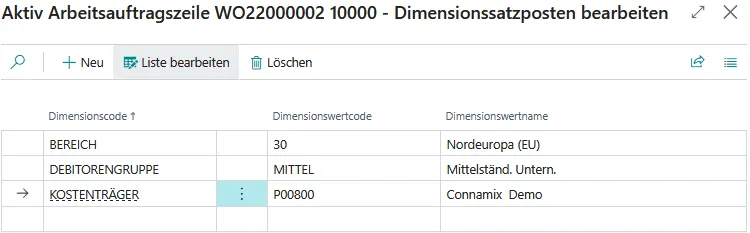
Das Formular besteht aus den folgenden Spalten:
| Feldname | Beschreibung |
|---|---|
| Dimensionscode | Code der an der Zeile hängenden Dimension. |
| Dimensionswertcode | Code des Wertes, den die Dimension in der Zeile hat. |
Menüpunkt Zeile/Schritte
Abschnitt betitelt „Menüpunkt Zeile/Schritte“Mittels Zeile/Schritte öffnet man ein Formular zur Ansicht oder Eingabe der zur aktuellen Arbeitsauftragszeile gehörenden Arbeitsauftragsschritte, also derjenigen Schritte, die zur Erbringung der in der Zeile angegebenen Leistung auszuführen sind:
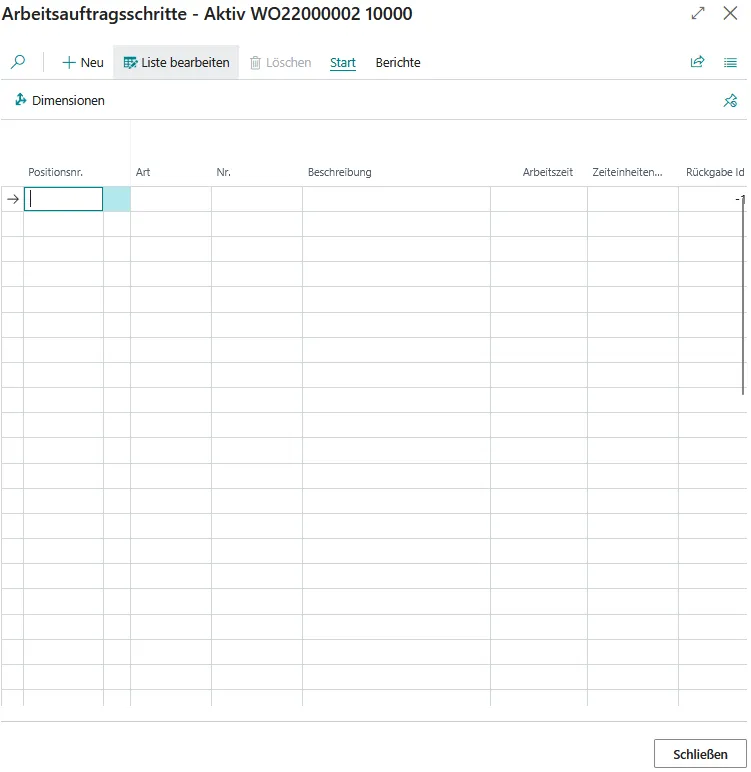
Diese Schritte sind beim Berechnen des Arbeitsauftrages aus den in den Zeilen angegebenen Leistungen kopiert worden. Es ist möglich, vorhandene Schritte zu bearbeiten oder zu löschen sowie weitere Schritte hinzuzufügen. Üblicherweise wird man die in der Spalte Arbeitszeit erwarteten Planzeiten komplettieren, sofern diese nicht bereits in der Leistung angegeben waren. Das Formular besteht aus den folgenden Spalten, von denen einige standardmäßig ausgeblendet sind:
| Feldname | Beschreibung |
|---|---|
| Positionsnr. | Intern wird der Arbeitsschritt durch seine von der Anwendung automatisch vergebene Zeilennr. identifiziert. Diese Nummer fängt üblicherweise mit 10000 für den ersten Schritt an und wird dann in Zehntausenderschritten hochgezählt. Will man sich später noch einmal auf einen Arbeitsschritt beziehen, so muss man diese Zeilennr. angeben, was jedoch recht unpraktisch sein kann. Deshalb gibt es die Möglichkeit, in der Spalte Positionsnr. eine etwas besser merkbare Nummer für den Schritt zu vergeben. Dies kann durchaus auch ein sprechendes Kürzel sein. |
| Art | Einer der Werte Schritt oder Leistung, je nachdem, ob die Zeile für einen elementaren Arbeitsschritt oder für eine ganze Leistung steht. |
| Nr. | In dieser Spalte steht im Falle Art = Leistung die Nummer einer Leistung. Dieser Fall kann auftreten, wenn eine Leistung aus mehreren Teilleistungen besteht. |
| Beschreibung | Freies Textfeld zur Beschreibung der Leistung. |
| Beschreibung 2 | Fortsetzung der Beschreibung der Leistung. |
| Komponenten hinzufügen | Ist dieses Feld angehakt, so werden beim Berechnen des Arbeitsauftrages die an der angegebenen Leistung hinterlegten Komponenten mit in den Arbeitsauftrag hineinkopiert. Das Feld wird beim Berechnen der Schritte aus den Schritten der übergeordneten Leistung übernommen. Es kann im Übrigen nur dann angehakt werden, wenn Art = Leistung ist. |
| Arbeitszeit | Der in diesem Feld eingetragene Wert gibt zusammen mit dem Zeiteinheitencode die für den Schritt geplante Arbeitszeit an. |
| Zeiteinheitencode | Code der Zeiteinheit, in der die Arbeitszeit zu interpretieren ist. |
| Arbeitszeit (Basis) | In die mandantenweite Basiszeiteinheit umgerechnete geplante Arbeitszeit. |
| Gebuchte Arbeitszeit (Basis) | Dieses Feld zeigt die aufsummierte gebuchte Arbeitszeit aller auf den Arbeitsauftragsschritt gebuchten Leistungs-Bearbeitungsposten in der mandantenweiten Basiszeiteinheit an. Es wird von der Anwendung automatisch gefüllt und kann vom Benutzer nicht verändert werden. Durch Betätigen des DrillDown-Knopfes kann man sich die Leistungsposten, aus denen die Summe gebildet wird, anzeigen lassen. |
| Verbindungscode | Durch Angabe eines Verbindungscodes in diesem Feld kann man den Arbeitsschritt mit denjenigen Arbeitsauftragskomponenten verknüpfen, in denen derselbe Verbindungscode eingetragen ist. Hiermit kann man dokumentieren, bei welchen Arbeitsschritten welche Komponenten benötigt werden. |
| Kostenstelle Code | Kostenstelle, auf die die Bearbeitung des Schrittes gebucht werden soll. Genaugenommen handelt es sich um die Shortcutdimension 1. In den meisten Installationen dürfte dies jedoch die Kostenstelle sein. |
| Kostenträger Code | Kostenträger, auf den die Bearbeitung des Schrittes gebucht werden soll. Genaugenommen handelt es sich um die Shortcutdimension 2. In den meisten Installationen dürfte dies jedoch der Kostenträger sein. |
| Shortcutdimensionscode 3 | Shortcutdimension 3, auf die die Bearbeitung des Schrittes gebucht werden soll. Die genaue Bedeutung und Bezeichnung dieser Spalte hängt von der Dimensionseinrichtung ab. |
| Shortcutdimensionscode 4 | Shortcutdimension 4, auf die die Bearbeitung des Schrittes gebucht werden soll. Die genaue Bedeutung und Bezeichnung dieser Spalte hängt von der Dimensionseinrichtung ab. |
| Shortcutdimensionscode 5 | Shortcutdimension 5, auf die die Bearbeitung des Schrittes gebucht werden soll. Die genaue Bedeutung und Bezeichnung dieser Spalte hängt von der Dimensionseinrichtung ab. |
| Shortcutdimensionscode 6 | Shortcutdimension 6, auf die die Bearbeitung des Schrittes gebucht werden soll. Die genaue Bedeutung und Bezeichnung dieser Spalte hängt von der Dimensionseinrichtung ab. |
| Shortcutdimensionscode 7 | Shortcutdimension 7, auf die die Bearbeitung des Schrittes gebucht werden soll. Die genaue Bedeutung und Bezeichnung dieser Spalte hängt von der Dimensionseinrichtung ab. |
| Shortcutdimensionscode 8 | Shortcutdimension 8, auf die die Bearbeitung des Schrittes gebucht werden soll. Die genaue Bedeutung und Bezeichnung dieser Spalte hängt von der Dimensionseinrichtung ab. |
Menüpunkt Zeile/Komponenten
Abschnitt betitelt „Menüpunkt Zeile/Komponenten“Mittels Zeile/Komponenten öffnet man ein Formular zur Ansicht oder Eingabe der zur aktuellen Arbeitsauftragszeile gehörenden Arbeitsauftragskomponenten, also der geplanten oder geschätzten Material- und Ressourcenverbräuche:
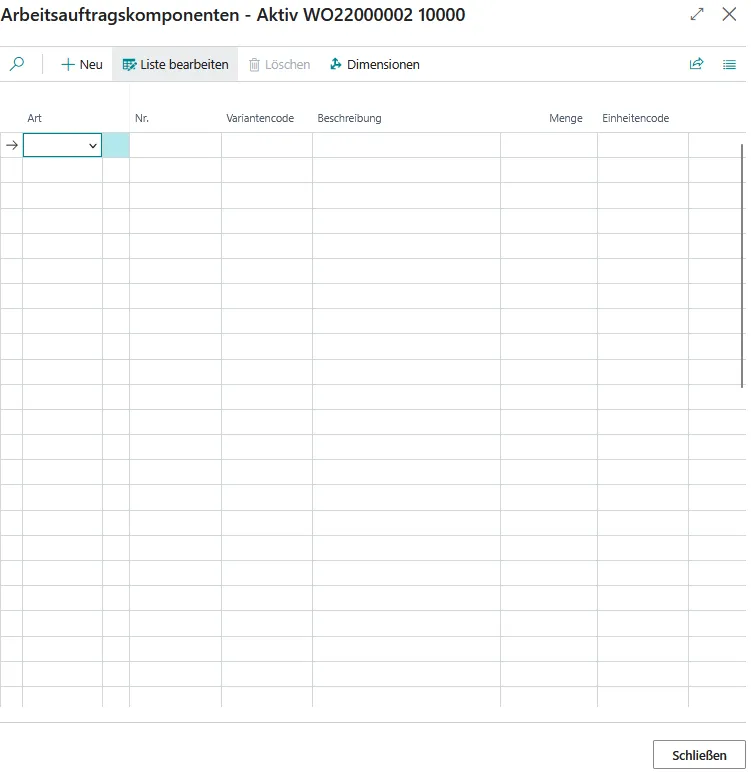
Diese Komponenten sind beim Berechnen des Arbeitsauftrages aus den in den Zeilen angegebenen Leistungs- Stücklisten kopiert worden. Es ist möglich, vorhandene Komponenten zu bearbeiten oder zu löschen sowie weitere Komponenten hinzuzufügen. Üblicherweise wird man die in der Spalte Menge erwarteten Mengen komplettieren, sofern diese nicht bereits in der Leistungs-Stückliste angegeben waren. Das Formular besteht aus den folgenden Spalten, von denen einige standardmäßig ausgeblendet sind:
| Feldname | Beschreibung |
|---|---|
| Art | Einer der Werte Sachkonto, Artikel, Ressource oder Ressourcengruppe, je nachdem, was für eine Komponente beschrieben werden soll. |
| Nr. | Je nach Inhalt des Feldes Art die Nummer eines Sachkontos, eines Artikels, einer Ressource oder einer Ressourcengruppe. |
| Variantencode | Dieses Feld kann im Falle Art = Artikel den Code einer Variante des durch Nr. bezeichneten Artikels enthalten. |
| Beschreibung | Freies Textfeld zur Beschreibung der Komponente. |
| Beschreibung 2 | Fortsetzung der Beschreibung der Komponente. |
| Menge | Der in diesem Feld eingetragene Wert gibt zusammen mit dem Einheitencode die geplante oder geschätzte zu verbrauchende Menge an. |
| Einheitencode | Code der Einheit, in der die Menge zu interpretieren ist. |
| Menge (Basis) | In die Basiseinheit der Komponente umgerechnete geplante oder geschätzte Menge. |
| Verbindungscode | Durch Angabe eines Verbindungscodes in diesem Feld kann man die Komponente mit denjenigen Arbeitsauftragsschritten verknüpfen, in denen derselbe Verbindungscode eingetragen ist. Hiermit kann man dokumentieren, bei welchen Arbeitsschritten welche Komponenten benötigt werden. |
| Kostenstelle Code | Kostenstelle, auf die der Verbrauch der Komponente gebucht werden soll. Genaugenommen handelt es sich um die Shortcutdimension 1. In den meisten Installationen dürfte dies jedoch die Kostenstelle sein. |
| Kostenträger Code | Kostenträger, auf den der Verbrauch der Komponente gebucht werden soll. Genaugenommen handelt es sich um die Shortcutdimension 2. In den meisten Installationen dürfte dies jedoch der Kostenträger sein. |
| Shortcutdimensionscode 3 | Shortcutdimension 3, auf die der Verbrauch der Komponente gebucht werden soll. Die genaue Bedeutung und Bezeichnung dieser Spalte hängt von der Dimensionseinrichtung ab. |
| Shortcutdimensionscode 4 | Shortcutdimension 4, auf die der Verbrauch der Komponente gebucht werden soll. Die genaue Bedeutung und Bezeichnung dieser Spalte hängt von der Dimensionseinrichtung ab. |
| Shortcutdimensionscode 5 | Shortcutdimension 5, auf die der Verbrauch der Komponente gebucht werden soll. Die genaue Bedeutung und Bezeichnung dieser Spalte hängt von der Dimensionseinrichtung ab. |
| Shortcutdimensionscode 6 | Shortcutdimension 6, auf die der Verbrauch der Komponente gebucht werden soll. Die genaue Bedeutung und Bezeichnung dieser Spalte hängt von der Dimensionseinrichtung ab. |
| Shortcutdimensionscode 7 | Shortcutdimension 7, auf die der Verbrauch der Komponente gebucht werden soll. Die genaue Bedeutung und Bezeichnung dieser Spalte hängt von der Dimensionseinrichtung ab. |
| Shortcutdimensionscode 8 | Shortcutdimension 8, auf die der Verbrauch der Komponente gebucht werden soll. Die genaue Bedeutung und Bezeichnung dieser Spalte hängt von der Dimensionseinrichtung ab. |
Mittels Komponente/Dimensionen öffnet man ein Formular zur Anzeige und Eingabe der Dimensionen der Arbeitsauftragskomponente. Da es sich jedoch um dasselbe Formular handelt, das von der Arbeitsauftragskarte aus mittels Zeile/Dimensionen geöffnet werden kann, nur eben mit einer Filterung auf eine Komponente anstelle einer Zeile, soll es an dieser Stelle nicht noch einmal behandelt werden.
Menüpunkt Zeile/Absicherungen
Abschnitt betitelt „Menüpunkt Zeile/Absicherungen“Mittels Zeile/Absicherungen öffnet man ein Formular zur Ansicht oder Eingabe der zur aktuellen Arbeitsauftragszeile gehörenden Absicherungen, also beispielsweise der Garantien oder Versicherungen, die zu dem in der Zeile angegebenen Arbeitsteil bestehen:
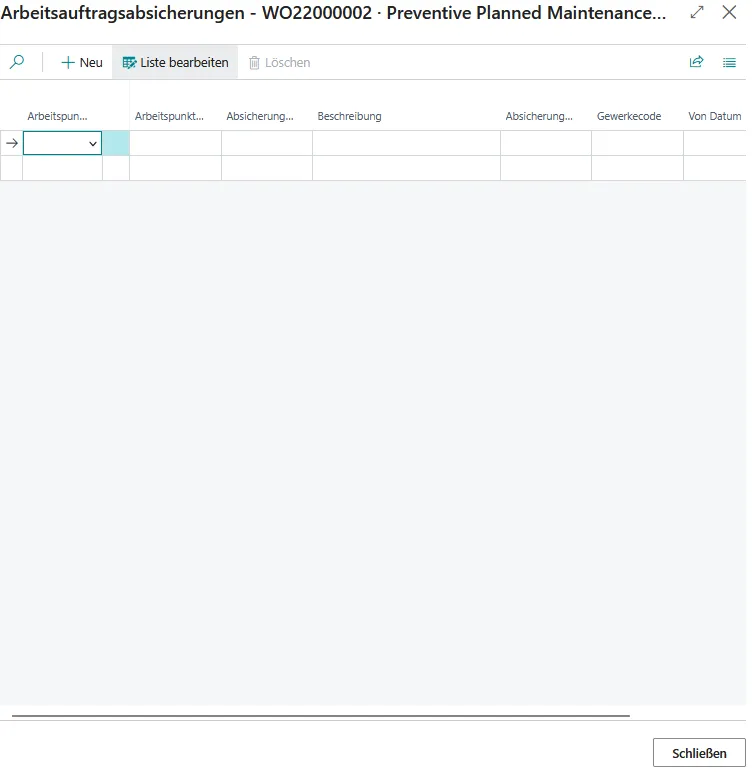
Diese Absicherungen sind beim Berechnen des Arbeitsauftrages aus den in den Zeilen angegebenen Arbeitsteilen unter Berücksichtigung von Gewerk und Auftragsdatum kopiert worden. Genaugenommen sind zu einem Arbeitsteil alle passenden Absicherungen ebendieses Arbeitsteils und zusätzlich auch die passenden Absicherungen der über- und untergeordneten Arbeitsteile kopiert worden. Es ist möglich, vorhandene Absicherungen zu bearbeiten oder zu löschen sowie weitere Absicherungen hinzuzufügen. Das Formular besteht aus den folgenden Spalten, von denen einige standardmäßig ausgeblendet sind:
| Feldname | Beschreibung |
|---|---|
| Arbeitsauftragsbelegart | Belegart des Arbeitsauftrages, zu dem die Absicherung gehört. Dieses Feld ist standardmäßig ausgeblendet, weil das Formular normalerweise immer von einem Arbeitsauftrag aus geöffnet wird. |
| Arbeitsauftragsnr. | Nummer des Arbeitsauftrages, zu dem die Absicherung gehört. Dieses Feld ist standardmäßig ausgeblendet, weil das Formular normalerweise immer von einem Arbeitsauftrag aus geöffnet wird. |
| Arbeitsauftragszeilennr. | Nummer der Arbeitsauftragszeile, zu der die Absicherung gehört. Dieses Feld ist standardmäßig ausgeblendet, weil das Formular normalerweise immer von einem Arbeitsauftrag aus geöffnet wird. |
| Zeilennr. | Zeilennummer der Absicherung innerhalb der Arbeitsauftragszeile. Dieses Feld ist standardmäßig ausgeblendet, weil die Zeilennummer von der Anwendung automatisch vergeben wird. |
| Gegenstandsart | Einer der Werte Bereich oder Teil, je nachdem, ob die Absicherung beim Berechnen des Arbeitsauftrages aus einem Arbeitsbereich oder Arbeitsteil kopiert wurde. |
| Gegenstandsnr. | Je nach Gegenstandsart die Nummer des Arbeitsbereichs oder Arbeitsteils, aus dem die Absicherung beim Berechnen des Arbeitsauftrages kopiert wurde. |
| Absicherungsnr. | Nummer oder Code zur Identifizierung der Absicherung innerhalb des Arbeitsbereichs oder Arbeitsteils. Dieses Feld wurde beim Berechnen des Arbeitsauftrages aus dem Originaldatensatz kopiert. |
| Beschreibung | Freies Textfeld zur Beschreibung der Absicherung. Dieses Feld wurde beim Berechnen des Arbeitsauftrages aus dem Originaldatensatz kopiert. |
| Beschreibung 2 | Fortsetzung der Beschreibung der Absicherung. Dieses Feld wurde beim Berechnen des Arbeitsauftrages aus dem Originaldatensatz kopiert. |
| Absicherungsklassencode | Code der Absicherungsklasse, zu der die Absicherung gehört. Er gibt an, um was für eine Absicherung es sich handelt, ob es also beispielsweise eine Garantie oder Versicherung ist. Dieses Feld wurde beim Berechnen des Arbeitsauftrages aus dem Originaldatensatz kopiert. |
| Absicherungsklassenbeschreibung | Beschreibung der durch den Absicherungsklassencode bezeichneten Absicherungsklasse. Dieses Feld wird von der Anwendung automatisch gefüllt und kann vom Benutzer nicht verändert werden. |
| Gewerkecode | Code des Gewerks, zu dem die Absicherung gehört. Beim Berechnen eines Arbeitsauftrages werden nur solche Absicherungen kopiert, die zum richtigen Gewerk gehören. Dieses Feld wird beim Berechnen aus dem Originaldatensatz kopiert. |
| Gewerkebeschreibung | Beschreibung des durch den Gewerkecode bezeichneten Gewerks. |
| Von Datum | Beginn des Zeitraumes, in dem die Absicherung gültig ist. Beim Berechnen eines Arbeitsauftrages werden nur solche Absicherungen kopiert, die am Auftragsdatum noch oder schon gültig sind. Dieses Feld wird beim Berechnen aus dem Originaldatensatz kopiert. |
| Bis Datum | Ende des Zeitraumes, in dem die Absicherung gültig ist. Beim Berechnen eines Arbeitsauftrages werden nur solche Absicherungen kopiert, die am Auftragsdatum noch oder schon gültig sind. Dieses Feld wird beim Berechnen aus dem Originaldatensatz kopiert. |
Reiter Details
Abschnitt betitelt „Reiter Details“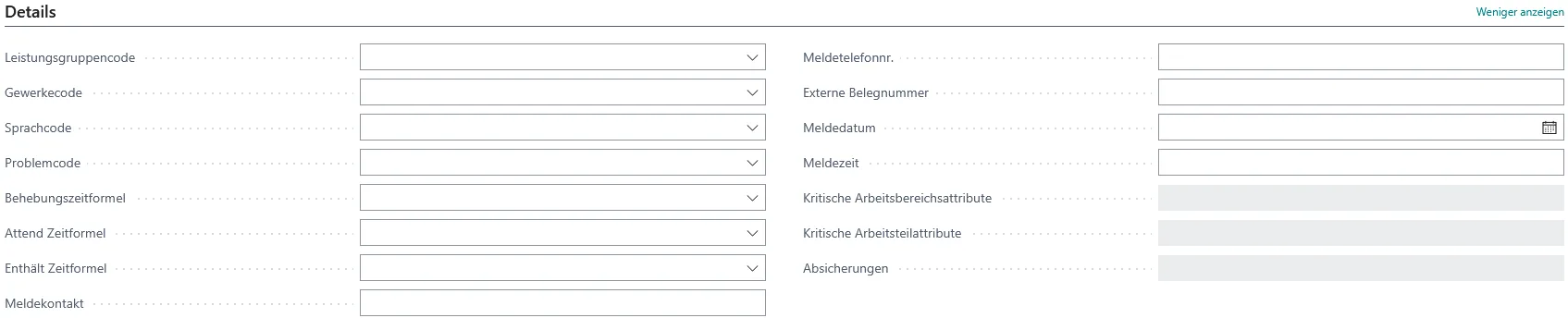
Reiter Planen
Abschnitt betitelt „Reiter Planen“Der Reiter Planen enthält im Wesentlichen Informationen, die mit Fälligkeiten und der Arbeitsauftragsplanung zu tun haben. Im Aktiven Arbeitsauftrag sind hier nur sehr wenige Felder zu finden:

In diesem Reiter können die folgenden Felder bearbeitet werden:
| Feldname | Beschreibung |
|---|---|
| Auftragsdatum | Datum, an dem der Arbeitsauftrag erstellt wurde. |
| Fälligkeitsdatum | Datum, bis zu dem der Arbeitsauftrag technisch erledigt sein soll. |
| Absicherungen | Steht in diesem Feld ein Ja, so gibt es zum Arbeitsbereich sowie zu den im Auftragskopf und in den Zeilen eingetragenen Arbeitsteilen mindestens eine gültige Absicherung, die beim Berechnen des Arbeitsauftrages in diesen hineinkopiert wurde. Anderenfalls ist das Feld leer. Es wird von der Anwendung automatisch gefüllt und kann vom Benutzer nicht verändert werden. Genaugenommen wurden alle Absicherungen der Arbeitsbereiche und Arbeitsteile sowie der unter- und übergeordneten Arbeitsbereiche und Arbeitsteile in den Arbeitsauftrag hineinkopiert. Durch Betätigen des DrillDown-Knopfes kann man sich die in den Arbeitsauftrag kopierten Absicherungen anzeigen lassen. |
Reiter Buchen
Abschnitt betitelt „Reiter Buchen“Der Reiter Buchen enthält im Wesentlichen Informationen, die mit der Buchung und Fakturierung der erbrachten Leistungen im Zusammenhang stehen:

In diesem Reiter können die folgenden Felder bearbeitet werden:
| Feldname | Beschreibung |
|---|---|
| Projektnr. | Nummer des Projekts, in dem der Arbeitsauftrag geführt wird und an das die erbrachten Leistungen gebucht werden sollen. |
| Projektaufgabennr. | Nummer der Projektaufgabe, dem der Arbeitsauftrag zugeordnet ist und an den die erbrachten Leistungen gebucht werden sollen. |
| Verk. an Deb.-Nr. | Nummer des Debitors, für den der Arbeitsauftrag ausgeführt werden soll. |
| Rech. an Deb.-Nr. | Nummer des Debitors, an den die für den Arbeitsauftrag erbrachten Leistungen fakturiert werden sollen. |
| Geschäftsbuchungsgruppe | Geschäftsbuchungsgruppe des Rechnungsdebitors. |
| MwSt.-Geschäftsbuchungsgruppe | Mehrwertsteuer-Geschäftsbuchungsgruppe des Rechnungsdebitors. |
| Kostenstelle Code | Kostenstelle, auf die die für den Arbeitsauftrag erbrachten Leistungen gebucht werden sollen. Genaugenommen handelt es sich um die globale Dimension 1. In den meisten Installationen dürfte dies jedoch die Kostenstelle sein. |
| Kostenträger Code | Kostenträger, auf den die für den Arbeitsauftrag erbrachten Leistungen gebucht werden sollen. Genaugenommen handelt es sich um die globale Dimension 2. In den meisten Installationen dürfte dies jedoch der Kostenträger sein. |
| Gewerkecode | Code des Gewerks, dem der Arbeitsauftrag zuzuordnen ist. |
| Leistungsgruppencode | Code der Leistungsgruppe, der der Arbeitsauftrag zugeordnet ist. Ist dieses Feld gefüllt, so sollte der Benutzer darauf achten, dass nur Leistungen dieser Leistungsgruppe im Arbeitsauftrag angegeben werden. Der in diesem Feld eingetragene Wert ist jedoch rein informativ und hat keine Auswirkungen auf die Anwendung. |
| Währungscode | Code der Belegwährung, in der der Arbeitsauftrag geführt wird. |
| Sprachcode | Code der Sprache, in der der Arbeitsauftrag geführt wird. Die Sprache hat Einfluss darauf, welche Übersetzung an der einen oder anderen Stelle automatisch von der Anwendung in den Arbeitsauftrag kopiert wird. |
Reiter Erledigung
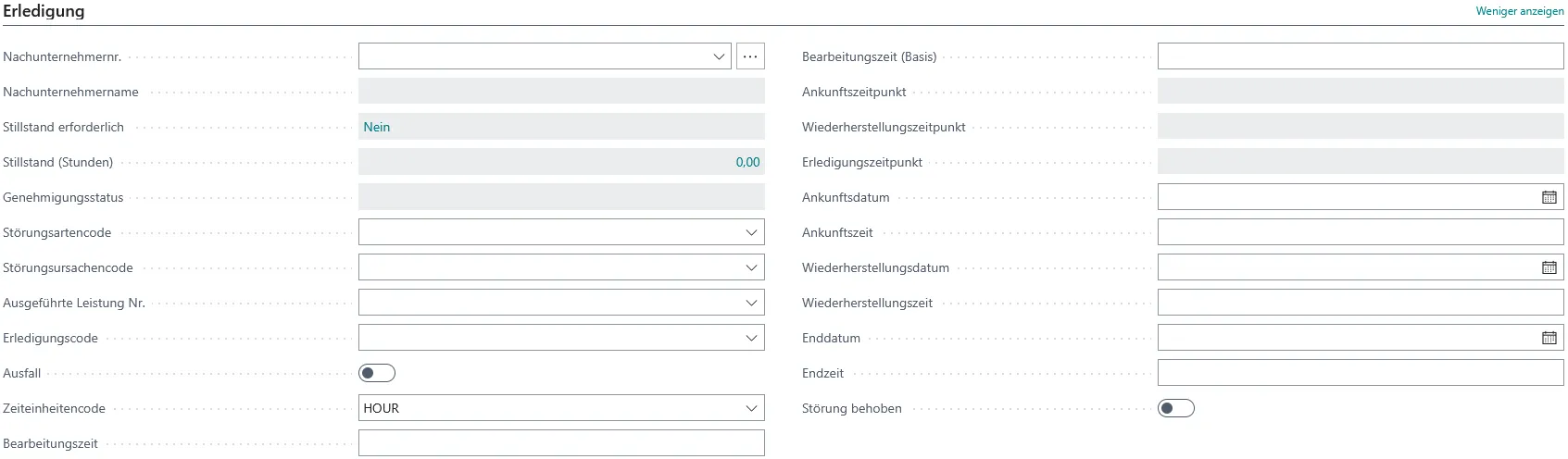
Abschnitt betitelt „Reiter Erledigung“Keine Informationen vorhanden.
Reiter Controlling
Abschnitt betitelt „Reiter Controlling“Keine Informationen vorhanden.

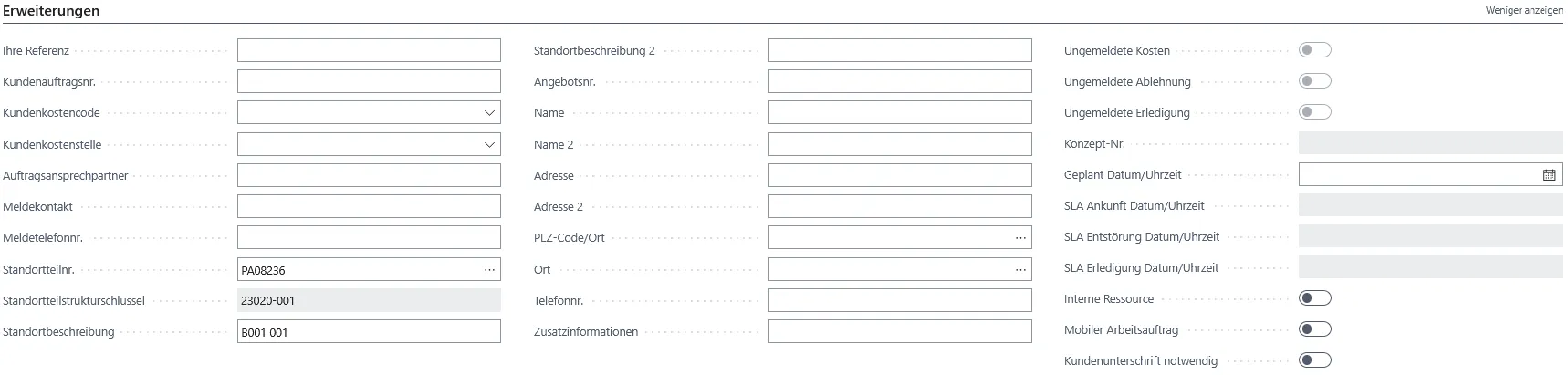
Reiter Erweiterungen
Abschnitt betitelt „Reiter Erweiterungen“Keine Informationen vorhanden.
Menüknopf Arbeitsauftrag
Abschnitt betitelt „Menüknopf Arbeitsauftrag“Hinter dem Menüknopf Arbeitsauftrag verbergen sich allgemeine Funktionalitäten zum Anzeigen oder Verändern von Datensätzen, die mit dem Arbeitsauftrag in Verbindung stehen oder ihm untergeordnet sind.
Menüpunkt Arbeitsauftragsposten
Abschnitt betitelt „Menüpunkt Arbeitsauftragsposten“Mittels Arbeitsauftragsposten öffnet man ein Formular zur Anzeige der Arbeitsauftragsposten des Arbeitsauftrages. Bei diesen Posten handelt es sich um eine Art Protokoll der wichtigsten Ereignisse, die am Arbeitsauftrag stattgefunden haben:
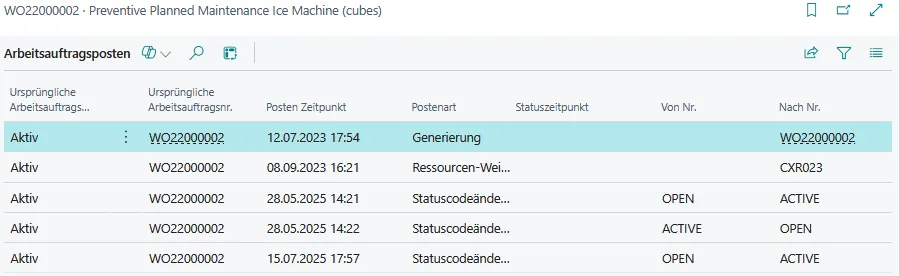
Das Formular besteht aus den folgenden Spalten, von denen einige standardmäßig ausgeblendet sind:
| Feldname | Beschreibung |
|---|---|
| Lfd. Nr. | Laufende Nummer des Postens. Durch diese Nummer wird der Posten in der Datenbank eindeutig identifiziert. |
| Arbeitsauftragsbelegart | Belegart des Arbeitsauftrages, zu dem der Posten gehört. Dieses Feld kann einen der Inhalte Wiederkehrend, Anfrage, Abgeschlossene Anfrage, Simuliert, Angebot, Geplant, Fest geplant, Aktiv oder Abgeschlossen haben. Es ist standardmäßig ausgeblendet, weil das Formular normalerweise immer von einem Arbeitsauftrag aus aufgerufen wird. |
| Arbeitsauftragsnr. | Nummer des Arbeitsauftrages, zu dem der Posten gehört. Dieses Feld ist standardmäßig ausgeblendet, weil das Formular normalerweise immer von einem Arbeitsauftrag aus aufgerufen wird. |
| Ursprüngliche Arbeitsauftragsbelegart | Belegart des Arbeitsauftrages zu dem Zeitpunkt, als der Posten entstanden ist. Arbeitsaufträge können im Laufe ihres Lebens die Belegart wechseln. Dabei ändert sich je nach Art des Wechsels auch ihre Nummer. Die Arbeitsauftragsposten werden durch Aktualisierung der Felder Arbeitsauftragsbelegart und Arbeitsauftragsnr. mitgezogen, geben also nicht mehr den „Originalzustand“ des Postens an. Die möglichen Werte sind dieselben wie im Feld Arbeitsauftragsbelegart. |
| Ursprüngliche Arbeitsauftragsnr. | Nummer des Arbeitsauftrages zu dem Zeitpunkt, als der Posten entstanden ist. Arbeitsaufträge können im Laufe ihres Lebens die Belegart wechseln. Dabei ändert sich je nach Art des Wechsels auch ihre Nummer. Die Arbeitsauftragsposten werden durch Aktualisierung der Felder Arbeitsauftragsbelegart und Arbeitsauftragsnr. mitgezogen, geben also nicht mehr den „Originalzustand“ des Postens an. |
| Postendatum | Datum, an dem der Posten geschrieben wurde. |
| Postenuhrzeit | Uhrzeit, zu der der Posten geschrieben wurde. |
| Postenart | Die Postenart gibt an, welches Ereignis durch den Arbeitsauftragsposten protokolliert wurde. Die folgenden Inhalte sind möglich:
|
| Benutzer-ID | ID des Benutzers, der das protokollierte Ereignis ausgelöst hat. |
| Von Nr. | Wert des geänderten Feldes vor dem protokollierten Ereignis. |
| Nach Nr. | Wert des geänderten Feldes nach dem protokollierten Ereignis. |
| Von Arbeitsauftragsbelegart | Arbeitsauftragsbelegart vor dem protokollierten Ereignis. |
| Von Arbeitsauftragsnr. | Arbeitsauftragsnummer vor dem protokollierten Ereignis. |
| Von Arbeitsauftragsstatuscode | Arbeitsauftragsstatuscode vor dem protokollierten Ereignis. |
| Von Arbeitsauftragsstatusbeschr. | Arbeitsauftragsstatusbeschreibung vor dem protokollierten Ereignis. |
| Von Status | Status vor dem protokollierten Ereignis. |
| Von Ampelstatus | Ampelstatus vor dem protokollierten Ereignis. Dieses Feld kann nur dann dauerhaft eingeblendet werden, wenn in der CX Service-Einrichtung das Feld Ampeln anzeigen angehakt ist. |
| Von Ampel | Ampel-Icon vor dem protokollierten Ereignis. Dieses Feld kann nur dann dauerhaft eingeblendet werden, wenn in der CX Service-Einrichtung das Feld Ampeln anzeigen angehakt ist. |
| Von Benutzer-ID | Benutzer-ID vor dem protokollierten Ereignis. |
| Von Ressourcennr. | Ressourcennummer vor dem protokollierten Ereignis. |
| Von Ressourcengruppennr. | Ressourcengruppennummer vor dem protokollierten Ereignis. |
| Nach Arbeitsauftragsbelegart | Arbeitsauftragsbelegart nach dem protokollierten Ereignis. |
| Nach Arbeitsauftragsnr. | Arbeitsauftragsnummer nach dem protokollierten Ereignis. |
| Nach Arbeitsauftragsstatuscode | Arbeitsauftragsstatuscode nach dem protokollierten Ereignis. |
| Nach Arbeitsauftragsstatusbeschr. | Arbeitsauftragsstatusbeschreibung nach dem protokollierten Ereignis. |
| Nach Status | Status nach dem protokollierten Ereignis. |
| Nach Ampelstatus | Ampelstatus nach dem protokollierten Ereignis. Dieses Feld kann nur dann dauerhaft eingeblendet werden, wenn in der CX Service-Einrichtung das Feld Ampeln anzeigen angehakt ist. |
| Nach Ampel | Ampel-Icon nach dem protokollierten Ereignis. Dieses Feld kann nur dann dauerhaft eingeblendet werden, wenn in der CX Service-Einrichtung das Feld Ampeln anzeigen angehakt ist. |
| Nach Benutzer-ID | Benutzer-ID nach dem protokollierten Ereignis. |
| Nach Ressourcennr. | Ressourcennummer nach dem protokollierten Ereignis. |
| Nach Ressourcengruppennr. | Ressourcengruppennummer nach dem protokollierten Ereignis. |
Da es sich um ein Postenformular handelt, können natürlich auch keine Eingaben gemacht werden.
Weitere Menüpunkte unter Zugehörig/Arbeitsauftrag/Posten
Abschnitt betitelt „Weitere Menüpunkte unter Zugehörig/Arbeitsauftrag/Posten“Außer den Arbeitsauftragsposten können noch die folgenden auf den Arbeitsauftrag gebuchten Posten angezeigt werden:
- Leistungsposten (Menüpunkt Arbeitsauftrag/Posten/Leistungsposten)
- Sachposten (Menüpunkt Arbeitsauftrag/Posten/Sachposten)
- Artikelposten (Menüpunkt Arbeitsauftrag/Posten/Artikelposten)
- Ressourcenposten (Menüpunkt Arbeitsauftrag/Posten/Ressourcenposten)
- Projektposten (Menüpunkt Arbeitsauftrag/Posten/Projektposten)
Die Leistungsposten wurden bereits im Kapitel über die allgemeinen Datenstrukturen und Funktionalitäten beschrieben. Die anderen Postenbereiche sind Business Central-Standard. Einzelheiten können in der Dokumentation des jeweiligen Business Central-Moduls nachgelesen werden.
Menüpunkt Zugehörig/Arbeitsauftrag/Bemerkungen
Abschnitt betitelt „Menüpunkt Zugehörig/Arbeitsauftrag/Bemerkungen“Mittels Arbeitsauftrag/Bemerkungen öffnet man das Eingabeformular für die Bemerkungszeilen (intern/extern) des Arbeitsauftrages:
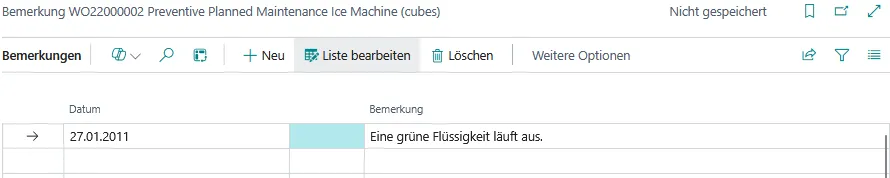
In diesem Formular kann man die Bemerkungen zum Arbeitsauftrag in der für Business Central üblichen Weise bearbeiten. Es ist möglich, vorhandene Zeilen zu löschen und zu bearbeiten sowie neue Zeilen hinzuzufügen, auch zwischen bereits vorhandene Zeilen. Das Formular besteht aus den folgenden Spalten, von denen einige standardmäßig ausgeblendet sind:
| Feldname | Beschreibung |
|---|---|
| Datum | Datum, an dem die Bemerkungszeile erstellt wurde. |
| Bemerkung | Dieses Feld enthält die eigentliche Bemerkung als freier Text. Es können bis zu 80 beliebige Zeilen eingegeben werden. |
| Code | Durch die Angabe eines aussagekräftigen Codes kann die Art der Bemerkungszeile bezeichnet werden. Es ist dann möglich, die Bemerkungszeilen nach bestimmten Codes zu filtern und auf diese Weise mehrere unterschiedliche Bemerkungstexte zu pflegen. Da der Code in keiner Weise vom System überprüft wird, ist es dem Benutzer jedoch freigestellt, wie er diesen verwendet. |
Menüpunkt Zugehörig/Arbeitsauftrag/Dimensionen
Abschnitt betitelt „Menüpunkt Zugehörig/Arbeitsauftrag/Dimensionen“Mittels Zugehörig/Arbeitsauftrag/Dimensionen öffnet man ein Formular zur Ansicht und Eingabe von Dimensionswerten zum Arbeitsauftragskopf. Da es sich um dasselbe Formular handelt, das auch vom Menüpunkt Zeile/Dimensionen geöffnet wird, nur eben mit einer Filterung auf die Dimensionswerte des Auftragskopfes anstelle einer Zeile, soll es an dieser Stelle nicht erneut beschrieben werden.
Menüpunkt Zugehörig/Arbeitsauftrag/Statistik
Abschnitt betitelt „Menüpunkt Zugehörig/Arbeitsauftrag/Statistik“Mittels Zugehörig/Arbeitsauftrag/Statistik öffnet man ein Formular, das summierte Informationen zu den geplanten und gebuchten Zahlen des Arbeitsauftrages anzeigt:
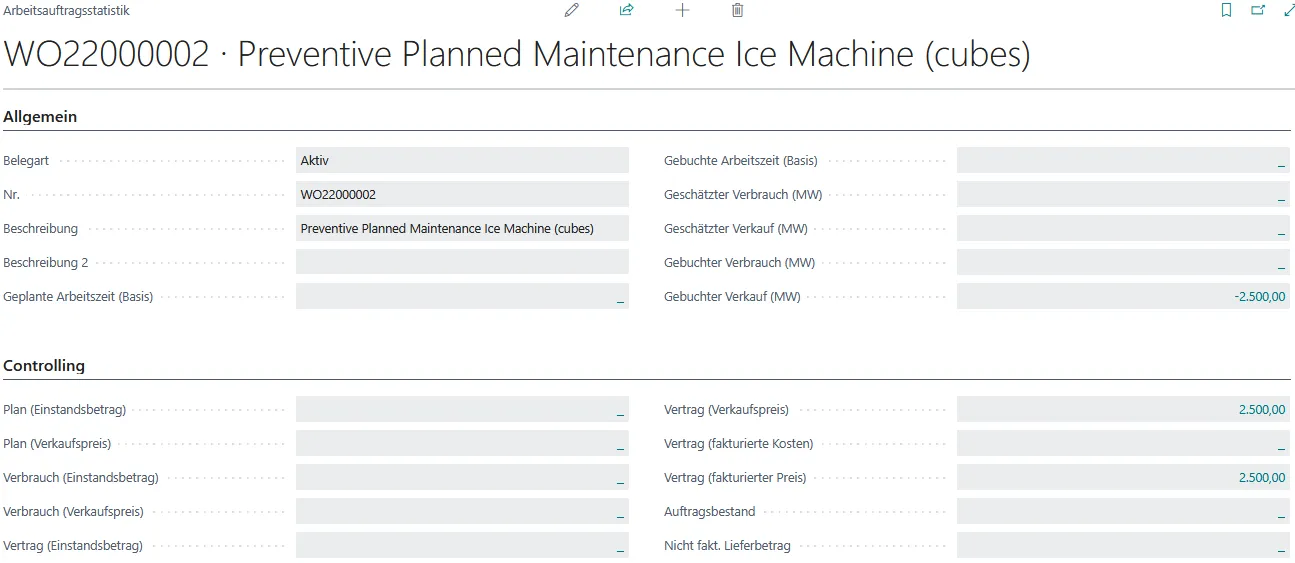
In diesem Formular können keine Änderungen vorgenommen werden. Die folgenden Informationen werden angezeigt:
| Feldname | Beschreibung |
|---|---|
| Belegart | Belegart des Arbeitsauftrages, zu dem die Statistik angezeigt wird. |
| Nr. | Nummer des Arbeitsauftrages, zu dem die Statistik angezeigt wird. |
| Beschreibung | Beschreibung des Arbeitsauftrages, zu dem die Statistik angezeigt wird. |
| Beschreibung 2 | Fortsetzung der Beschreibung des Arbeitsauftrages, zu dem die Statistik angezeigt wird. |
| Geplante Arbeitszeit (Basis) | Dieses Feld zeigt die aufsummierte geplante Arbeitszeit aller zum gesamten Arbeitsauftrag gehörenden Arbeitsschritte in der mandantenweiten Basiszeiteinheit an. Es wird von der Anwendung automatisch gefüllt und kann vom Benutzer nicht verändert werden. Durch Betätigen des DrillDown-Knopfes kann man sich die Arbeitsschritte, aus denen die Summe gebildet wird, anzeigen lassen. |
| Gebuchte Arbeitszeit (Basis) | Dieses Feld zeigt die aufsummierte gebuchte Arbeitszeit aller auf den Arbeitsauftrag gebuchten Leistungs-Bearbeitungsposten in der mandantenweiten Basiszeiteinheit an. Es wird von der Anwendung automatisch gefüllt und kann vom Benutzer nicht verändert werden. Durch Betätigen des DrillDown-Knopfes kann man sich die Leistungsposten, aus denen die Summe gebildet wird, anzeigen lassen. Beschreibung des Arbeitsauftrages, zu dem die Statistik angezeigt wird. |
| Geschätzter Verbrauch (MW) | Dieses Feld zeigt den geschätzten Verbrauch des gesamten Arbeitsauftrages durch Summation der Einstandsbeträge in den Arbeitsauftragszeilen in Mandantenwährung an. Es wird von der Anwendung automatisch gefüllt und kann vom Benutzer nicht verändert werden. Durch Betätigen des DrillDown-Knopfes kann man sich die Zeilen, aus denen die Summe gebildet wird, anzeigen lassen. |
| Geschätzter Verkauf (MW) | Dieses Feld zeigt den geschätzten Verkaufsbetrag des gesamten Arbeitsauftrages durch Summation der Verkaufsbeträge in den Arbeitsauftragszeilen in Mandantenwährung an. Es wird von der Anwendung automatisch gefüllt und kann vom Benutzer nicht verändert werden. Durch Betätigen des DrillDown-Knopfes kann man sich die Zeilen, aus denen die Summe gebildet wird, anzeigen lassen. |
| Gebuchter Verbrauch (MW) | Dieses Feld zeigt den gebuchten Verbrauch des gesamten Arbeitsauftrages durch Summation der Einstandsbeträge in den Leistungs-Verbrauchsposten in Mandantenwährung an. Es wird von der Anwendung automatisch gefüllt und kann vom Benutzer nicht verändert werden. Durch Betätigen des DrillDown-Knopfes kann man sich die Leistungsposten, aus denen die Summe gebildet wird, anzeigen lassen. |
| Gebuchter Verkauf (MW) | Dieses Feld zeigt den gebuchten Verkaufsbetrag des gesamten Arbeitsauftrages durch Summation der Verkaufsbeträge in den Leistungs-Verkaufsposten in Mandantenwährung an. Es wird von der Anwendung automatisch gefüllt und kann vom Benutzer nicht verändert werden. Durch Betätigen des DrillDown-Knopfes kann man sich die Leistungsposten, aus denen die Summe gebildet wird, anzeigen lassen. |
Menüpunkt Zugehörig/Arbeitsauftrag/Anfragen
Abschnitt betitelt „Menüpunkt Zugehörig/Arbeitsauftrag/Anfragen“Nach Aufruf von Zugehörig/Arbeitsauftrag/Anfragen öffnet sich das weiter oben bereits beschriebene Arbeitsauftragsübersichtsformular mit den Anfragen, die mit dem aktuellen Arbeitsauftrag verknüpft sind. Anfragen werden weiter unten in diesem Dokument ausführlich beschrieben. An dieser Stelle soll lediglich erwähnt werden, dass es sich um Belege handelt, die dem Aktiven Arbeitsauftrag vorgeschaltet sind. Eine Anfrage kann einen Aktiven Arbeitsauftrag auslösen. Eine weitere Anfrage, die eventuell von einer anderen Person kommt, sich jedoch auf denselben Sachverhalt bezieht, kann mit dem soeben ausgelösten Aktiven Arbeitsauftrag verknüpft werden. Auf diese Weise ist es möglich, dass ein einziger Aktiver Arbeitsauftrag mit vielen Anfragen verknüpft ist. Einzelheiten zu Anfragen können im entsprechenden Abschnitt weiter unten in diesem Dokument nachgelesen werden.
Menüpunkt Zugehörig/Arbeitsauftrag/Einkaufsbelege
Abschnitt betitelt „Menüpunkt Zugehörig/Arbeitsauftrag/Einkaufsbelege“Mittels Zugehörig/Arbeitsauftrag/Einkaufsbelege öffnet man ein Übersichtsformular mit den ungebuchten Einkaufsbelegen, die mit dem Arbeitsauftrag verknüpft sind. Von diesem Formular aus kann man mittels Zeile/Karte zu den einzelnen Belegen gelangen. Da es sich bei der Einkaufsübersicht um ein Standardformular handelt, sei auf die Dokumentation des Business Central-Standards verwiesen.
Menüpunkt Zugehörig/Arbeitsauftrag/Verkaufsbelege
Abschnitt betitelt „Menüpunkt Zugehörig/Arbeitsauftrag/Verkaufsbelege“Mittels Zugehörig/Arbeitsauftrag/Verkaufsbelege öffnet man ein Übersichtsformular mit den ungebuchten Verkaufszeilen, die mit dem Arbeitsauftrag verknüpft sind. Von diesem Formular aus kann man mittels Zeile/Beleg anzeigen zu den einzelnen Belegen gelangen. Da es sich bei dem Übersichtsformular um ein Standardformular handelt, sei auf die Dokumentation des Business Central-Standards verwiesen.
Menüpunkte unter Zugehörig/Arbeitsauftrag/Gebuchte Einkaufsbelege
Abschnitt betitelt „Menüpunkte unter Zugehörig/Arbeitsauftrag/Gebuchte Einkaufsbelege“Unterhalb von Arbeitsauftrag/Gebuchte Einkaufsbelege befinden sich Menüpunkte, mit denen man Übersichtsformulare auf gebuchte Einkaufszeilen, die mit dem Arbeitsauftrag verknüpft sind, öffnen kann. Von diesen Formularen aus gelangt man mittels Zeile/Beleg anzeigen zu den einzelnen gebuchten Belegen. Zu den folgenden gebuchten Einkaufsbelegen kann eine Zeilenübersicht geöffnet werden:
- Lieferungen (Menüpunkt Arbeitsauftrag/Gebuchte Einkaufsbelege/Lieferungen)
- Rücklieferungen (Menüpunkt Arbeitsauftrag/Gebuchte Einkaufsbelege/Rücklieferungen)
- Rechnungen (Menüpunkt Arbeitsauftrag/Gebuchte Einkaufsbelege/Rechnungen)
- Gutschriften (Menüpunkt Arbeitsauftrag/Gebuchte Einkaufsbelege/Gutschriften)
Da es sich bei den Übersichtsformularen um Standardformulare handelt, sei auf die Dokumentation des Business Central- Standards verwiesen.
Menüpunkte unter Zugehörig/Arbeitsauftrag/Gebuchte Verkaufsbelege
Abschnitt betitelt „Menüpunkte unter Zugehörig/Arbeitsauftrag/Gebuchte Verkaufsbelege“Unterhalb von Zugehörig/Arbeitsauftrag/Gebuchte Verkaufsbelege befinden sich Menüpunkte, mit denen man Übersichtsformulare auf gebuchte Verkaufszeilen, die mit dem Arbeitsauftrag verknüpft sind, öffnen kann. Von diesen Formularen aus gelangt man mittels Zeile/Beleg anzeigen zu den einzelnen gebuchten Belegen. Zu den folgenden gebuchten Verkaufsbelegen kann eine Zeilenübersicht geöffnet werden:
- Lieferungen (Menüpunkt Arbeitsauftrag/Gebuchte Verkaufsbelege/Lieferungen)
- Rücksendungen (Menüpunkt Arbeitsauftrag/Gebuchte Verkaufsbelege/Rücksendungen)
- Rechnungen (Menüpunkt Arbeitsauftrag/Gebuchte Verkaufsbelege/Rechnungen)
- Gutschriften (Menüpunkt Arbeitsauftrag/Gebuchte Verkaufsbelege/Gutschriften)
Da es sich bei den Übersichtsformularen um Standardformulare handelt, sei auf die Dokumentation des Business Central- Standards verwiesen.
Menüpunkt Zugehörig/Arbeitsauftrag/Details/Projektkarte
Abschnitt betitelt „Menüpunkt Zugehörig/Arbeitsauftrag/Details/Projektkarte“Mittels Zugehörig/Arbeitsauftrag/Details/Projektkarte wird das Kartenformular des im Arbeitsauftragskopf angegebenen Projekts geöffnet. Einzelheiten zur Projektkarte sind der Dokumentation des Projektmoduls zu entnehmen
Menüpunkt Zugehörig/Arbeitsauftrag/Details/Sonstiges/Projektplanzeilen
Abschnitt betitelt „Menüpunkt Zugehörig/Arbeitsauftrag/Details/Sonstiges/Projektplanzeilen“Mittels Zugehörig/Arbeitsauftrag/Details/Sonstiges/Projektplanzeilen wird die Projektplanungsliste mit denjenigen Projektplanzeilen geöffnet, die mit dem Arbeitsauftrag verknüpft sind. Projektplanzeilen entstehen gegebenenfalls beim Buchen von Projektposten und können zur Faktura herangezogen werden. Hierzu gibt es an der Projektplanungsliste den Menüpunkt Funktionen/Verkaufsrechnung erstellen. Wie man mit dieser Funktionalität die für einen Arbeitsauftrag erbrachten Leistungen fakturiert, wurde bereits im Kapitel über die Standardabläufe vorgeführt. Einzelheiten sind der Dokumentation des Projektmoduls zu entnehmen, zu dem auch die Projektplanungsliste gehört.
Menüpunkte unter Zugehörig/Arbeitsauftrag/Absicherungen
Abschnitt betitelt „Menüpunkte unter Zugehörig/Arbeitsauftrag/Absicherungen“Unterhalb von Zugehörig/Arbeitsauftrag/Absicherungen befinden sich Menüpunkte, mit denen man die Absicherungen des Arbeitsauftrages anzeigen oder bearbeiten kann. Diese Absicherungen werden im Allgemeinen beim Berechnen eines Arbeitsauftrages in diesen hineinkopiert:
- Der Menüpunkt Zugehörig/Arbeitsauftrag/Absicherungen/Nur Belegkopf zeigt nur diejenigen Absicherungen an, die durch die Berechnungsfunktionalität unmittelbar unter den Arbeitsauftragskopf kopiert wurden.
- Der Menüpunkt Zugehörig/Arbeitsauftrag/Absicherungen/Kopf und Zeilen zeigt alle Absicherungen des Arbeitsauftrages an, auch diejenigen, die durch die Berechnungsfunktionalität unter die Zeilen des Arbeitsauftrages kopiert wurden.
Es wird dasselbe Formular geöffnet wie beim Aufruf von Zeile/Absicherungen, nur eben mit einer anderen Filterung. Einzelheiten können deshalb im Abschnitt über den Menüpunkt Zeile/Absicherungen nachgelesen werden.
Menüpunkt Zugehörig/Arbeitsauftrag/Details/Zeilen
Abschnitt betitelt „Menüpunkt Zugehörig/Arbeitsauftrag/Details/Zeilen“Mittels Zugehörig/Arbeitsauftrag/Details/Zeilen öffnet man ein abgesetztes Formular zur Ansicht oder Bearbeitung der Arbeitsauftragszeilen:
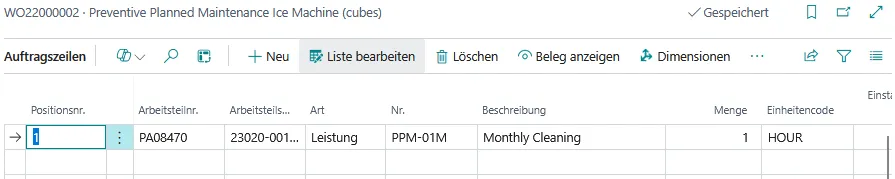
Die Spalten entsprechen denjenigen des Zeilenbereichs der Arbeitsauftragskarte. Es kommen lediglich die folgenden, standardmäßig ausgeblendeten Spalten hinzu:
| Feldname | Beschreibung |
|---|---|
| Arbeitsauftragsbelegart | Belegart des Arbeitsauftrages, zu dem die Zeile gehört. |
| Arbeitsauftragsnr. | Nummer des Arbeitsauftrages, zu dem die Zeile gehört. |
| Zeilennr. | Von der Anwendung automatisch vergebene Nummer der Zeile. |
Der Menüknopf Zeile ist in Aufbau und Funktionalität identisch mit dem gleichnamigen Menüknopf an der Arbeitsauftragszeile. Einzelheiten sind im entsprechenden Abschnitt weiter oben in diesem Dokument nachzulesen.
Menüknopf Funktion
Abschnitt betitelt „Menüknopf Funktion“Hinter dem Menüknopf Funktion verbergen sich Funktionalitäten, die eine Aktion am Arbeitsauftrag auslösen. Sie sollen nun im Einzelnen beschrieben werden.
Menüpunkte unter Funktion/Einkaufsbeleg erzeugen
Abschnitt betitelt „Menüpunkte unter Funktion/Einkaufsbeleg erzeugen“Unterhalb von Funktion/Einkaufsbeleg erzeugen gibt es die folgenden Menüpunkte:
- Funktion/Einkaufsbeleg erzeugen/Anfrage erzeugt eine Einkaufsanfrage.
- Funktion/Einkaufsbeleg erzeugen/Bestellung erzeugt eine Einkaufsbestellung.
- Funktion/Einkaufsbeleg erzeugen/Reklamtion erzeugt eine Einkaufsreklamation.
- Funktion/Einkaufsbeleg erzeugen/Rechnung erzeugt eine Einkaufsrechnung.
- Funktion/Einkaufsbeleg erzeugen/Gutschrift erzeugt eine Einkaufsgutschrift.
In jedem Fall öffnet sich zunächst ein Dialog, hier am Beispiel der Bestellung:
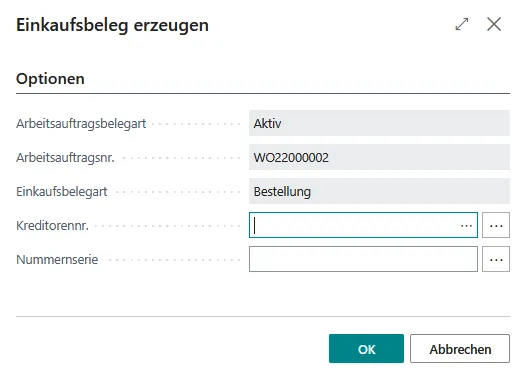
Die Felder Arbeitsauftragsbelegart und Arbeitsauftragsnr. geben den Arbeitsauftrag an, aus dem heraus die Funktion aufgerufen wurde und für den der Einkaufsbeleg folglich zu erzeugen ist. Das Feld Einkaufsbelegart gibt an, was für ein Beleg zu erzeugen ist. In der Abbildung handelt es sich um eine Bestellung. Im Feld Kreditorennr. muss die Nummer eines Kreditors eingetragen werden, an den der Einkaufsbeleg gerichtet ist. Zur leichteren Auswahl des Kreditors kann man auf den Lookup-Knopf in diesem Feld klicken, woraufhin sich die Kreditorenübersicht öffnet. Klickt man nach der Angabe des Kreditors auf OK, so wird ein leerer Einkaufsbeleg erzeugt. Man erhält dann die folgende Meldung, die mal mit einem Klick auf OK schließen kann:
Menüpunkte unter Funktion/Verkaufsbeleg erzeugen
Abschnitt betitelt „Menüpunkte unter Funktion/Verkaufsbeleg erzeugen“Unterhalb von Funktion/Verkaufsbeleg erzeugen gibt es die folgenden Menüpunkte:
- Funktion/Einkaufsbeleg erzeugen/Angebot erzeugt ein Verkaufsangebot.
- Funktion/Einkaufsbeleg erzeugen/Rechnung erzeugt eine Verkaufsrechnung.
- Funktion/Einkaufsbeleg erzeugen/Gutschrift erzeugt eine Verkaufsgutschrift.
In jedem Fall öffnet sich zunächst ein Dialog, hier am Beispiel der Rechnung:
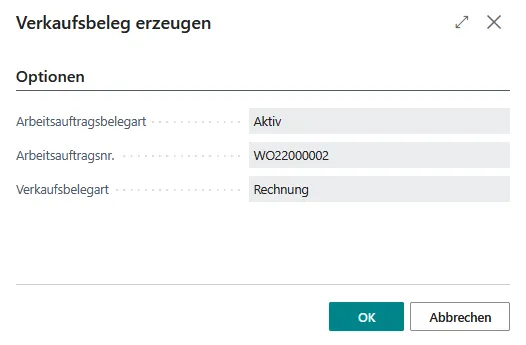
Die Felder Arbeitsauftragsbelegart und Arbeitsauftragsnr. geben den Arbeitsauftrag an, aus dem heraus die Funktion aufgerufen wurde und für den der Verkaufsbeleg folglich zu erzeugen ist. Das Feld Verkaufsbelegart gibt an, was für ein Beleg zu erzeugen ist. In der Abbildung handelt es sich um eine Rechnung. Weitere Angaben müssen nicht gemacht werden. Klickt man in diesem Dialog auf OK, so wird ein Verkaufsbeleg erzeugt. Man erhält dann die folgende Meldung, die mal mit einem Klick auf OK schließen kann:
Menüpunkt Funktion/Auftrag weiterleiten
Abschnitt betitelt „Menüpunkt Funktion/Auftrag weiterleiten“Um den Arbeitsauftrag einem anderen Business Central-Benutzer oder einer anderen verantwortlichen Ressource zuzuweisen, ruft man den Menüpunkt Funktion/Auftrag weiterleiten auf. Es erscheint zunächst der folgende Dialog:
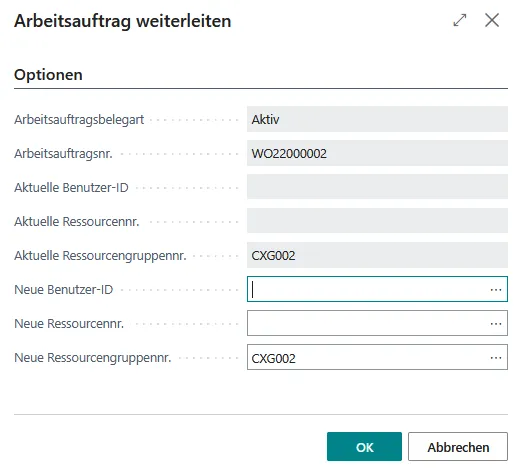
Die Felder Arbeitsauftragsbelegart und Arbeitsauftragsnr. geben den Arbeitsauftrag an, von dem aus die Funktion aufgerufen wurde. In den Feldern Aktuelle Benutzer-ID, Aktuelle Ressourcengruppennr. und Aktuelle Ressourcennr. sieht man, wem der Arbeitsauftrag momentan zugewiesen ist.
Durch die Auswahl Weiterleiten an Art = Benutzer gibt man an, dass man die Verantw. Benutzer-ID des Arbeitsauftrages ändern will. Analog gibt man durch die Auswahl Weiterleiten an Art = Ressource an, dass man die Verantwortliche Ressourcennr. und mit ihr gegebenenfalls auch die Verantw. Ressourcengruppennr. des Arbeitsauftrages ändern will. Schließlich gibt man im Feld Weiterleiten an Nr. noch die ID des Benutzers oder die Nummer der Ressource an, an die die Weiterleitung getätigt werden soll. Zur Erleichterung der Eingabe kann man sich hierzu der Lookup-Funktionalität bedienen.
Durch einen Klick auf OK wird die Weiterleitung ausgelöst. Anschließend ist das entsprechende Feld am Arbeitsauftrag geändert. Außerdem wurde die Aktion durch einen Arbeitsauftragsposten protokolliert.
Menüpunkt Funktion/Auftrag zurückstellen als Geplant
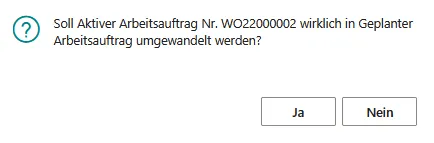
Abschnitt betitelt „Menüpunkt Funktion/Auftrag zurückstellen als Geplant“Um einen Aktiven Arbeitsauftrag in die Liste der Geplanten Arbeitsaufträge zu verschieben, ruft man den Menüpunkt Funktion/Auftrag zurückstellen als Geplant auf. Es erscheint zunächst der folgende Dialog:
Menüpunkt Funktion/Auftrag zurückstellen als Fest geplant
Abschnitt betitelt „Menüpunkt Funktion/Auftrag zurückstellen als Fest geplant“Um einen Aktiven Arbeitsauftrag in die Liste der Fest geplanten Arbeitsaufträge zu verschieben, ruft man den Menüpunkt Funktion/Auftrag zurückstellen als Fest geplant auf. Es erscheint derselbe Dialog wie beim Aufruf von Funktion/Auftrag zurückstellen als Geplant. Lediglich die Neue Belegart wird als Fest geplant angezeigt. Nach Auslösung der Aktion durch Betätigen des OK-Knopfes wird der Arbeitsauftrag in die Liste der Fest geplanten Arbeitsaufträge verschoben und bekommt eine neue Nummer. Die Aktion wird durch die Erzeugung eines Arbeitsauftragspostens protokolliert.
Menüpunkt Funktion/Auftrag abschließen
Abschnitt betitelt „Menüpunkt Funktion/Auftrag abschließen“Um einen Aktiven Arbeitsauftrag abzuschließen, ruft man den Menüpunkt Funktion/Auftrag abschließen auf. Es erscheint derselbe Dialog wie beim Aufruf von Funktion/Auftrag zurückstellen als Geplant. Lediglich die Neue Belegart wird als Abgeschlossen angezeigt. Nach Auslösung der Aktion durch Betätigen des OK-Knopfes wird der Arbeitsauftrag abgeschlossen. Er behält seine Nummer, weil Aktive und Abgeschlossene Arbeitsaufträge denselben Nummernkreis verwenden. Die Aktion wird durch die Erzeugung eines Arbeitsauftragspostens protokolliert.
Menüpunkt Funktion/Status ändern
Abschnitt betitelt „Menüpunkt Funktion/Status ändern“Um den Status eines Aktiven Arbeitsauftrages zu ändern, ruft man den Menüpunkt Funktion/Status ändern auf. Es erscheint zunächst der folgende Dialog:
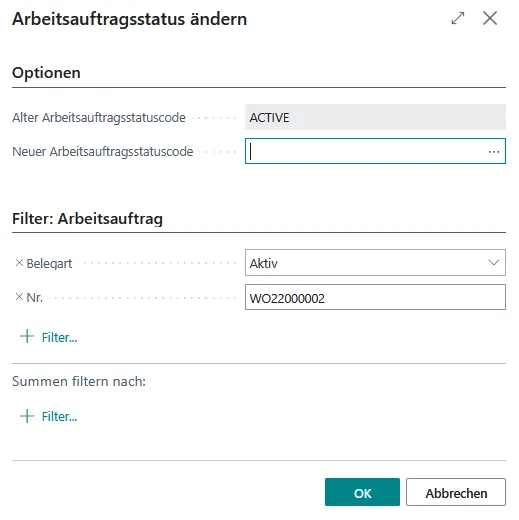
Die Felder Arbeitsauftragsbelegart und Arbeitsauftragsnr. geben den Arbeitsauftrag an, von dem aus die Funktion aufgerufen wurde. Das Feld Alter Arbeitsauftragsstatuscode gibt an, welchen Status der Arbeitsauftrag momentan hat. Im Feld Neuer Arbeitsauftragsstatuscode muss der gewünschte neue Status angegeben werden. Hat der alte Status einen Vorgabe-Folgestatus, so wird dieser von der Anwendung vorgeschlagen. Er kann jedoch von Hand beliebig geändert werden. Zur Erleichterung der Eingabe kann man sich hierbei der Lookup-Funktionalität des Feldes bedienen. Durch einen Klick auf OK wird die Aktion ausgelöst. Anschließend hat der Arbeitsauftrag den gewünschten neuen Status. Die Aktion wird durch die Erzeugung eines Arbeitsauftragspostens protokolliert.
Wird durch die Statusänderung der interne Status von Offen auf Freigegeben geändert, so erfolgt vor der eigentlichen Freigabe eine Überprüfung des Arbeitsauftrages. Gegebenenfalls muss man noch ein paar Korrekturen vornehmen, bevor man den Arbeitsauftrag freigeben kann.