
Basiseinrichtung
Unter der Basiseinrichtung verstehen wir die Pflege besonders grundlegender Daten wie beispielsweise der CX Service-Einrichtung und der vom Modul benötigten Nummernserien. Ohne diese Daten ist ein sinnvolles Arbeiten mit dem Modul nicht möglich. Die Basiseinrichtung muss für jeden Mandanten, in dem mit CX Service gearbeitet werden soll, gesondert durchgeführt werden. Im einfachsten Fall geschieht dies durch den Aufruf einer Funktion, die alle erforderlichen Arbeiten automatisch ausführt. In vielen Fällen dürfte das schon ausreichen. Oft wird es jedoch notwendig sein, im Anschluss an die automatisierte Basiseinrichtung gewisse manuelle Korrekturen oder Ergänzungen vorzunehmen. In Einzelfällen kann es sogar sinnvoll sein, die komplette Basiseinrichtung von Hand vorzunehmen. Die nachfolgenden Abschnitte beschreiben, was im Einzelnen zu tun ist.
Automatisierte Einrichtung eines neuen Mandanten
Abschnitt betitelt „Automatisierte Einrichtung eines neuen Mandanten“Um das Modul CX Service in einem neuen Mandanten automatisiert einzurichten, ruft man den Menüpunkt Einrichtung/Installation/Neuen Mandanten einrichten auf. Es erscheint das folgende Dialogformular:
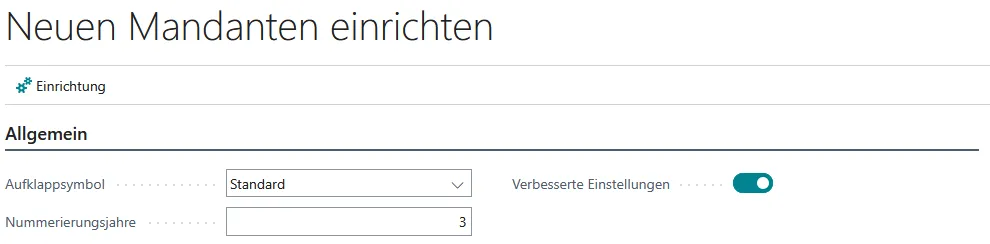
Im Reiter Allgemein dieses Dialogformulars können die folgenden Angaben gemacht werden:
| Feldname | Beschreibung |
|---|---|
| Aufklappsymbol | Hier ist es möglich, das Aufklappsymbol anzugeben, das zur Darstellung von Baumstrukturen voreingestellt wird. Standard steht für die styleguidekonformen Plus- und Minuszeichen, Symbol für an den Explorer angelehnte Datei- und Verzeichnissymbole. Wenn besonderer Wert auf die Einhaltung des Styleguides gelegt wird, sollte man hier Standard eintragen. Die Einstellung kann später für jeden Benutzer einzeln verändert werden. |
| Nummierungsjahre | Die hier angegebene ganze Zahl gibt an, für wie viele Jahre im Voraus die Nummernserien des Moduls angelegt werden sollen. |
| Verbesserte Einstellungen | Durch Setzen eines Hakens in diesem Feld werden die folgenden empfohlenen Einstellungen vorgenommen:
|
Im Reiter Nummerierung wird festgelegt, wie die Nummernserien des Moduls eingerichtet werden sollen:
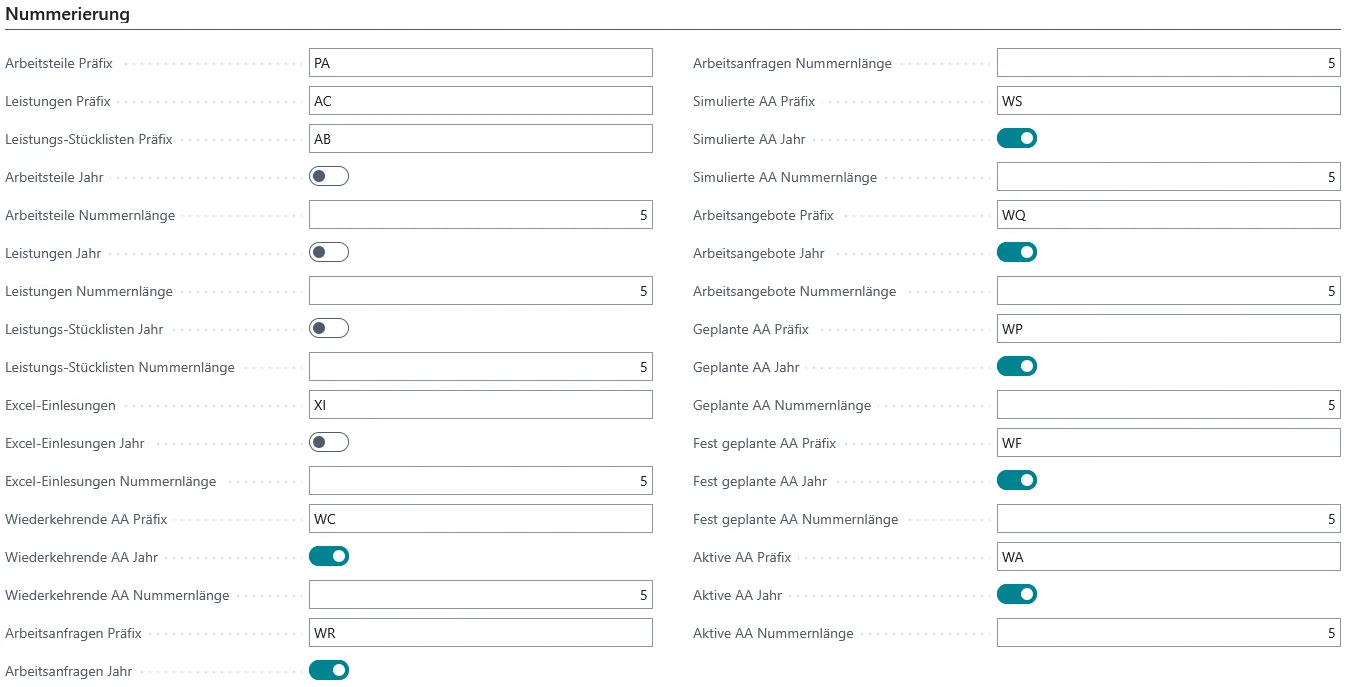
| Feldname | Beschreibung |
|---|---|
| Präfix | Gibt an, wie die von der Nummernserie erzeugten Nummern beginnen. |
| Jahr | Ist hier ein Haken gesetzt, so enthalten die von der Nummernserie erzeugten Nummern im Anschluss an den Präfix eine zweistellige Jahresangabe. Die Nummernserie wird dann für so viele Jahre im Voraus angelegt, wie es im Feld Nummerierungsjahre des Reiters Allgemein angegeben wurde. Ist hier kein Haken gesetzt, so bestehen die von der Nummernserie erzeugten Nummern lediglich aus dem Präfix und einer laufenden Nummer. |
| Nummernlänge | Gibt die Länge der laufenden Nummer in Zeichen an. |
Per Voreinstellung werden die Nummernserien für Stammdaten ohne Jahresangabe und die Nummernserien für Belege mit Jahresangabe erzeugt. Bei den abgebildeten Einstellungen entstehen beispielsweise für Arbeitsteile Nummern von TE00001 bis TE99999 und für Aktive Arbeitsaufträge Nummern von AA0900001 bis AA0999999 im Jahr 2009, AA1000001 bis AA1099999 im Jahr 2010, AA1100001 bis AA1199999 im Jahr 2011 und so weiter.
Nach einem Klick auf Einrichtung erscheint zunächst die folgende Sicherheitsabfrage:
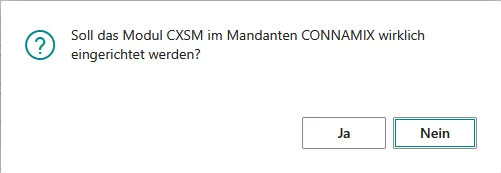
Ist man sich sicher, dass der aktuelle Mandant noch nicht anderweitig eingerichtet wurde, so kann man nun auf Ja klicken und damit den Einrichtungsvorgang auslösen. Daraufhin erscheint für kurze Zeit ein Rollbalken und anschließend eine Meldung, die angibt, dass der Mandant erfolgreich eingerichtet wurde.
CX Service Einrichtung
Abschnitt betitelt „CX Service Einrichtung“Die zentrale Einrichtungstabelle des Moduls öffnet man über das Rollencenter mittels Einrichtung/Allgemein/CXSM Einrichtung.
Reiter Allgemein
Abschnitt betitelt „Reiter Allgemein“Im Reiter Allgemein können ein paar grundlegende Einstellungen vorgenommen werden:
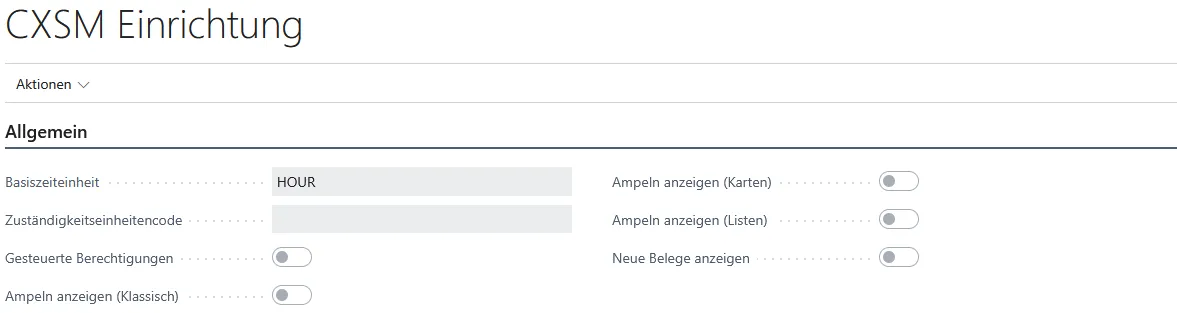
Die folgenden Angaben sind möglich:
| Feldname | Beschreibung |
|---|---|
| Basiszeiteinheit | In Leistungen und Arbeitsaufträgen können Arbeitszeiten hinterlegt werden. Außerdem ist es möglich, durch Bearbeitungsbuchungen die tatsächlich benötigten Zeiten von erbrachten Leistungen in Posten zu schreiben. Alle Zeiten werden in besonderen Feldern automatisch auch in der Basiszeiteinheit geführt. Damit ist eine sinnvolle Summation dieser Zeiten möglich. Durch die automatisierte Basiseinrichtung wird die Basiszeiteinheit auf MIN (Minuten) festgelegt, was in den meisten Fällen sinnvoll sein dürfte, da die Dauer einzelner Arbeitsschritte zumeist im Minutenbereich liegt. |
| Zuständigkeitseinheitencode | Mandantenweite Vorgabe für den auf Benutzern liegenden Zuständigkeitseinheitenfilter. |
| Gesteuerte Berechtigungen | Ist in diesem Feld ein Haken gesetzt, so kann man gewisse Berechtigungen wie diejenigen zur Bearbeitung von Arbeitsbereichen, Arbeitsteilen und Arbeitsaufträgen sowie für das Buchen von Leistungen pro Benutzer und Arbeitsbereich festlegen. Ist hier kein Haken gesetzt, so sind ausschließlich die dem Benutzer zugeordneten Rollen für die Berechtigungen zuständig, und eine Unterscheidung nach Arbeitsbereich findet nicht statt. |
| Amplen anzeigen (Klassisch) | ~ |
| Ampeln anzeigen (Karten) | ~ |
| Ampeln anzeigen (Listen) | ~ |
| Neue Belege anzeigen | ~ |
Reiter Nummerierung
Abschnitt betitelt „Reiter Nummerierung“Im Reiter Nummerierung kann man Nummernserien für Stamm- und Bewegungsdaten des Moduls hinterlegen:
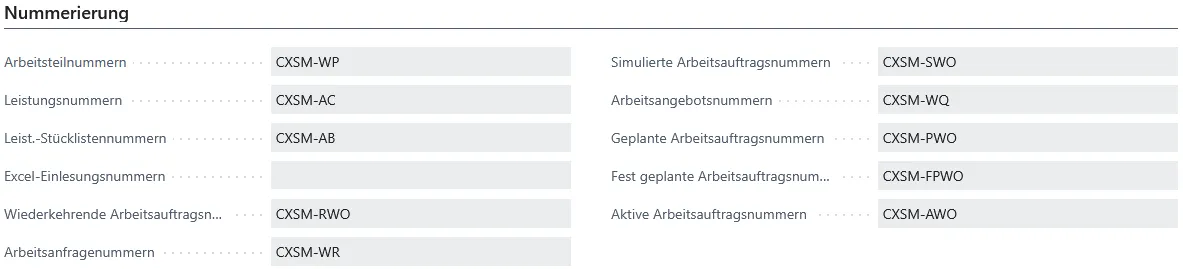
Die automatisierte Basiseinrichtung hat bereits alle Nummernserien erzeugt und hier eingetragen. Die folgenden Nummernserien können hinterlegt werden:
| Feldname | Beschreibung |
|---|---|
| Arbeitsteilnummern | Nummernserie für Arbeitsteile. |
| Leistungsnummern | Nummernserie für Leistungen. |
| Leist.-Stücklistennummern | Nummernserie für Leistungs-Stücklisten. |
| Excel-Einlesungsnummern | ~ |
| Wiederkehrende Arbeitsauftragsnummern | Nummernserie für wiederkehrende Arbeitsaufträge. |
| Arbeitsanfragenummern | Nummernserie für Arbeitsanfragen und abgeschlossene Arbeitsanfragen |
| Simulierte Arbeitsauftragsnummern | Nummernserie für Simulierte Arbeitsaufträge |
| Arbeitsangebotsnummern | Nummernserie für Arbeitsangebote |
| Geplante Arbeitsauftragsnummern | Nummernserie für Geplante Arbeitsaufträge |
| Fest geplante Arbeitsauftragsnummern | Nummernserie für Fest geplante Arbeitsaufträge |
| Aktive Arbeitsauftragsnummern | Nummernserie für Aktive und Abgeschlossene Arbeitsaufträge |
Was es mit diesen Stammdaten auf sich hat, wird in späteren Abschnitten sowie in der Anwendungsdokumentation noch eingehend behandelt.
Reiter Herkunftcodes
Abschnitt betitelt „Reiter Herkunftcodes“Im Reiter Herkunftscodes können die Herkunftscodes des Moduls CX Service eingerichtet werden:

Herkunftscodes werden beim Buchen in die Posten geschrieben und können später dazu verwendet werden herauszufinden, aus was für einem Beleg heraus der Posten gebucht wurde. Die automatisierte Basiseinrichtung hat bereits alle Herkunftscodes angelegt und in die Einrichtungstabelle eingetragen. Die folgenden Herkunftscodes können hinterlegt werden:
| Feldname | Beschreibung |
|---|---|
| Leistungs Buch.-Blatt Herkunftscode | Herkunftscode für Leistung-Buchungsblätter |
| Bearbeitungs Buch.-Blatt Herkunftscode | Herkunftscode für Bearbeitungs-Buchungsblätter |
| Verbrauchs Buch.-Blatt Herkunftscode | Herkunftscode für Verbrauchs-Buchungsblätter |
| Verkaufs Buch.-Blatt Herkunftscode | Herkunftscode für Verkaufs-Buchungsblätter |
| Arbeitsauftrag Herkunftscode | Herkunftscode für Arbeitsaufträge |
Auf Buchungsblätter und Arbeitsaufträge wird insbesondere in der Anwendungsdokumentation ausführlich eingegangen.
Reiter Stammdaten
Abschnitt betitelt „Reiter Stammdaten“Im Reiter Stammdaten kann die Darstellung von Arbeitsbereichen und Arbeitsteilen sowie das Verhalten des Systems im Zusammenhang mit diesen Stammdaten eingerichtet werden:
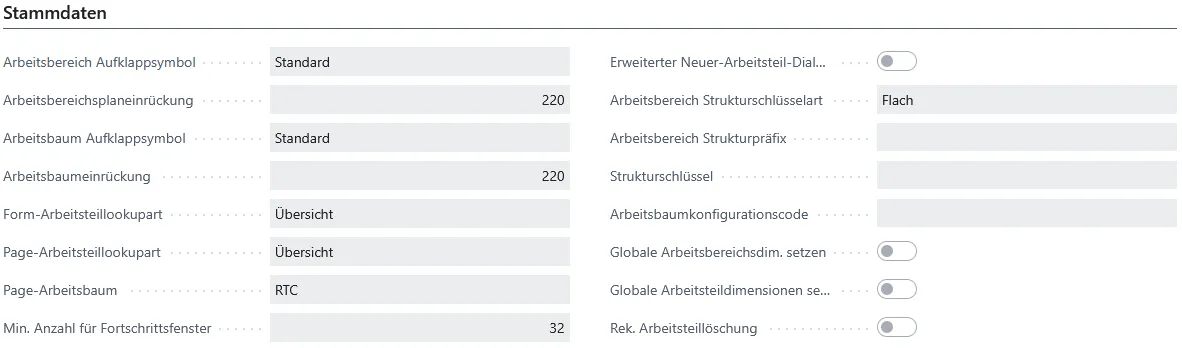
Die folgenden Angaben sind möglich:
| Feldname | Beschreibung |
|---|---|
| Arbeitsbereich Aufklappsymbol | Hier ist es möglich, das Aufklappsymbol anzugeben, das zur Darstellung des Arbeitsbereichsplans voreingestellt wird. Standard steht für die styleguidekonformen Plus- und Minuszeichen, Symbol für an den Explorer angelehnte Datei- und Verzeichnissymbole. Wenn besonderer Wert auf die Einhaltung des Styleguides gelegt wird, sollte man hier Standard eintragen. Diese Einstellung kann in der Benutzereinrichtung für jeden Benutzer einzeln verändert werden, siehe weiter unten. |
| Arbeitsbereichsplaneinrückung | Gibt die Einrücktiefe für untergeordnete Arbeitsbereiche im Arbeitsbereichsplan an. Standard ist 220. Diese Einstellung kann in der Benutzereinrichtung für jeden Benutzer einzeln verändert werden, siehe weiter unten. |
| Arbeitsbaum Aufklappsymbol | Hier ist es möglich, das Aufklappsymbol anzugeben, das zur Darstellung des Arbeitsbaumes voreingestellt wird. Standard steht für die styleguidekonformen Plus- und Minuszeichen, Symbol für an den Explorer angelehnte Datei- und Verzeichnissymbole. Wenn besonderer Wert auf die Einhaltung des Styleguides gelegt wird, sollte man hier Standard eintragen. Diese Einstellung kann in der Benutzereinrichtung für jeden Benutzer einzeln verändert werden, siehe weiter unten. |
| Arbeitsbaumeinrückung | Gibt die Einrücktiefe für untergeordnete Arbeitsteile im Arbeitsbaum an. Standard ist 220. Diese Einstellung kann in der Benutzereinrichtung für jeden Benutzer einzeln verändert werden, siehe weiter unten. |
| Form-Arbeitsteillookupart | Gibt an, welches Formular bei einem Lookup auf Arbeitsteile geöffnet wird. Im Falle Übersicht wird eine gewöhnliche Übersicht geöffnet, im Falle Baumansicht die Baumansicht. Letzteres wird empfohlen, weil der Baum genau bis zum aktuellen Arbeitsteil geöffnet wird, was sich Übersichtlichkeit gegenüber einer komplett geöffneten Übersicht wesentlich verbessert. |
| Page-Arbeitsteillookupart | Gibt an, welche Page bei einem Lookup auf Arbeitsteile geöffnet wird. Im Falle Übersicht wird eine gewöhnliche Übersicht geöffnet, im Falle Baumansicht die Baumansicht. Ersteres wird empfohlen, weil der Rollenbasierte Client aus technischen Gründen nicht in der Lage ist, die Baumansicht bis zum aktuellen Arbeitsteil zu öffnen. Man müsste sich selber dorthin hangeln, was jedoch bei der Auswahl eines Arbeitsteils etwas hinderlich ist. |
| Page-Arbeitsbaum | Für den Client gibt es zwei Versionen von Arbeitsbäumen, nämlich den aus dem gewöhnlichen Arbeitsbaum automatisch generierten Arbeitsbaum (Auswahl Form) sowie einen speziell programmierten Arbeitsbaum (Auswahl Page). Es wird empfohlen, letzteren zu verwenden, da er zwar etwas weniger Möglichkeiten bietet als der automatisch generierte, dafür aber in der Bedienung unkomplizierter ist. |
| Min. Anzahl für Fortschrittsfenster | Beim Aufklappen einer Ebene im Arbeitsbaum wird normalerweise ein Rollbalken angezeigt, da das Aufklappen einige Zeit in Anspruch nehmen kann. Durch Angabe einer Zahl in diesem Feld kann die Anzeige des Rollbalkens für Ebenen mit sehr wenigen Arbeitsteilen unterdrückt werden. Es wird empfohlen, den Vorgabewert 32 zu belassen. |
| Erweiterter Neuer-Arbeitsteil-Dialog | Beim Erstellen eines neuen Arbeitsteils aus dem Arbeitsbaum heraus erscheint normalerweise ein einfacher Dialog, in welchem man auswählen kann, ob ein neues Arbeitsteil auf gleicher Ebene oder ein Kindarbeitsteil angelegt werden soll. Auf die Nummernserie, die beim Anlegen des Arbeitsteils gezogen wird, hat der Benutzer keinen Einfluss. Dies ist dann unschön, wenn man mit verbundenen Nummernserien arbeiten will. Ist in diesem Feld ein Haken gesetzt, so erscheint stattdessen ein erweiterter Dialog, in welchem man zusätzlich die Nummernserie auswählen kann. |
| Arbeitsbereich Strukturschlüsselart | ~ |
| Arbeitsbereich Strukturpräfix | ~ |
| Strukturschlüssel | Der Strukturschlüssel von Arbeitsteilen, die keinem Arbeitsbereich zugeordnet sind, beginnt immer mit dem in diesem Feld eingetragenen Code. |
| Arbeitsbaumkonfigurationscode | Gibt die Arbeitsbaumkonfiguration für diejenigen Arbeitsteile an, die ohne Bezug auf einen Arbeitsbereich angelegt werden oder die in einem Arbeitsbereich angelegt werden, in dem selber keine Arbeitsbaumkonfiguration angegeben ist. |
| Globale Arbeitsbereichsdim. setzen | Ist dieser Haken gesetzt, so werden die globalen Dimensionen von Arbeitsbereichen – meist wird es sich dabei um Kostenstelle und Kostenträger handeln – aus den globalen Dimensionen des im Arbeitsbereich eingetragenen Projekts oder Debitors vorbelegt. Ist der Haken nicht gesetzt, so erfolgt keine derartige Vorbelegung. Dies entspricht auch dem Standardverhalten, da die Vorbelegung von Vorgabedimensionen an Stammdaten sonst an keiner Stelle des Business Central-Standards vorgesehen ist. |
| Globale Arbeitsteildimensionen setzen | Ist dieser Haken gesetzt, so werden die globalen Dimensionen von Arbeitsteilen – meist wird es sich dabei um Kostenstelle und Kostenträger handeln – aus den globalen Dimensionen des im Arbeitsteil eingetragenen Projekts oder Debitors vorbelegt. Ist der Haken nicht gesetzt, so erfolgt keine derartige Vorbelegung. Dies entspricht auch dem Standardverhalten, da die Vorbelegung von Vorgabedimensionen an Stammdaten sonst an keiner Stelle des Business Central-Standards vorgesehen ist. |
| Rek. Arbeitsteillöschung | ~ |
Reiter Aufträge
Abschnitt betitelt „Reiter Aufträge“Im Reiter Aufträge wird das Verhalten des Systems im Zusammenhang mit Arbeitsaufträgen festgelegt:
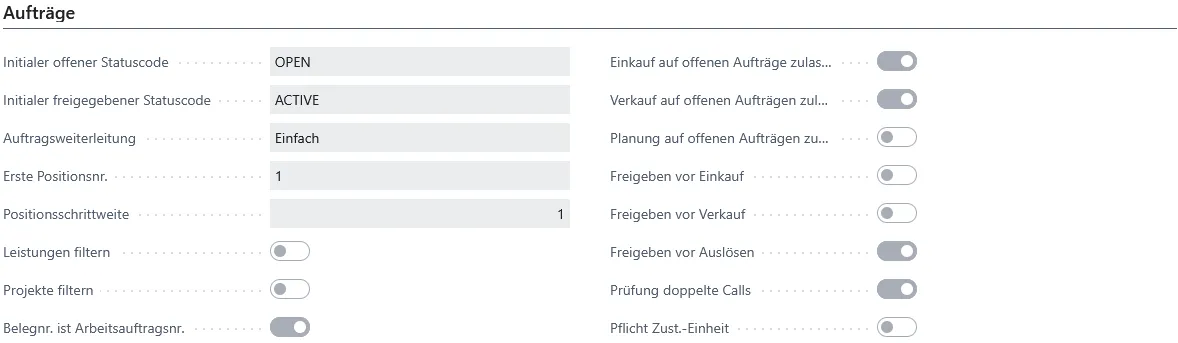
Die folgenden Angaben sind möglich:
| Feldname | Beschreibung |
|---|---|
| Initialer offener Statuscode | Ein neuer Arbeitsauftrag wird normalerweise im internen Status Offen angelegt. CX Service bietet jedoch die Möglichkeit, mehrere Statuscodes zu definieren, die alle den internen Status Offen haben. Daher muss man in diesem Feld angeben, welcher Statuscode für offene Arbeitsaufträge automatisch voreingestellt werden soll. |
| Initialer freigegebener Statuscode | In diesem Feld muss angegeben werden, welcher Statuscode für freigegebene Arbeitsaufträge voreingestellt werden soll. |
| Auftragsweiterleitung | ~ |
| Erste Positionsnr. | Gibt die erste Positionsnummer von automatisch generierten Arbeitsauftragszeilen an. |
| Positionsschrittweite | Gibt die Schrittweite an, mit der die Positionsnummer in automatisch generierten Arbeitsauftragszeilen erhöht wird. |
| Leistungen filtern | Es ist möglich, einer Leistung eine Arbeitsteilklasse zuzuordnen. Hiermit gibt man an, dass diese Leistung nur an Arbeitsteilen erbracht werden soll, die ebendieser Klasse oder einer über- bzw. untergeordneten Klasse angehören. Ist nun ein Haken im Feld Leistungen filtern gesetzt, so werden im Arbeitsauftrag und an ähnlichen Stellen beim Lookup die für das Arbeitsteil sinnvollen Leistungen dieser Logik entsprechend markiert und gefiltert. Diese Filterung ist jedoch nur eine informative Hilfe. Es ist nach wie vor möglich, beliebige Leistungen anzugeben, auch solche, die gemäß dieser Logik nicht zum Arbeitsteil passen. Es gibt ein gleichnamiges Feld am Arbeitsbereich. In Belegen, in denen ein Arbeitsbereich angegeben ist, gilt die Einstellung des Arbeitsbereichs, anderenfalls die in der Einrichtungstabelle vorgenommene Einstellung. |
| Projekte filtern | ~ |
| Belegnr. ist Arbeitsauftragsnr. | Wenn in diesem Feld ein Haken gesetzt ist, so wird beim Buchen die Arbeitsauftragsnummer als Belegnummer verwendet. |
| Einkauf auf offenen Aufträge zulassen | ~ |
| Verkauf auf offenen Aufträgen zulassen | ~ |
| Planung auf offenen Aufträgen zulassen | ~ |
| Freigeben vor Einkauf | ~ |
| Freigeben vor Verkauf | ~ |
| Freigeben vor Auslösen | ~ |
| Prüfung doppelte Calls | ~ |
| Pflicht Zust.-Einheit | ~ |
Reiter Buchen
Abschnitt betitelt „Reiter Buchen“Im Reiter Buchen wird festgelegt, welche Merkmale beim Buchen in die Sachposten übernommen werden:

Sachposten werden beim Buchen nach verschiedenen Kriterien, unter anderem nach Dimensionen, zusammengefasst. Auf diese Weise kann beispielsweise ein einziger Sachposten über mehrere Arbeitsaufträge entstehen. Das ist möglicherweise nicht gewünscht. Durch Anhaken gewisser Merkmale in diesem Reiter werden diese Merkmale in die Sachposten übernommen, was natürlich Einfluss auf die Art und Weise hat, wie die Sachposten zusammengefasst werden. Je mehr Merkmale hier angehakt sind, desto mehr Sachposten werden beim Buchen erzeugt. Die folgenden Angaben sind möglich:
| Feldname | Beschreibung |
|---|---|
| Arbeitsauftragsnr. buchen | Ein Haken in diesem Feld bewirkt, dass die Arbeitsauftragsnummer, so vorhanden, mit in buchen die Sachposten geschrieben wird und bei unterschiedlicher Arbeitsauftragsnummer auch unterschiedliche Sachposten geschrieben werden. |
| Leistungsnr. buchen | Ein Haken in diesem Feld bewirkt, dass die Leistungsnummer, so vorhanden, mit in die Sachposten geschrieben wird und bei unterschiedlicher Leistungsnummer auch unterschiedliche Sachposten geschrieben werden. |
| Arbeitsbereichsnr. buchen | Ein Haken in diesem Feld bewirkt, dass die Arbeitsbereichsnummer, so vorhanden, mit in die Sachposten geschrieben wird und bei unterschiedlicher Arbeitsbereichsnummer auch unterschiedliche Sachposten geschrieben werden. |
| Arbeitsteilnr. buchen | Ein Haken in diesem Feld bewirkt, dass die Arbeitsteilnummer, so vorhanden, mit in die Sachposten geschrieben wird und bei unterschiedlicher Arbeitsteilnummer auch unterschiedliche Sachposten geschrieben werden. |
| Projektnr. buchen | Ein Haken in diesem Feld bewirkt, dass die Projektnummer, so vorhanden, mit in die Sachposten geschrieben wird und bei unterschiedlicher Projektnummer auch unterschiedliche Sachposten geschrieben werden. |
| Projektaufgabennr. buchen | Ein Haken in diesem Feld bewirkt, dass die Projektaufgabennummer, so vorhanden, mit in die Sachposten geschrieben wird und bei unterschiedlicher Projektaufgabennummer auch unterschiedliche Sachposten geschrieben werden. |
| Freigeben vor Buchen | ~ |
| Verkaufbuchung auf Projekte | ~ |
| Projekt-Verkaufsdebitoren | ~ |
Reiter Integration
Abschnitt betitelt „Reiter Integration“Im Reiter Integration können gewisse Kundenerweiterungen in die Anwendung eingebunden werden, ohne dass hierzu eine Änderung der Anwendung selbst programmiert werden muss:
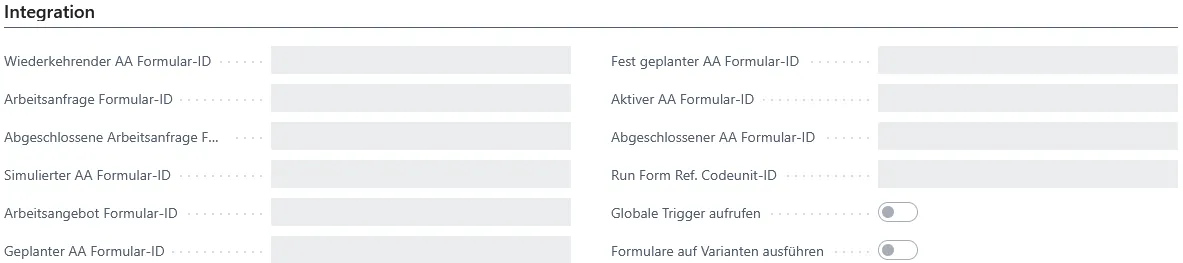
In der linken Spalte ist es möglich, kundenspezifische Kartenformulare für die verschiedenen Arbeitsauftragsbelegarten anzugeben. Sie werden dann anstelle der originalen Formulare des Moduls CX Service geöffnet. Eine Änderung der originalen Arbeitsauftragsformulare und –Pages ist somit nicht notwendig. Die folgenden Angaben sind möglich:
| Feldname | Beschreibung |
|---|---|
| Wiederkehrender AA Formular-ID | ID des kundenspezifischen Kartenformulars für Wiederkehrende Arbeitsaufträge. |
| Arbeitsanfrage Formular-ID | ID des kundenspezifischen Kartenformulars für Arbeitsanfragen. |
| Abgeschlossene Arbeitsanfrage Formular-ID | ID des kundenspezifischen Kartenformulars für Abgeschlossene Arbeitsanfragen. |
| Simulierter AA Formular-ID | ID des kundenspezifischen Kartenformulars für Simulierte Arbeitsaufträge. |
| Arbeitsangebot Formular-ID | ID des kundenspezifischen Kartenformulars für Arbeitsangebote. |
| Geplanter AA Formular-ID | ID des kundenspezifischen Kartenformulars für Geplante Arbeitsaufträge. |
| Fest geplanter AA Formular-ID | ID des kundenspezifischen Kartenformulars für Fest Geplante Arbeitsaufträge. |
| Aktiver AA Formular-ID | ID des kundenspezifischen Kartenformulars für Aktive Arbeitsaufträge. |
| Abgeschlossener AA Formular-ID | ID des kundenspezifischen Kartenformulars für Abgeschlossene Arbeitsaufträge. |
| Run Form Ref. Codeunit-ID | ID der Codeunit zum Öffnen von Formularen auf Datensatzreferenzen von AddOn- und kundenspezifischen Tabellen. Diese Codeunit muss vorher mit Hilfe des Reports Run Form Ref. generieren erzeugt, in die Datenbank importiert und kompiliert werden. Sie erweitert die im Modul CX Service bereits vorhandene Codeunit 5180930 TFM Run Form Reference um die AddOn- und kundenspezifischen Tabellen. Für Einzelheiten siehe weiter oben im Abschnitt Neugenerierung der Codeunit 5180930 TFM Run Form Reference. |
| Globale Trigger aufrufen | ~ |
| Formulare auf Varianten ausführen | ~ |
Reiter CAFM
Abschnitt betitelt „Reiter CAFM“Im Reiter CAFM… ~

~
| Feldname | Beschreibung |
|---|---|
| CAFM Arbeitsbereich Objektart | ~ |
| CAFM Arbeitsteil Objektart | ~ |
| CAFM Arbeitsbereich Zoom-Modus | ~ |
| CAFM Arbeitsteil Zoom-Modus | ~ |
| CAFM-Arbeitsbereich Codeunit-ID | ~ |
| CAFM-Arbeitsteil Codeunit-ID | ~ |
Arbeitsauftragsstatus
Abschnitt betitelt „Arbeitsauftragsstatus“Arbeitsaufträge haben intern einen Status, der Offen oder Freigegeben sein kann, sowie ein Gesperrt- Kennzeichen. Diese beiden Felder reichen für die programmtechnische Steuerung von Arbeitsaufträgen völlig aus. Meist verlangen Kunden jedoch nach wesentlich mehr Status für ihre Arbeitsaufträge. Obendrein sind die Anforderungen von Kunde zu Kunde recht unterschiedlich und hängen stark davon ab, wie die betriebsinternen Abläufe organisiert sind. Deshalb gibt es in CX Service die Möglichkeit, beliebig viele so genannte Arbeitsauftragsstatus zu definieren. Das entsprechende Formular öffnet man vom Rollencenter aus mittels Einrichtung/Allgemein/Arbeitsauftragsstatus:
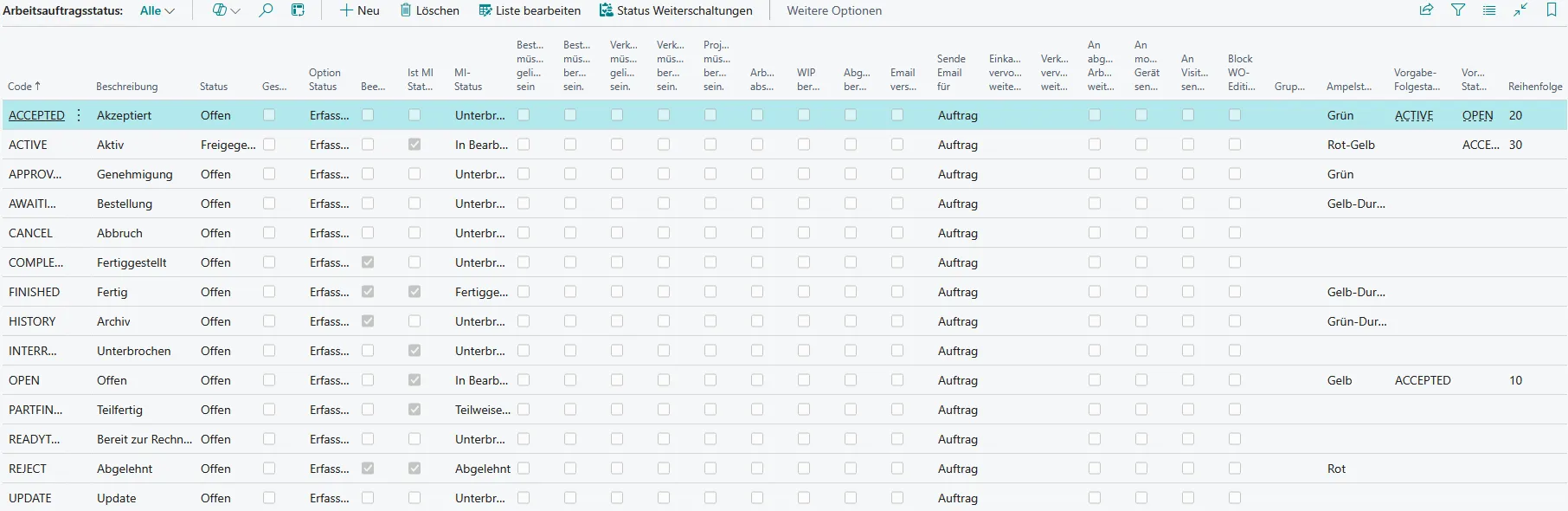
Die automatisierte Basiseinrichtung hat bereits einige Arbeitsauftragsstatus angelegt, die im Allgemeinen ausreichen sollten. Es bleibt dem Anwender jedoch unbenommen, weitere Status hinzuzufügen oder völlig andere Status zu definieren. Die Tabelle besteht aus den folgenden Spalten, von denen einige standardmäßig ausgeblendet sind:
| Feldname | Beschreibung |
|---|---|
| Code | Primärschlüssel des Datensatzes. Hier sollte ein sprechendes Kürzel für den Arbeitsauftragsstatus angegeben werden. |
| Beschreibung | Beschreibung des Arbeitsauftragsstatus als freier Text. |
| Status | Offen oder Freigegeben, je nachdem, welchem internen Status der Arbeitsauftragsstatus zugeordnet sein soll. Ein offener Arbeitsauftrag befindet sich im „Schmierzettelstadium“, ein freigegebener kann bebucht und bearbeitet werden. |
| Gesperrt | Dies ist der dem Arbeitsauftragsstatus zugeordnete Gesperrt-Zustand. Ein gesperrter Arbeitsauftrag kann momentan nicht bebucht werden. |
| Option Status | |
| Beendet | |
| Ist MI Status | |
| MI-Status | |
| Bestellungen müssen geliefert sein | |
| Bestellungen müssen berechnet sein | |
| Verkaufsaufträge müssen geliefert sein | |
| Verkaufsaufträge müssen brechnet sein | |
| Projektplanzeilen müssen berechnet sein | |
| Arbeitsaufträge abschließen | |
| WIP berechnen | |
| Abgrenzungen berechnen | |
| Email versenden | |
| Sende Email für | |
| Einkauf vervollständigt weiterleiten | |
| Verkauf vervollständigt weiterleiten | |
| An abgeschlossenen Arbeitsauftrag weiterleiten | |
| An mobiles Gerät senden | |
| An Visitour senden | |
| Block WO-Edititing | |
| Gruppencode | |
| Ampelstatus | Einer der Werte (Leer), Rot, Rot-Gelb, Gelb, Gelb-Grün, Grün, Durchkreuzt, Rot-Durchkreuzt, Rot- Gelb-Durchkreuzt, Gelb-Durchkreuzt, Gelb-Grün-Durchkreuzt oder Grün-Durchkreuzt. Durch Angabe eines Wertes in diesem Feld ordnet man dem Arbeitsauftragsstatus ein Ampelsymbol zu. Diese Spalte ist nur dann eingeblendet, wenn das Feld Ampeln anzeigen in der CX Service-Einrichtung angehakt ist. |
| Vorgabe-Folgestatus | In vielen Fällen kann man zu jedem Arbeitsauftragsstatus einen Folgestatus angeben, der „in aller Regel“ auf den aktuellen Status folgt. So dürfte beispielsweise ein freigegebener Arbeitsauftrag (Status FREI) im Normalfall nach der nächsten Statusweiterschaltung in Bearbeitung (Status BEARB) sein. Der in dieser Spalte gepflegte Vorgabe-Folgestatus wird von der Funktion Status ändern, die vom Arbeitsauftrag aus aufgerufen werden kann, als neuer Status vorgeschlagen. Es steht dem Benutzer natürlich frei, diesen Vorschlag zu verwerfen und einen anderen neuen Status zu wählen. |
| Vorheriger Status | |
| Reihenfolge |
Absicherungsklassen
Abschnitt betitelt „Absicherungsklassen“An jedem Arbeitsbereich und Arbeitsteil kann man so genannte Absicherungen hinterlegen. Diese Merkmale werden in Arbeitsaufträge übernommen und weisen den Benutzer darauf hin, dass die vom Arbeitsauftrag betroffenen Arbeitsbereiche oder Arbeitsteile in gewisser Weise rechtlich „abgesichert“ sind und dass er beispielsweise bei der Faktura gewisse Dinge zu beachten hat. Sinnvoll einsetzbar sind Absicherungen für Garantien und Versicherungen. Liegt auf einer Anlage eine Garantie oder Versicherung, so gestaltet sich die Faktura nach einer Reparaturtätigkeit möglicherweise anders, als wenn es keine Garantie oder Versicherung gäbe. Eine Absicherungsklasse beschreibt, um was für eine Art von Absicherung es sich handelt. Man öffnet das Formular zur Pflege der Absicherungsklassen vom Rollencenter aus mittels Einrichtung/Allgemein/Absicherungsklassen:

Die automatisierte Basiseinrichtung hat bereits die beiden Absicherungsklassen GARANTIE für Garantien und VERSICH für Versicherungen erstellt. Es ist möglich, weitere hinzuzufügen oder die vorhandenen zu löschen. Die Tabelle enthält die folgenden Spalten, von denen einige standardmäßig ausgeblendet sind:
| Feldname | Beschreibung |
|---|---|
| Code | Primärschlüssel des Datensatzes. Hier sollte ein sprechendes Kürzel für die Absicherungsklasse angegeben werden. |
| Beschreibung | Beschreibung der Absicherungsklasse als freier Text. |
| Beschreibung 2 | Fortsetzung der Beschreibung als freier Text. |
| Suchbegriff | Sprechender Code für die Absicherungsklasse. Die Verwendung dieses Feldes macht insbesondere dann Sinn, wenn man als Code kein sprechendes Kürzel, sondern beispielsweise eine Nummer angibt. In diesem Fall kann man die Absicherungsklasse an einigen Stellen der Anwendung durch Tippen des Suchbegriffs anstelle des Codes finden. Das Feld wird von der Anwendung automatisch aus der Beschreibung gefüllt, kann jedoch manuell geändert werden. |
Zeiteinheiten
Abschnitt betitelt „Zeiteinheiten“Leistungen und Arbeitsaufträge bestehen letzten Endes aus Arbeitsschritten, an denen man Zeiten hinterlegen kann. Die möglichen Maßeinheiten für diese Zeiten, die im Gegensatz zu den Einheiten des Business Central-Standards einen realen Bezug zur physikalischen Zeit haben, werden in der Tabelle der Zeiteinheiten gepflegt, die vom Rollencenter aus mittels Einrichtung/Allgemein/Zeiteinheiten geöffnet werden kann:

Die automatisierte Basiseinrichtung hat bereits die wichtigsten Zeiteinheiten in dieser Tabelle hinterlegt. Weitere können hinzugefügt werden. Die Tabelle besteht aus den folgenden Spalten, von denen einige standardmäßig ausgeblendet sind:
| Feldname | Beschreibung |
|---|---|
| Code | Primärschlüssel des Datensatzes. Hier sollte ein sprechendes Kürzel für die Zeiteinheit angegeben werden. |
| Beschreibung | Beschreibung der Zeiteinheit als freier Text. |
| Beschreibung 2 | Fortsetzung der Beschreibung als freier Text. |
| Suchbegriff | Sprechender Code für die Zeiteinheit. Die Verwendung dieses Feldes macht insbesondere dann Sinn, wenn man als Code kein sprechendes Kürzel, sondern beispielsweise eine Nummer angibt. In diesem Fall kann man die Zeiteinheit an einigen Stellen der Anwendung durch Tippen des Suchbegriffs anstelle des Codes finden. Das Feld wird von der Anwendung automatisch aus der Beschreibung gefüllt, kann jedoch manuell geändert werden. |
| Sekunden | In dieser Spalte muss angegeben werden, wie vielen Sekunden eine Zeiteinheit entspricht. Hierdurch wird der Bezug zur physikalischen Zeit hergestellt. |
Berichtsauswahlen
Abschnitt betitelt „Berichtsauswahlen“Da das Design von Berichten meist Geschmackssache ist und die Standardberichte von Business Central von den wenigsten Kunden wirklich genutzt werden, ist es üblich, für jeden Kunden eigene Berichte nach seinen Anforderungen zu erstellen, diese im Kundenbereich 50000..99999 abzulegen und in den Berichtsauswahlen in die Anwendung einzubinden. Jedes Modul hat seine eigenen Berichtsauswahlen, so auch CX Service. Man erreicht sie vom Rollencenter aus mittels Einrichtung/Allgemein/Berichtsauswahlen:
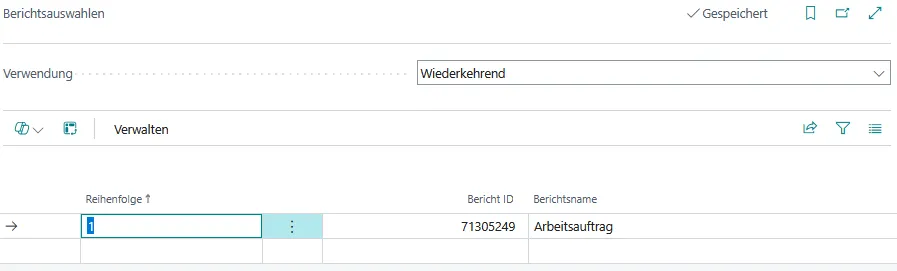
Im Feld Verwendung gibt man an, für welche Arbeitsauftragsbelegart die Einrichtung vorgenommen werden soll. Entsprechend den Belegarten kann man hier einen der Werte Wiederkehrend, Anfrage, Abgeschlossene Anfrage, Simuliert, Angebot, Geplant, Fest geplant, Aktiv oder Abgeschlossen auswählen. Im Tabellenteil werden dann die für diese Belegart eingerichteten Belege angezeigt. Sie werden beim Drucken eines Arbeitsauftrages nacheinander ausgeführt. Die Tabelle hat die folgenden Spalten:
| Feldname | Beschreibung |
|---|---|
| Verwendung | ~ |
| Reihenfolge | Gibt die Reihenfolge der Berichte untereinander an. Zuerst wird der Bericht mit der Reihenfolge 1 gedruckt, dann der mit der Reihenfolge 2 und so weiter. |
| Bericht ID | ID des zu druckenden Berichts in der Datenbank. |
| Berichtsname | Name des Berichts. Dieses Feld wird von der Anwendung automatisch gefüllt und kann nicht verändert werden. |
Leistungs Buch.-Blattvorlagen
Abschnitt betitelt „Leistungs Buch.-Blattvorlagen“Die Bearbeitung von Arbeitsaufträgen und Material- sowie Ressourcenverbrauch wird im Modul CX Service – genau wie in den meisten anderen Modulen von Business Central – in so genannten Buchungsblättern, hier speziell in den Leistungsbuchungsblättern, erfasst und anschließend gebucht. Jedes Buchungsblatt besteht aus Buchungsblattzeilen und ist einer Buchungsblattvorlage zugeordnet. Die Buchungsblattvorlage bestimmt im Wesentlichen, welche Art von Buchungen in den zugehörigen Buchungsblättern getätigt werden soll. Im Allgemeinen ist es nicht notwendig, Buchungsblattvorlagen manuell zu pflegen, da sie im Normalfall von der Anwendung in dem Moment automatisch angelegt werden, in dem sie benötigt werden. Trotzdem kann es in Einzelfällen notwendig werden, gewisse Korrekturen vorzunehmen. Dies sollte allerdings nur durch besonders erfahrene Anwender geschehen. Man erreicht die Buchungsblattvorlagen vom Rollencenter aus mittels Einrichtung/Allgemein/Leistungs Buch.-Blattvorlagen:
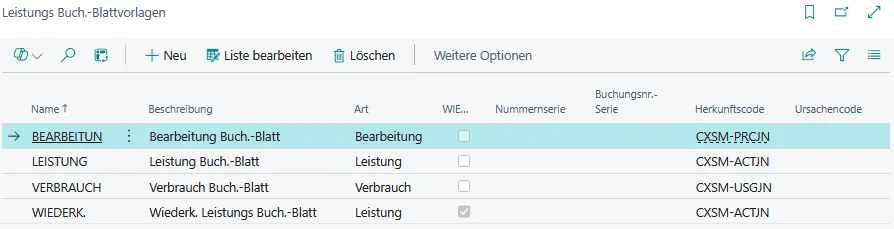
Die automatisierte Basiseinrichtung erzeugt von sich aus keine Buchungsblattvorlagen, da dies nach dem soeben Gesagten ohnehin nicht notwendig ist. Die Tabelle wäre also normalerweise unmittelbar nach der Basiseinrichtung des Mandanten leer. Die obige Abbildung wurde aufgenommen, nachdem bereits in dem Mandanten gearbeitet wurde. Die Vorlagen, die man dort sehen kann, wurden von der Anwendung automatisch erzeugt. Das Formular besteht aus den folgenden Spalten, von denen einige standardmäßig ausgeblendet sind:
| Feldname | Beschreibung |
|---|---|
| Name | Dieses Feld enthält den Namen der Buchungsblattvorlage als Primärschlüsselcode. |
| Beschreibung | Beschreibung der Buchungsblattvorlage als freier Text. |
| Art | ~ |
| Wiederkehrend | Ist hier ein Haken gesetzt, so sind die Buchungsblätter dieser Vorlage so genannte wiederkehrende Buchungsblätter. Ihre Zeilen werden beim Buchen nicht automatisch gelöscht und können daher später erneut gebucht werden. |
| Nummernserie | Die hier angegebene Nummernserie wird zum Zuweisen von Belegnummern zu den Buchungsblattzeilen dieser Vorlage verwendet. Sie wird beim Erzeugen eines neuen Buchungsblattes aus der Vorlage übertragen, kann jedoch dort manuell geändert werden. Ist auch eine Buchungsnr.-Serie angegeben, so wird die hier eingetragene Nummernserie nur verwendet, um eine vorläufige Nummer zu erzeugen. Diese wird nach dem Buchen überschrieben. Handelt es sich um ein wiederkehrendes Buchungsblatt, so können Sie in diesem Feld keine Nummernserien eingeben. Um eine Nummernserie in einem wiederkehrenden Buchungsblatt einzugeben, müssen Sie das Feld Buchungsnr.-Serie verwenden. |
| Buchungsnr.-Serie | Die in diesem Feld eingetragene Nummernserie wird zum Zuweisen von Belegnummern an die in den Buchungsblättern der Vorlage gebuchten Posten verwendet. Sie wird beim Erzeugen eines neuen Buchungsblattes aus der Vorlage übertragen, kann jedoch dort manuell geändert werden. |
| Herkunftscode | Dieses Feld enthält den Herkunftscode, der mit der Buchungsblattvorlage verknüpft ist. Der Herkunftscode wird automatisch in alle Zeilen eingefügt, die unter der Buch.- Blattvorlage erstellt werden. Damit haben Sie die Möglichkeit, in den gebuchten Posten zu erkennen, von wo aus diese gebucht wurden. Der Herkunftscode wird von der Anwendung automatisch aus der CX Service-Einrichtung abgerufen, kann jedoch an dieser Stelle geändert werden. |
| Ursachencode | Gibt den Ursachencode an, der beim Buchen aus Buchungsblättern dieser Vorlage heraus in die Posten geschrieben wird. |
| Testberichts-ID | ID des Berichtes, der beim Aufruf der Funktion Buchen/Testbericht aus Buchungsblättern dieser Vorlage heraus gedruckt wird. |
| Formular-ID | ID des Buchungsblattformulars, das für Buchungsblätter dieser Vorlage automatisch geöffnet wird. |
| Buchungsberichts-ID | ID des Berichts, der beim Aufruf der Drucken-Funktion aus Buchungsblättern dieser Vorlage heraus gedruckt wird. |
| Buchungsbericht immer drucken | Ist hier ein Haken gesetzt, so wird der im Feld Buchungsberichts-ID angegebene Bericht bei jeder Buchung aus Buchungsblättern dieser Vorlage heraus gedruckt. |
| Quellcode | ~ |
| Testberichtsname | Name des durch Testberichts-ID bezeichneten Berichts |
| Formularname | Name des durch die Formular-ID bezeichneten Buchungsblattes |
| Buchungsberichtsname | Name des durch Buchungsberichts-ID bezeichneten Berichts. |
Buch.-Blattnamen
Abschnitt betitelt „Buch.-Blattnamen“Durch Anwahl des Menüpunktes Zugehörig/Vorlage/Buch.-Blattnamen öffnet man ein Formular mit den Buchungsblättern der Vorlage, auf der man gerade steht:
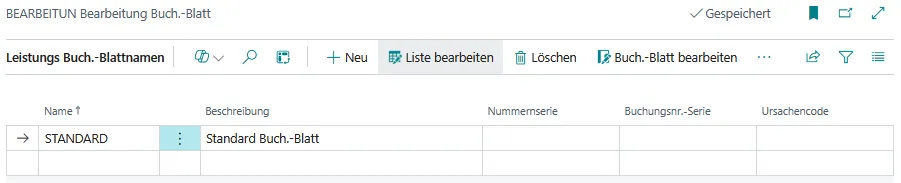
as Standardbuchungsblatt, das man in dieser Abbildung sieht, ist beim Arbeiten im Mandanten automatisch von der Anwendung erzeugt worden. Es ist jedoch möglich, weitere Buchungsblätter anzulegen. Dies ist durchaus zu empfehlen, denn wenn zwei Benutzer gleichzeitig im selben Buchungsblatt arbeiten würden, dann würden sie sich gegenseitig stören. Folglich sollte jeder Benutzer, der Buchungen durchführt, seine eigenen Buchungsblätter verwenden. Das Formular besteht aus den folgenden Spalten, von denen einige standardmäßig ausgeblendet sind:
| Feldname | Beschreibung |
|---|---|
| Buch.-Blattvorlagenname | Name der Buchungsblattvorlage, zu der das Buchungsblatt gehört. |
| Name | Name des Buchungsblattes zur eindeutigen Identifizierung des Buchungsblattes innerhalb der Vorlage. Es handelt sich um ein Feld vom Datentyp Code. |
| Beschreibung | Beschreibung des Buchungsblattes als freier Text. |
| Ursachencode | Gibt den Ursachencode an, der beim Buchen aus diesem Buchungsblatt heraus in die Posten geschrieben wird. |
| Nummernserie | Die hier angegebene Nummernserie wird zum Zuweisen von Belegnummern zu den Zeilen dieses Buchungsblattes verwendet. Ist auch eine Buchungsnr.-Serie angegeben, so wird die hier eingetragene Nummernserie nur verwendet, um eine vorläufige Nummer zu erzeugen. Diese wird nach dem Buchen überschrieben. Handelt es sich um ein wiederkehrendes Buchungsblatt, so können Sie in diesem Feld keine Nummernserien eingeben. Um eine Nummernserie in einem wiederkehrenden Buchungsblatt einzugeben, müssen Sie das Feld Buchungsnr.-Serie verwenden. |
| Buchungsnr.-Serie | Die in diesem Feld eingetragene Nummernserie wird zum Zuweisen von Belegnummern an die in dem Buchungsblatt gebuchten Posten verwendet. |
| Vorlagentyp | ~ |
| Wiederkehrend | ~ |
Nach einem Klick auf den Kopf Buch.-Blatt bearbeiten wird das zu diesem Buchungsblatt zugehörige Formular geöffnet. Hierbei handelt es sich um das Bearbeitungsbuchungsblatt, das Verbrauchsbuchungsblatt, das allgemeine Leistungsbuchungsblatt oder das wiederkehrende Leistungsbuchungsblatt, je nach Vorlage. Alle diese Formulare werden in der Anwendungsdokumentation beschrieben.
Hinter dem Menüknopf Buchen verbergen sich die folgenden Punkte:
- Buchen/Buchen bucht die Zeilen des Buchungsblattes.
- Buchen/Buchen und drucken bucht die Zeilen des Buchungsblattes und druckt anschließend einen Buchungsbeleg aus.
Die Funktionsweise dieser Menüpunkte ist identisch mit den gleichnamigen Menüpunkten der Buchungsblattformulare. Die genaue Beschreibung kann in der Anwendungsdokumentation nachgelesen werden.
CX Service Benutzer
Abschnitt betitelt „CX Service Benutzer“Es ist möglich, die optische Erscheinung der diversen Baumansichten des Moduls, einen Zuständigkeitseinheitenfilter sowie gewisse Berechtigungen auf Arbeitsbereichsebene pro Benutzer einzustellen, letzteres allerdings nur, wenn die Gesteuerten Berechtigungen im Reiter Allgemein der CX Service-Einrichtung aktiviert sind, siehe oben.
Benutzerkarte
Abschnitt betitelt „Benutzerkarte“Die Benutzerkarte zur Pflege der benutzerspezifischen Baumansichten und Berechtigungen öffnet man vom Rollencenter aus mittels Einrichtung/Allgemein/CX Service Benutzer:
Reiter Allgemein
Abschnitt betitelt „Reiter Allgemein“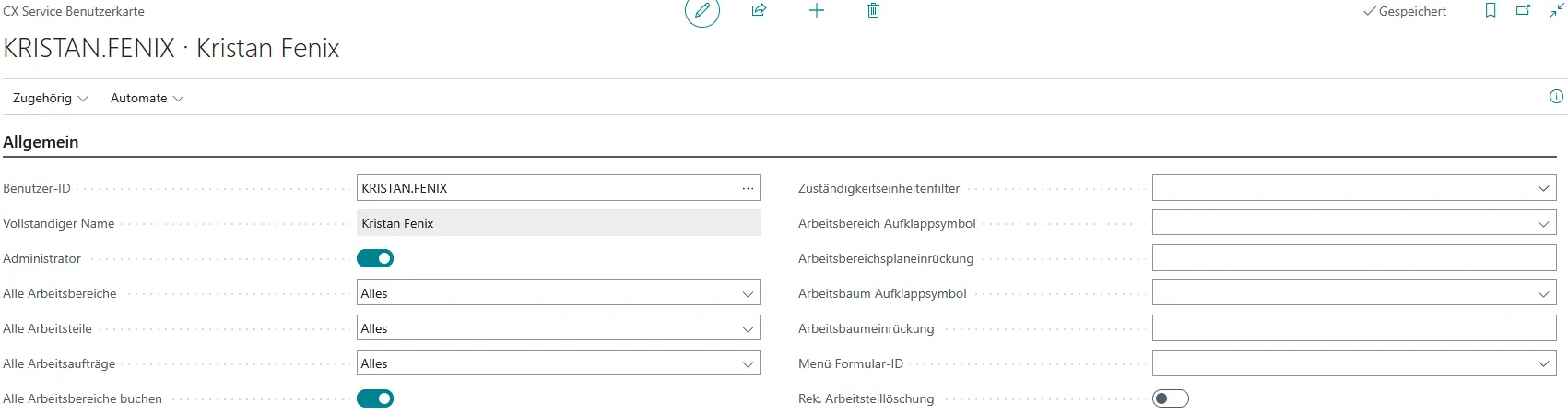
Die folgenden Angaben können gemacht werden:
| Feldname | Beschreibung |
|---|---|
| Benutzer-ID | ID des Benutzers. |
| Vollständiger Name | Name des Benutzers. Dieses Feld wird von der Anwendung automatisch gefüllt und ist nicht editierbar. |
| Administrator | Durch Setzten eines Hakens in diesem Feld kann man die folgenden Berechtigungen des Benutzers mit einem Schlag aktivieren: Arbeitsbereichsplan bearbeiten, Alle Arbeitsbereiche bearbeiten, Alle Arbeitsteile bearbeiten, Alle Arbeitsaufträge bearbeiten und Alle Arbeitsbereiche buchen. |
| Alle Arbeitsbereiche | ~ |
| Alle Arbeitsteile | ~ |
| Alle Arbeitsaufträge | ~ |
| Alle Arbeitsbereiche buchen | Ein Haken in diesem Feld berechtigt den Benutzer, Leistungsbuchungen in allen Arbeitsbereichen vorzunehmen. |
| Zuständigkeitseinheitenfilter | Ist in diesem Feld der Code einer Zuständigkeitseinheit eingetragen, so wird das Recht des Benutzers auf Bearbeitung und Buchung von Arbeitsaufträgen auf diejenigen der angegebenen Zuständigkeitseinheit eingeschränkt. |
| Arbeitsbereich Aufklappsymbol | Hier ist es möglich, das benutzerspezifische Aufklappsymbol anzugeben, das zur Darstellung des Arbeitsbereichsplans voreingestellt wird. Standard steht für die styleguidekonformen Plus- und Minuszeichen, Symbol für an den Explorer angelehnte Datei- und Verzeichnissymbole. Ist hier nichts eingetragen, so verwendet die Anwendung das in der CX Service-Einrichtung angegebene Aufklappsymbol. |
| Arbeitsbereichsplaneinrückung | Gibt die benutzerspezifische Einrücktiefe für untergeordnete Arbeitsbereiche im Arbeitsbereichsplan an. Standard ist 220. Ist hier nichts eingetragen, so verwendet die Anwendung die in der CX Service- Einrichtung angegebene Einrückungstiefe. |
| Arbeitsbaum Aufklappsymbol | Hier ist es möglich, das benutzerspezifische Aufklappsymbol anzugeben, das zur Darstellung des Arbeitsbaums voreingestellt wird. Standard steht für die styleguidekonformen Plus- und Minuszeichen, Symbol für an den Explorer angelehnte Datei- und Verzeichnissymbole. Ist hier nichts eingetragen, so verwendet die Anwendung das in der CX Service-Einrichtung angegebene Aufklappsymbol. |
| Arbeitsbaumeinrückung | Gibt die benutzerspezifische Einrücktiefe für untergeordnete Arbeitsteile im Arbeitsbaum an. Standard ist 220. Ist hier nichts eingetragen, so verwendet die Anwendung die in der CX Service-Einrichtung angegebene Einrückungstiefe. |
| Menü Formular-ID | ~ |
| Rek.-Arbeitsteillöschung | ~ |
Zeilenbereich Arbeitsbereiche
Abschnitt betitelt „Zeilenbereich Arbeitsbereiche“
Im Zeilenbereich des Formulars können dem Benutzer Arbeitsbereiche zugewiesen werden, in denen er gewisse Aktionen ausführen darf. Der Zeilenbereich besteht aus den folgenden Spalten, von denen einige allerdings standardmäßig ausgeblendet sind:
| Feldname | Beschreibung |
|---|---|
| Arbeitsbereichsnr. | Nummer des Arbeitsbereichs, in welchem dem Benutzer Rechte zugewiesen werden. |
| Beschreibung | Freies Textfeld für beliebige Beschreibungen oder Bemerkungen. |
| Arbeitsbereich | ~ |
| Arbeitsteile | ~ |
| Arbeitsaufträge | ~ |
| Buchen | ~ |
| Rek. Arbeitsteillöschung | ~ |
| Benutzer ID | ~ |
| Vollständiger Name | ~ |
| Arbeitsbereichsbeschreibung | Beschreibung des durch das Feld Arbeitsbereichsnr. bezeichneten Arbeitsbereichs. Dieses Feld wird von der Anwendung automatisch gefüllt und kann nicht geändert werden. |
Reiter Fehlersuche
Abschnitt betitelt „Reiter Fehlersuche“Im Reiter Fehlersuche… ~

Die folgenden Angaben können gemacht werden:
| Feldname | Beschreibung |
|---|---|
| Fehlersuchprotokoll-Dateiname | ~ |
| Fehlersuchprotokoll aktiviert | ~ |
| Fehlersuchdialoge aktiviert | ~ |
Reiter System
Abschnitt betitelt „Reiter System“Im Reiter System… ~

Die folgenden Angaben können gemacht werden:
| Feldname | Beschreibung |
|---|---|
| Entwickler | ~ |
| CXSM Developer | ~ |
| UID-Offset | ~ |
Wie oben bereits gesagt, greifen die hier eingetragenen Berechtigungen nur, wenn die Gesteuerten Berechtigungen im Reiter Allgemein der CX Service-Einrichtung aktiviert sind. Anderenfalls werden die Berechtigungen des Benutzers lediglich durch die ihm zugewiesenen Rollen bestimmt, und eine Einschränkung auf bestimmte Arbeitsbereiche findet nicht statt. Sind die im Kopfbereich des Formulars befindlichen Berechtigungsfelder angehakt, so gilt die entsprechende Berechtigung für alle Arbeitsbereiche, unabhängig davon, ob Zeilen vorhanden sind oder nicht.
Der Menüpunkt Zugehörig/Benutzer/Arbeitsbereiche öffnet das im nächsten Abschnitt beschriebene Formular zur abgesetzten Anzeige der Zeilen.
Benutzer-Arbeitsbereiche
Abschnitt betitelt „Benutzer-Arbeitsbereiche“Das abgesetzte Formular der Arbeitsbereiche eines Benutzers öffnet man vom Karten- oder Übersichtsformular aus mittels Zugehörig/Benutzer/Arbeitsbereiche:

Das Formular zeigt dieselben Spalten an, die man auch im Zeilenbereich des Benutzer-Kartenformulars sieht.